Instalar una TRUENAS en una máquina virtual y crear una carpeta para ser usada por un equipo Windows
En esta ocasión, vamos a ver que pasos daremos para montar una TRUENAS en una máquina virtual, en este caso vamos a emplear el Oracle VirtualBox.
Comentaros por si no lo sabéis que TRUENAS es el antiguo FREENAS, que lo que nos va a permitir es usar cualquier máquina que tengamos con suficientes discos, para convertirlo en un sistema de almacenamiento en red (NAS).
Los requisitos son, tener un procesador de 64bits. Al menos 8GB de RAM y como mínimo 16GB de espacio en disco donde montaremos el sistema operativo del TRUENAS. Esto lo podemos instalar incluso en un pen drive, aunque esto no es lo recomendable (así nos lo hace saber el propio fabricante del software), por temas de rendimiento. Y luego el numero de disco que queramos o que soporte nuestra máquina donde vamos a instalar el TRUENAS, que serán los que utilizaremos para discos compartidos, o volúmenes, y que podemos poner a disposición de nuestros servidores Windows, ESX, etc.
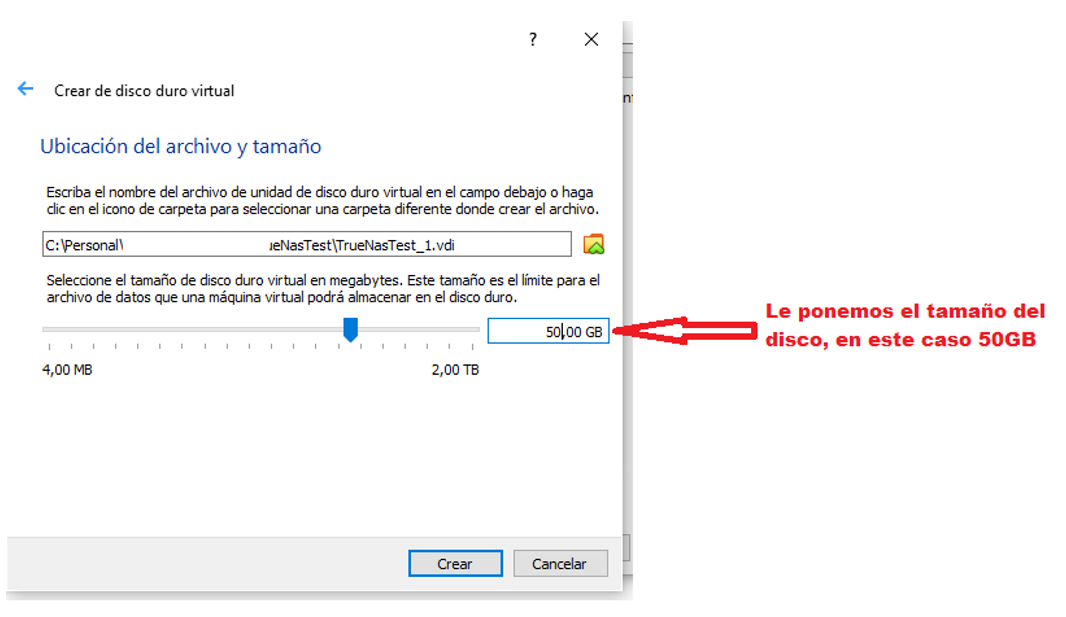
En nuestro ejemplo vamos a utilizar un disco de 16Gb que será donde instalaremos el software del TRUENAS, y luego vamos ha decirle que tenemos 3 discos de 50GB, que montaremos como un raid, y un cuarto disco de 32GB que le vamos a decir que es de estado solido (en la prueba de la máquina virtual, si es física recomendamos que sea un disco SSD) que le vamos a decir al sistema que sea de cache de nuestro raid.
Bien comencemos.
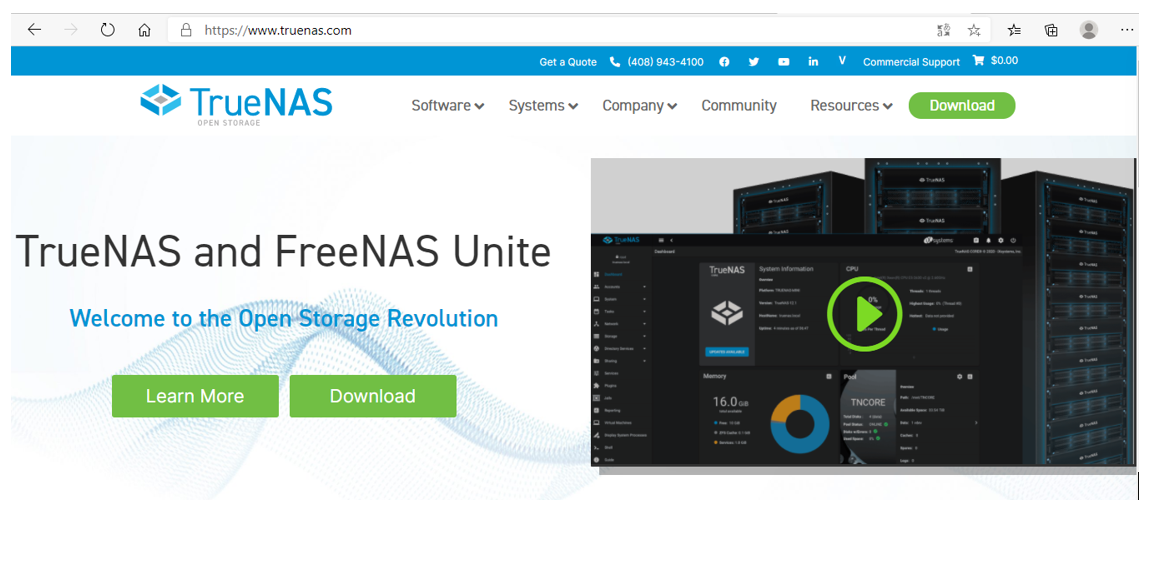
Lo primero es descargar la imagen ISO de la url del fabricante.

Pincharemos sobre el botón que dice Download
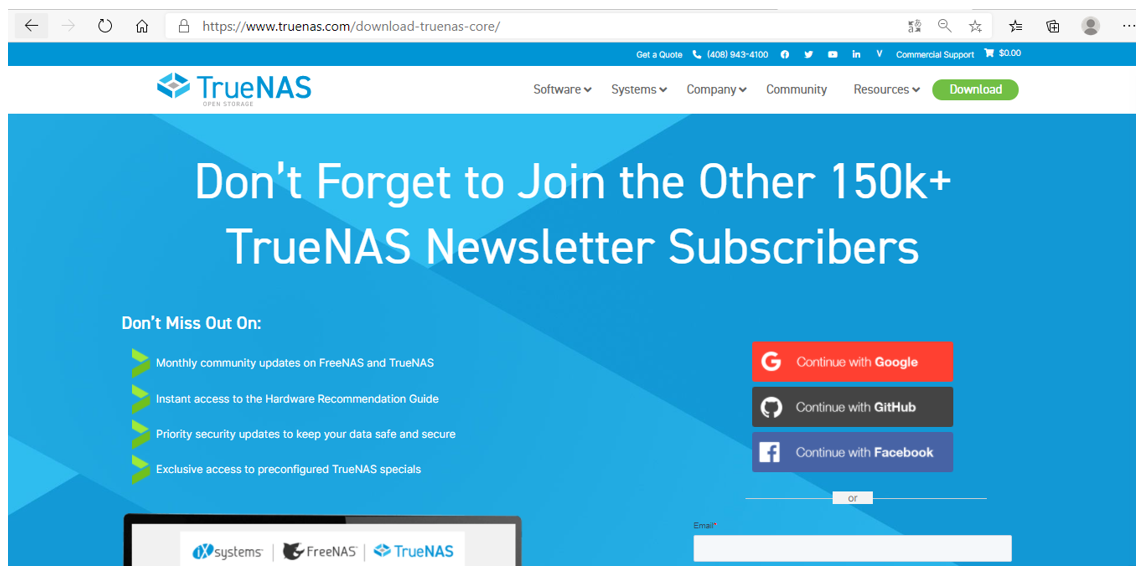
Y nos abrirá otra página.
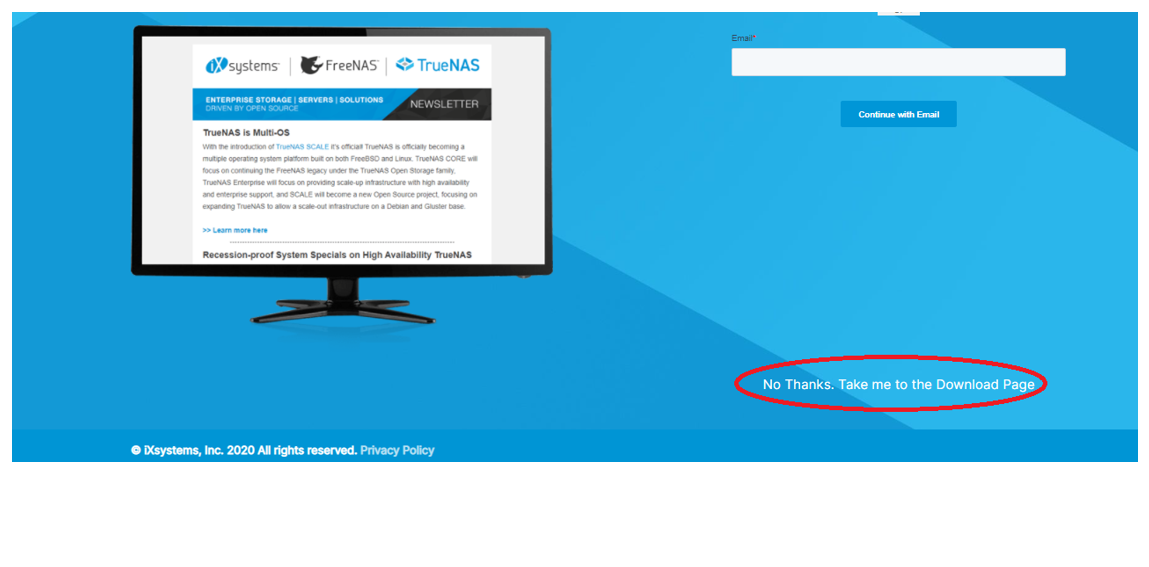
Para que iniciemos sesión, en este caso no vamos a crear ninguna cuenta ni vamos a utilizar la de Google ni nada por el estilo, simplemente bajaremos al final de la página. Y pincharemos sobre esto que vemos resaltado.
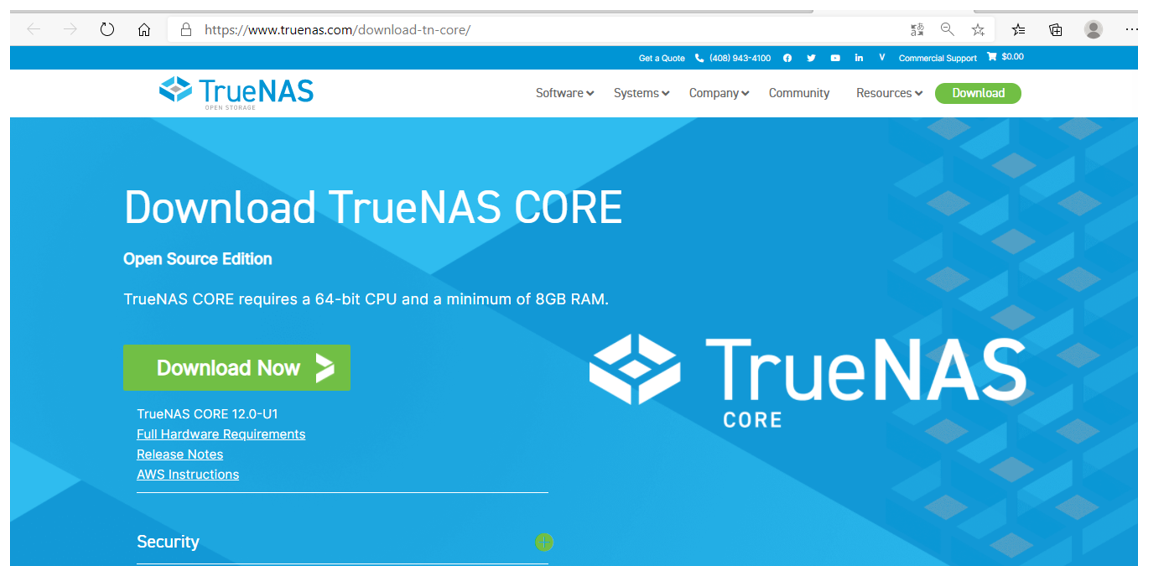
Y desde esta página ya pulsar sobre el botón que dice Download Now, en esta misma página también podríamos ir a ver desde la web del fabricante notas de instalación requerimientos de hardware, etc.
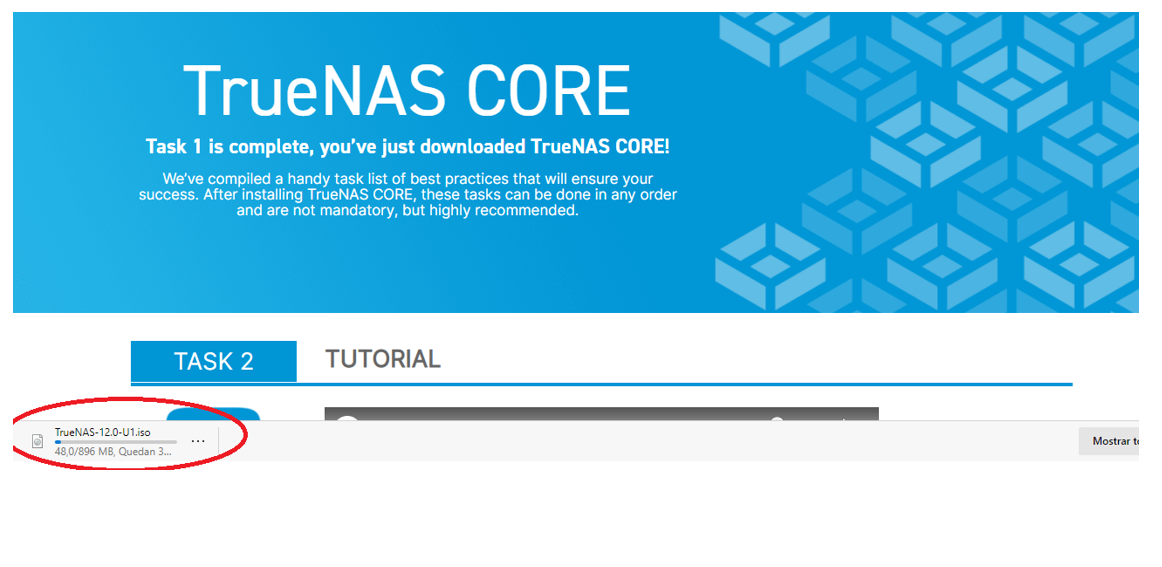
Como vemos en la parte inferior comenzará la descarga de la ISO.
Esperamos a que finalice y ya podemos comenzar a crear nuestra máquina virtual.
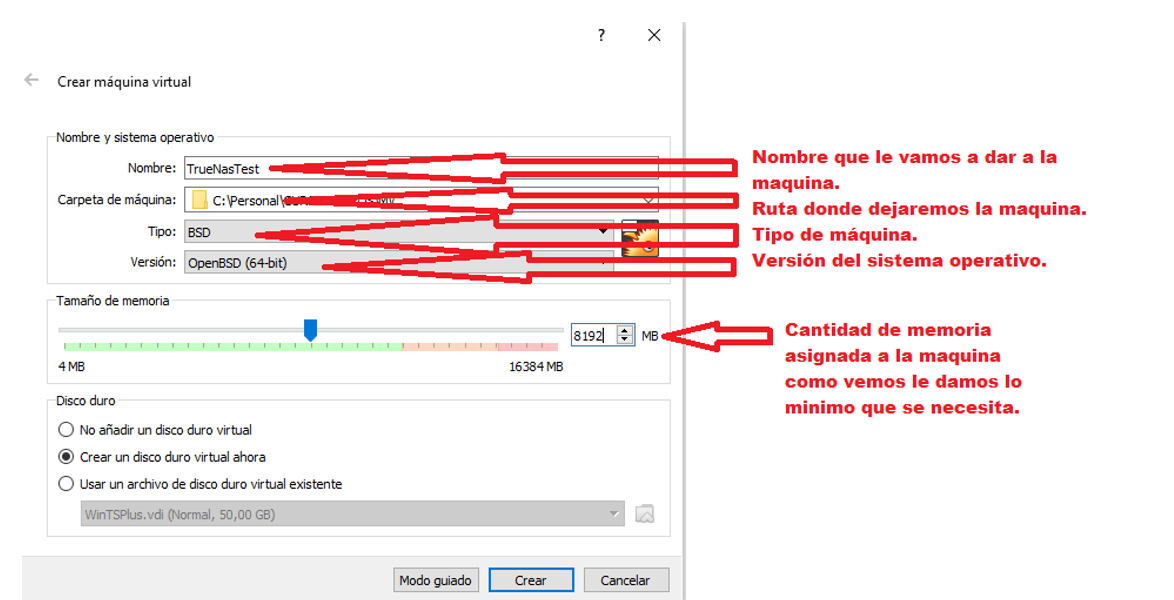
Una vez que tenemos la ISO descargada abrimos nuestro Oracle VirtualBox y creamos una nueva máquina.
Con los datos que vemos en esta imagen. Y pulsamos sobre el botón crear
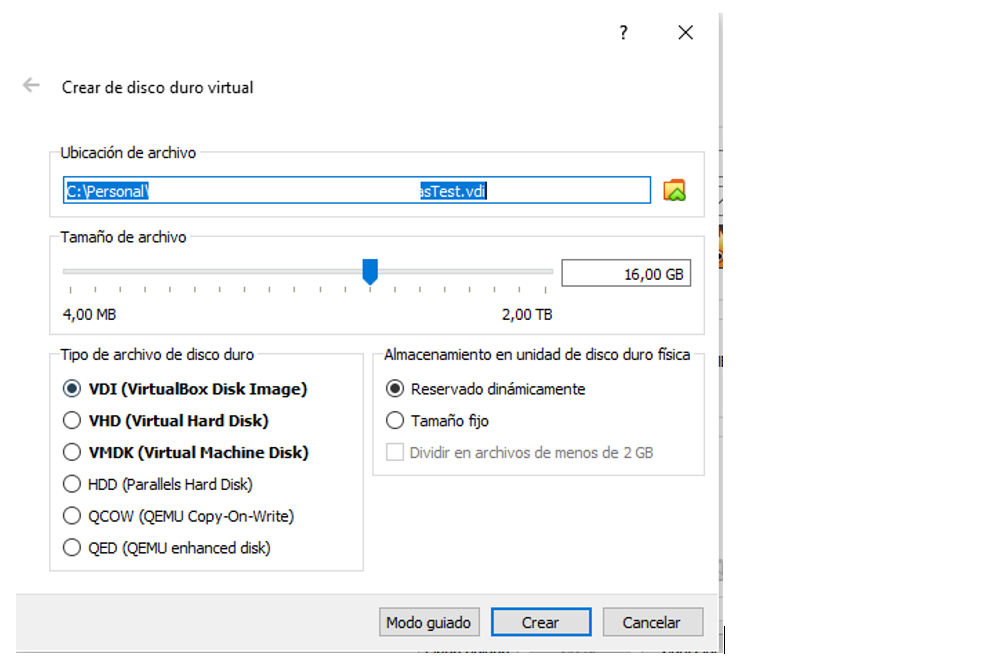
Como podemos ver vamos a crear un disco también con lo mínimo necesario es decir 16GB y le vamos a decir que lo use de forma dinámica. Para que ocupe espacio según sea necesario.
Pulsamos sobre el botón Crear y continuamos.
Bien una vez creada la máquina vamos a cambiar algunos parámetros en la configuración de la máquina, así como añadirle los discos necesarios.
Vamos por partes.
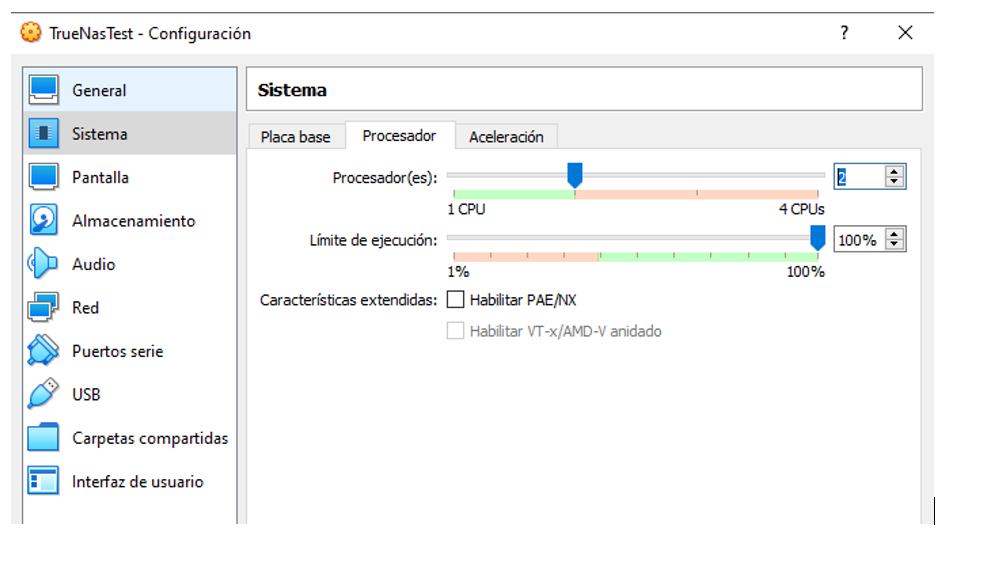
En la parte de Sistema, nos vamos a la pestaña de procesadores y le vamos a decir que esta máquina va a tener dos procesadores.
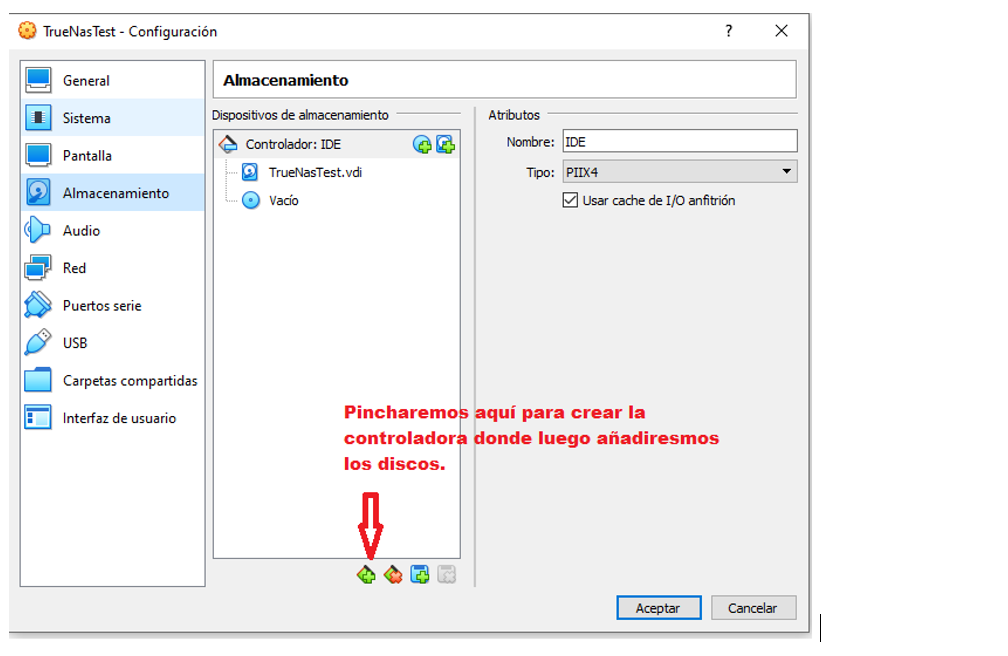
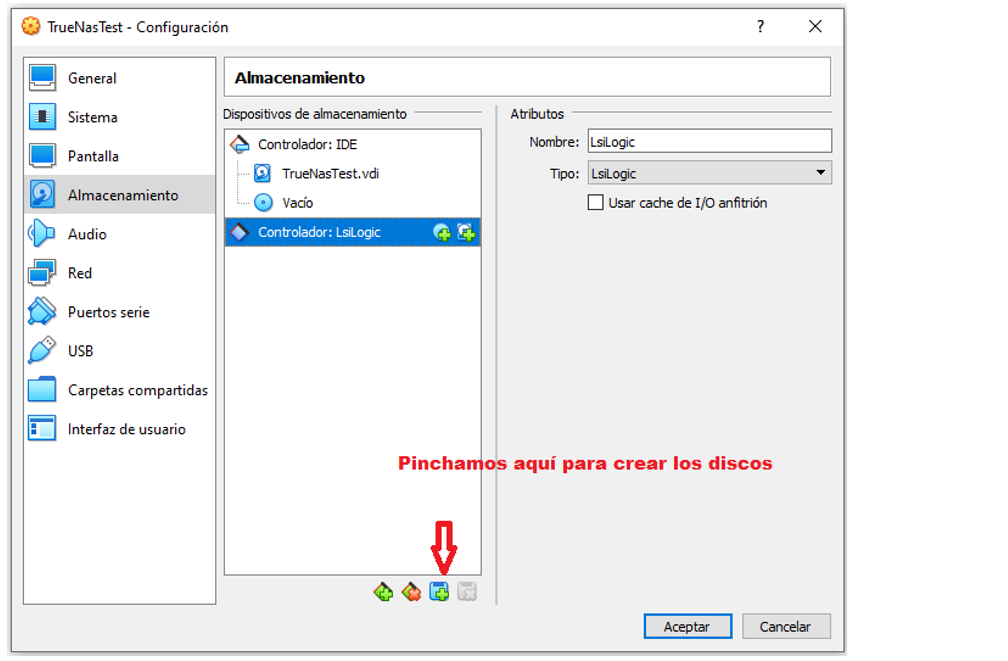
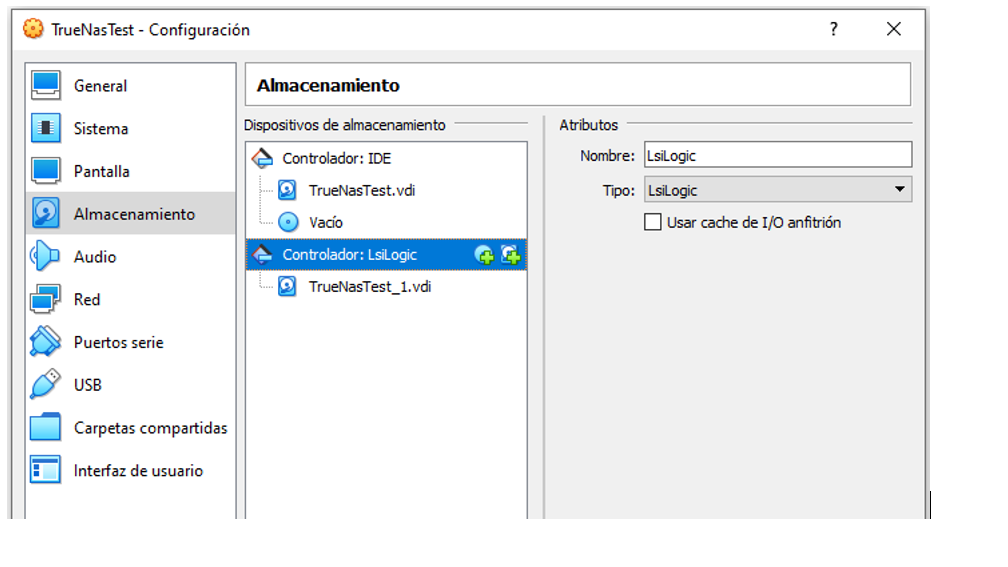
En la pantalla de almacenamiento o primero es crear una controladora y en ella crearemos los discos.
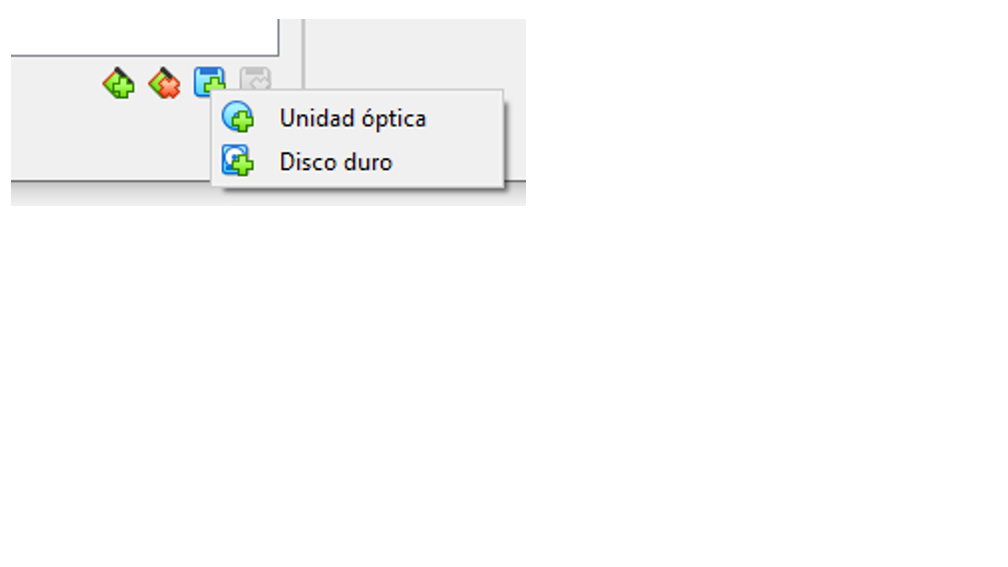
Y de las dos opciones que nos aparece seleccionamos Disco duro.
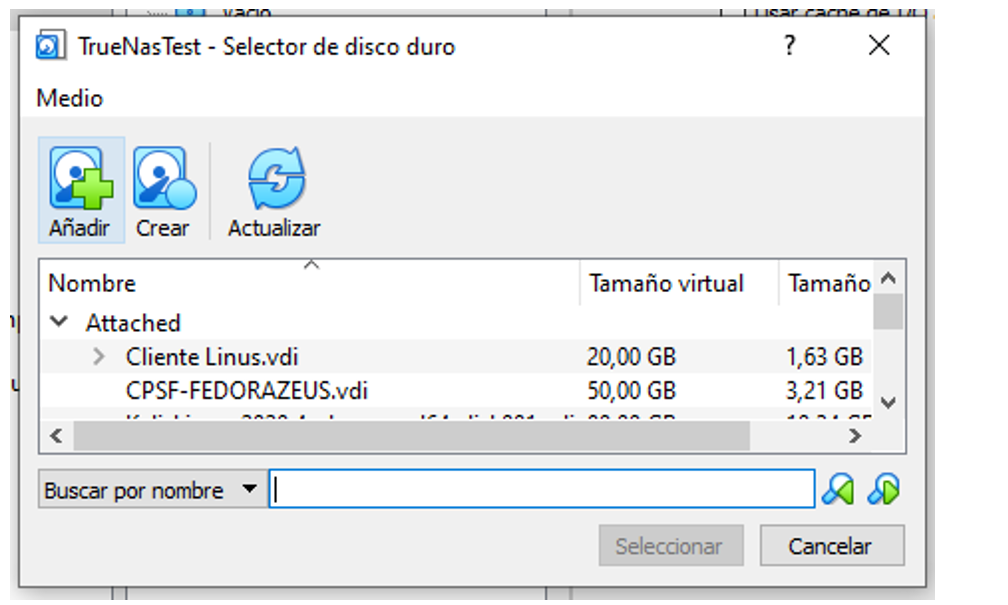
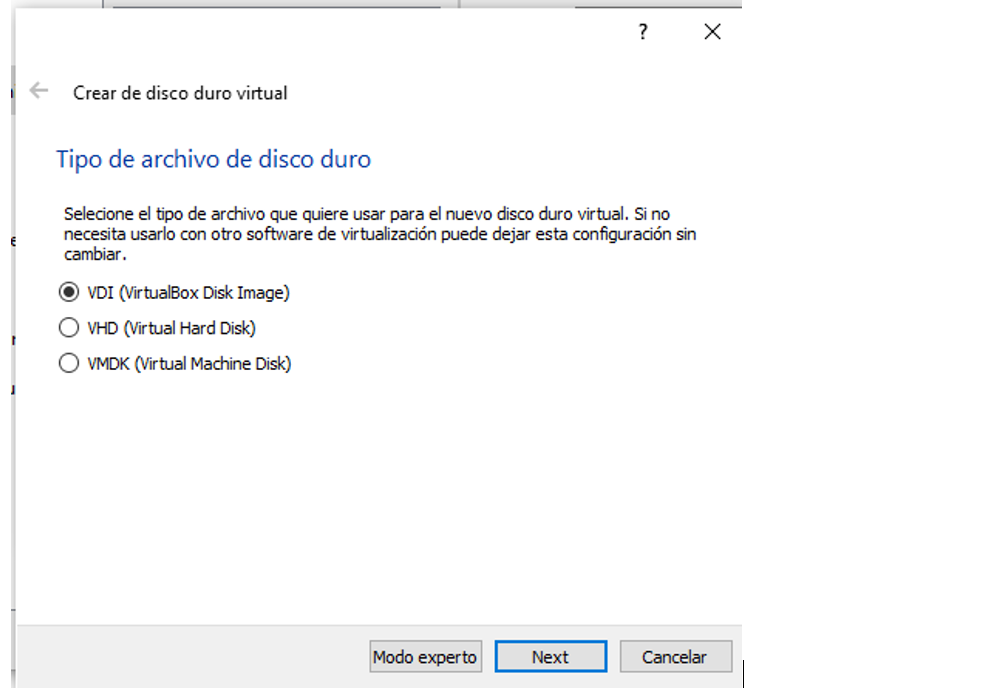
Nos aparece esta pantalla en la cual tenemos que pinchar sobre Crear.
Dejamos los valores por defecto. Y pulsamos Next
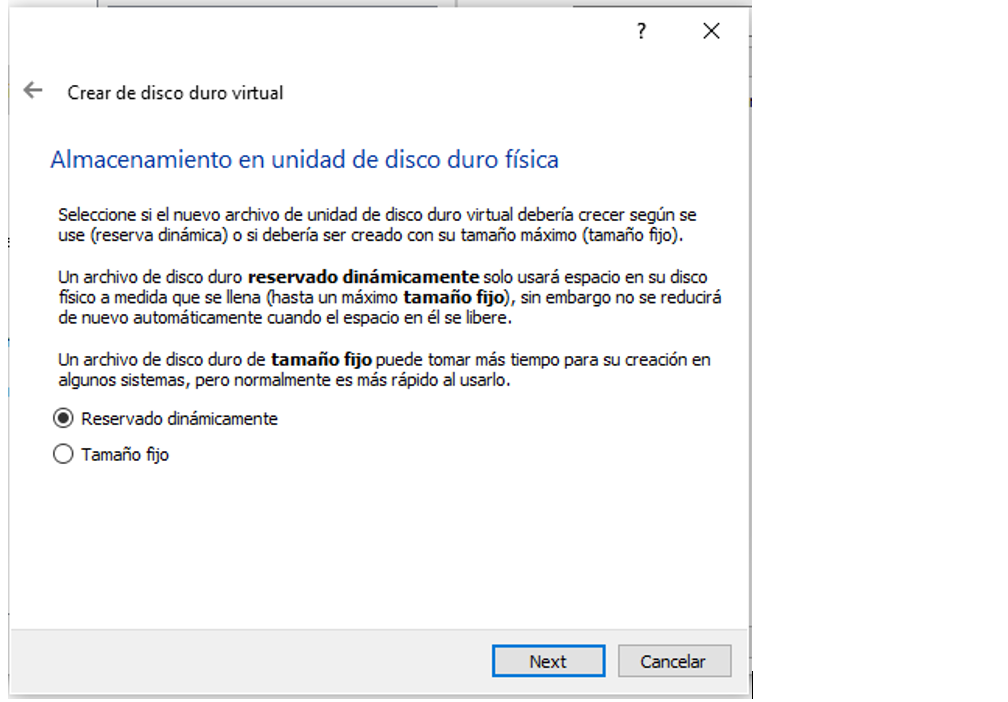
Al igual que en el caso anterior con nuestro disco donde vamos a instalar el sistema operativo de nuestro TRUENAS, le decimos que reserve el espacio dinámicamente.
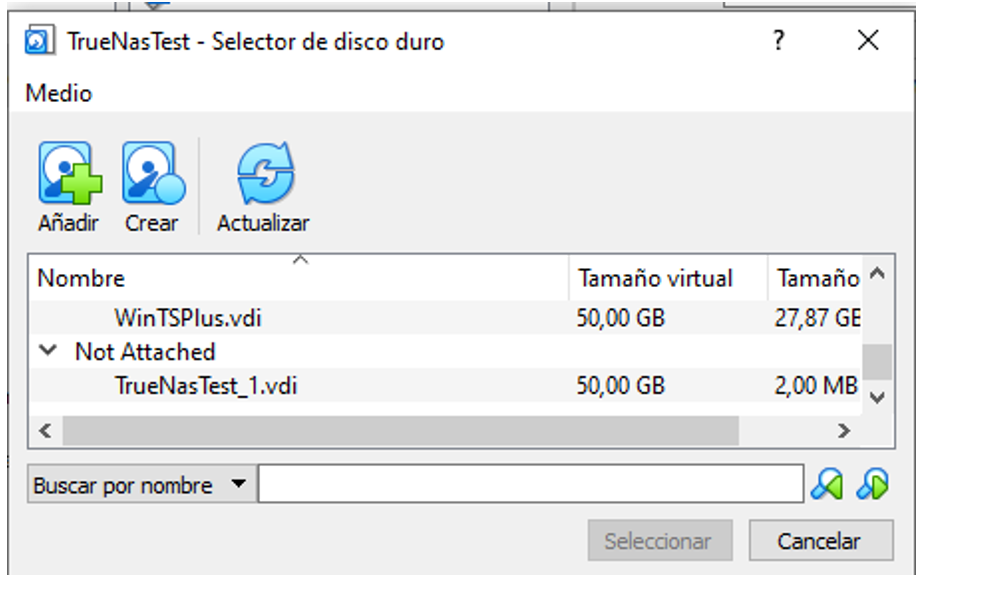
Una vez creado en esta pantalla lo buscamos pinchamos sobre el disco que acabamos de crear y le damos seleccionar. O hacemos doble click sobre el disco que necesitemos.
Para que quede tal que así.
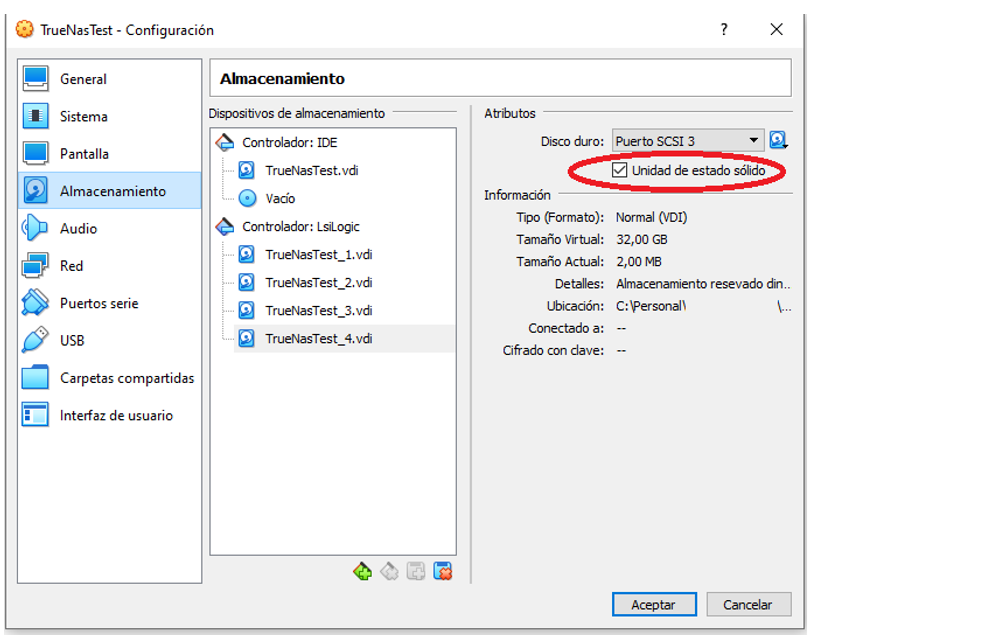
Esto lo repetimos para el segundo y tercer disco de 50GB que vamos a emplear y para el cuarto, pero para el cuarto disco además haremos lo siguiente.
Como vemos hemos pinchado en la opción que dice que este disco es de estado sólido. Lo hacemos así para que nuestro sistema TRUENAS cuando lo instalemos piense que es un disco SSD que utilizará como cache del otro volumen de los tres discos de 50GB.
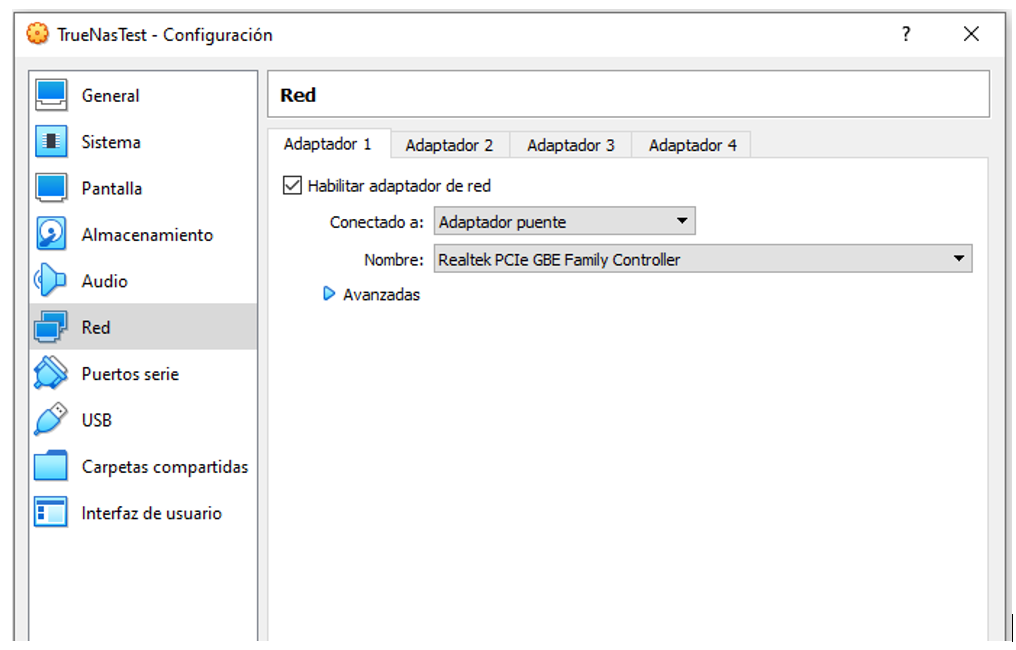
Ya solo nos queda tocar en el apartado de RED para decirle que tome nuestra tarjeta de red en modo Adaptador puente. (para que la maquina virtual use nuestra tarjeta de red).
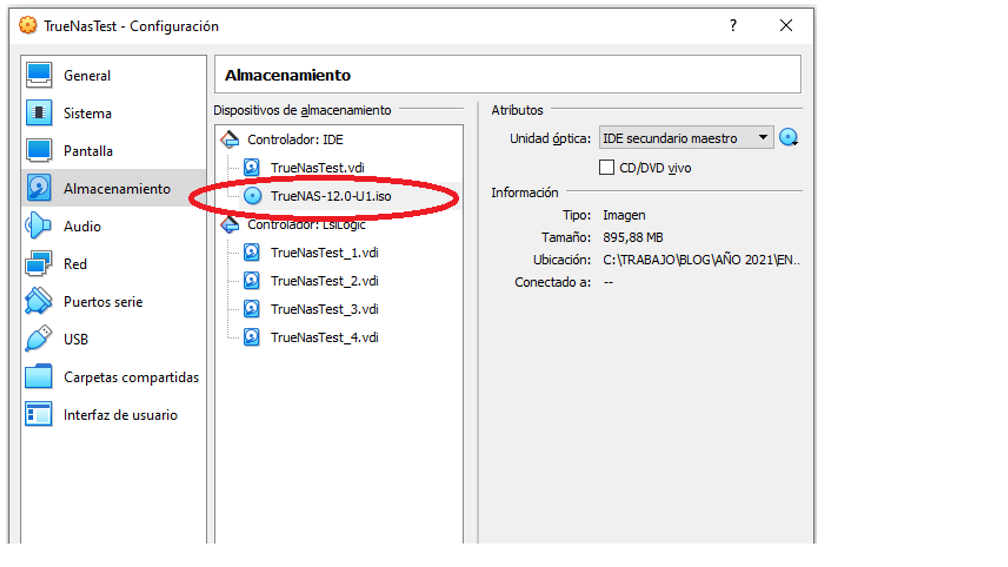
Y por último volvemos al apartado almacenamiento para decirle que la unidad de CD/DVD sea donde tenemos la imagen ISO descargada.
Con esto ya podemos aceptar y tenemos la configuración de nuestra máquina lista para arrancarla. Y comenzar a instalar nuestro sistema TRUENAS.
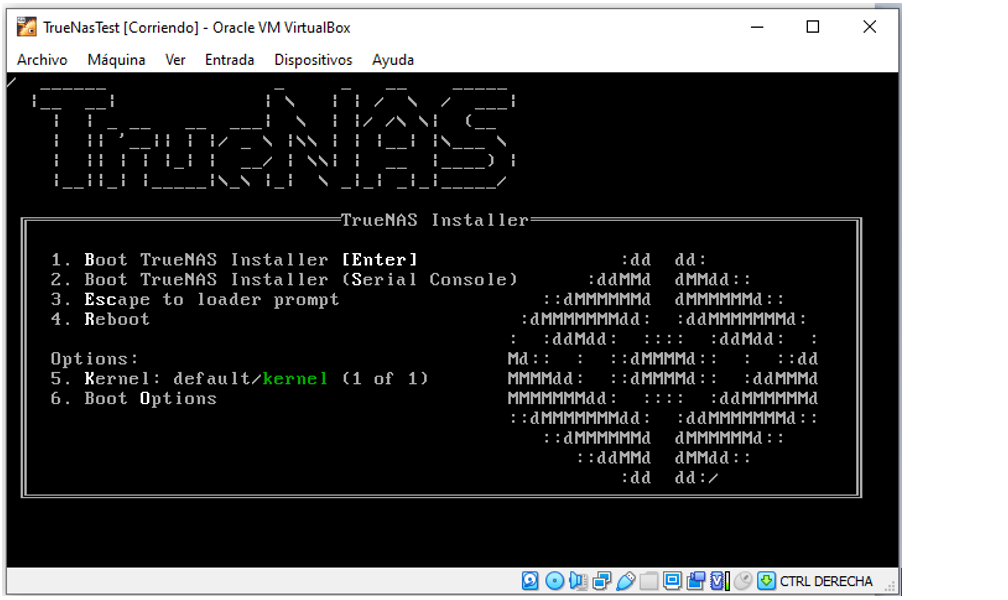
Nos aparece esta pantalla donde pulsaos Intro para comenzar.
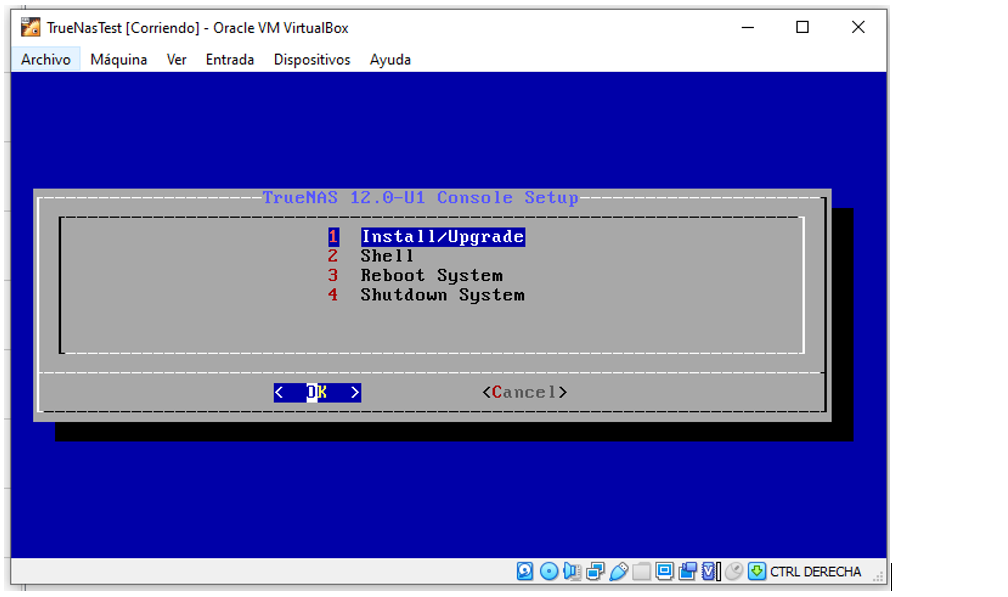
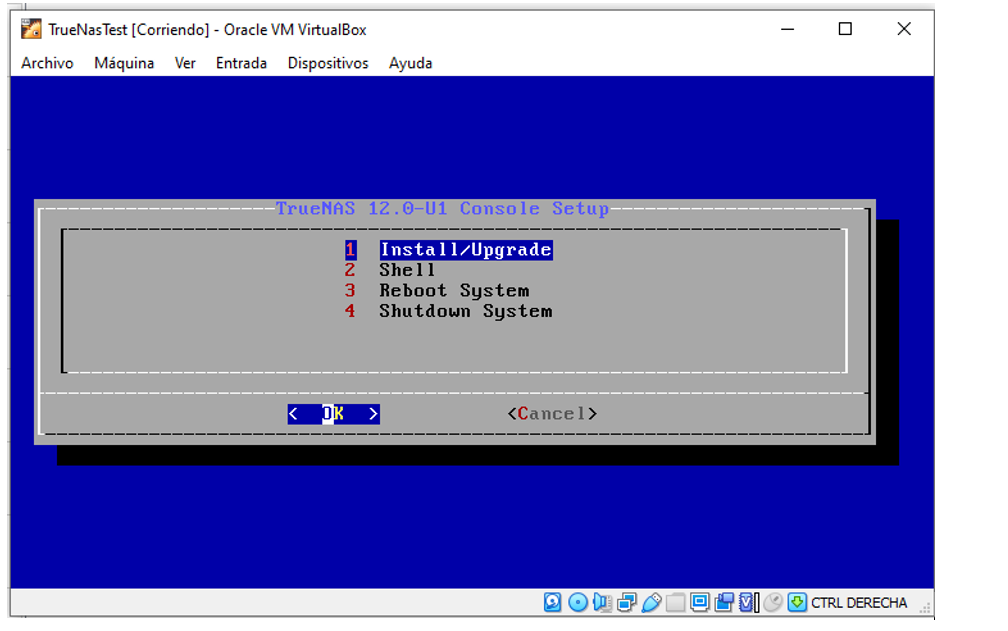
Esperamos hasta que nos aparece la siguiente pantalla donde podremos elegir o bien instalar o realizar una actualización, en nuestro caso al ser una máquina nueva procederemos a realizar lo que es la instalación. Así que elegimos la opción 1.
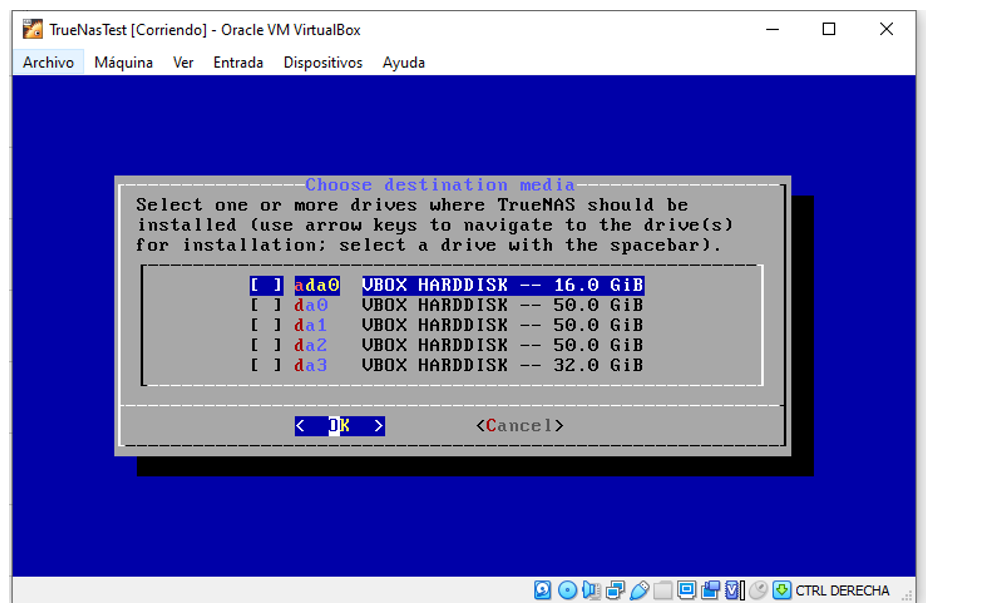
Aquí vemos los discos que ha detectado, como podemos ver, tenemos el de 16GB que es el que vamos a utilizar para instalar nuestro sistema operativo TRUENAS y los discos de 50GB que hemos creado, así como el de 32GB que usaremos para cache. Así que elegimos el primero el de 16GB que es donde queremos instalar nuestro sistema operativo.
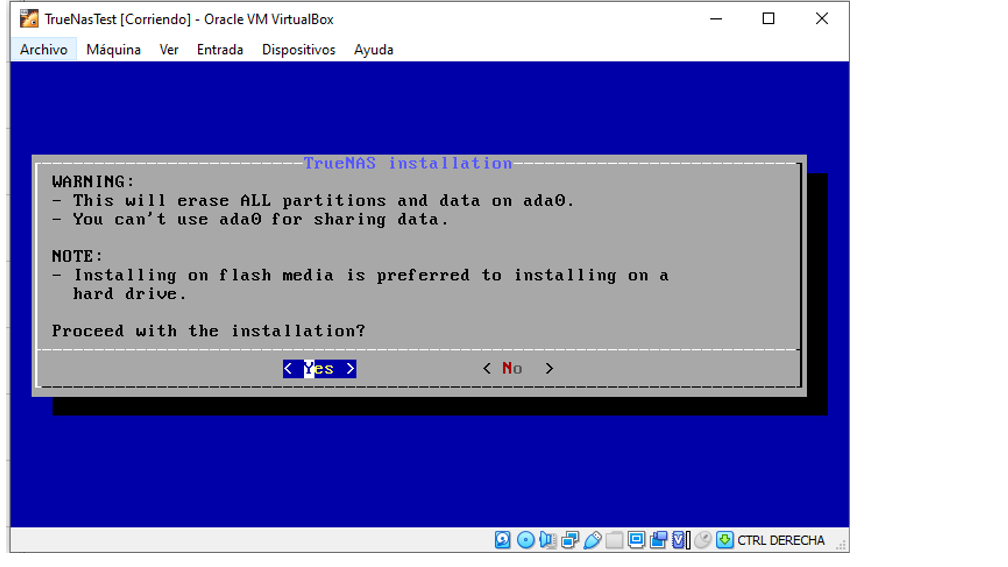
Nos informa que todo el contenido que hubiera en ese disco será eliminado. Le decimos que si que adelante.
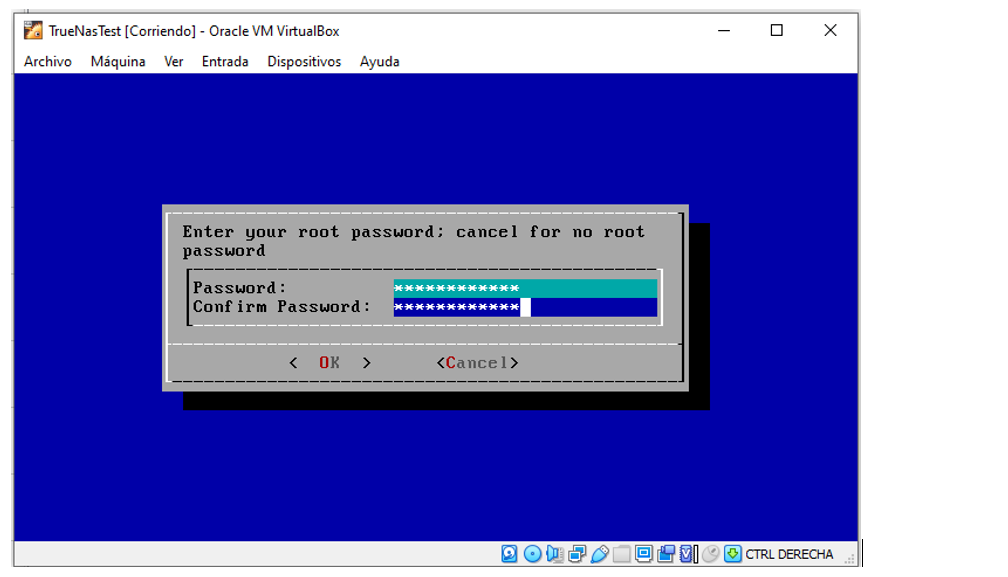
Nos solicita una contraseña para el usuario root que será el usuario con el que tendremos que entrar posteriormente para realizar la configuración de nuestro sistema TRUENAS.
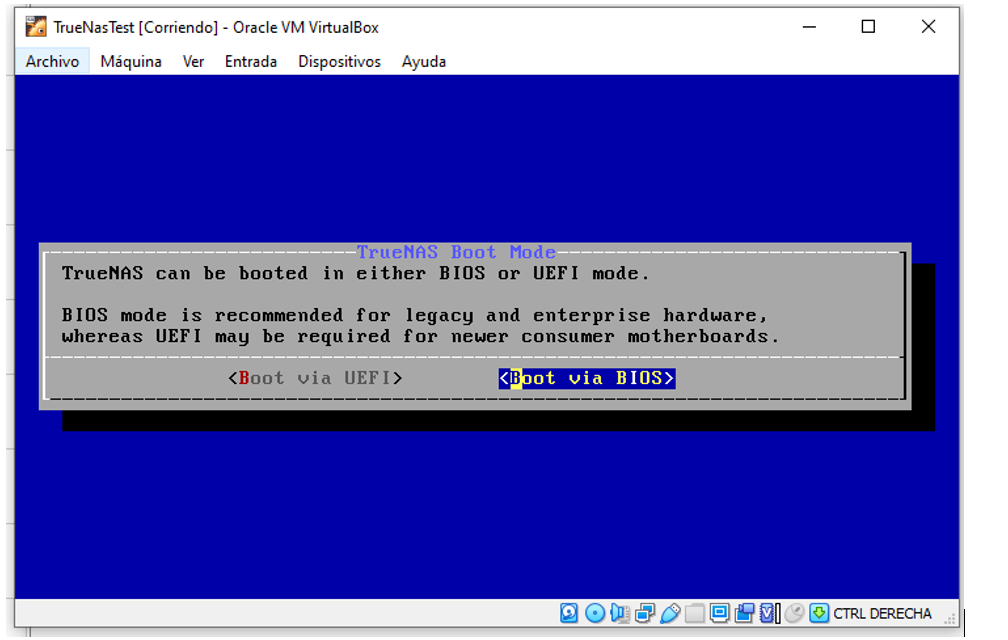
Nos permite elegir en que modo de BIOS queremos que inicie esta máquina, le vamos a dejar la opción de Legacy
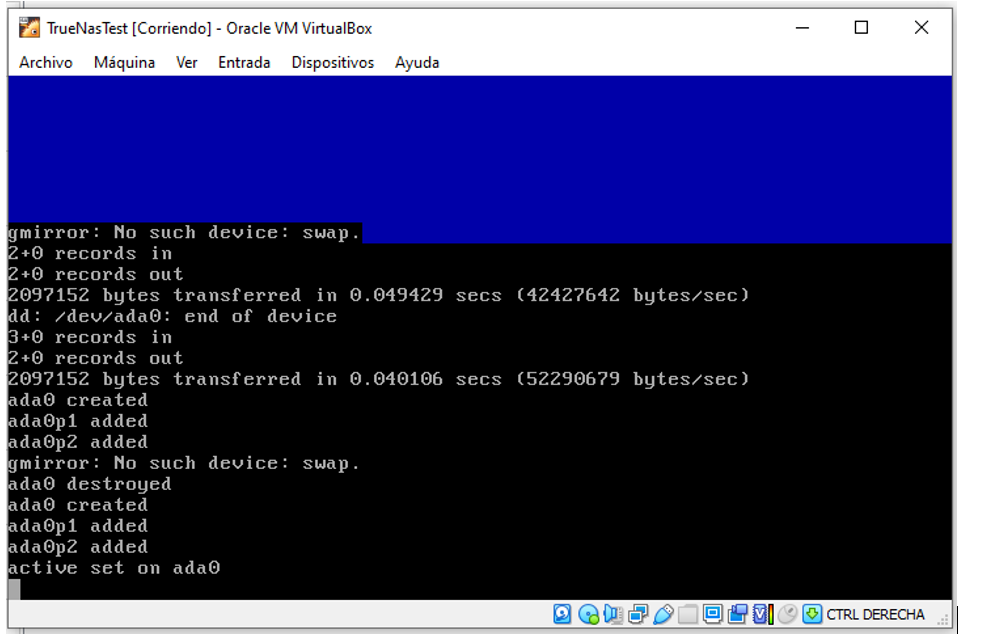
Y comienza a realizar las tareas propias de instalación, esto nos llevará un rato.
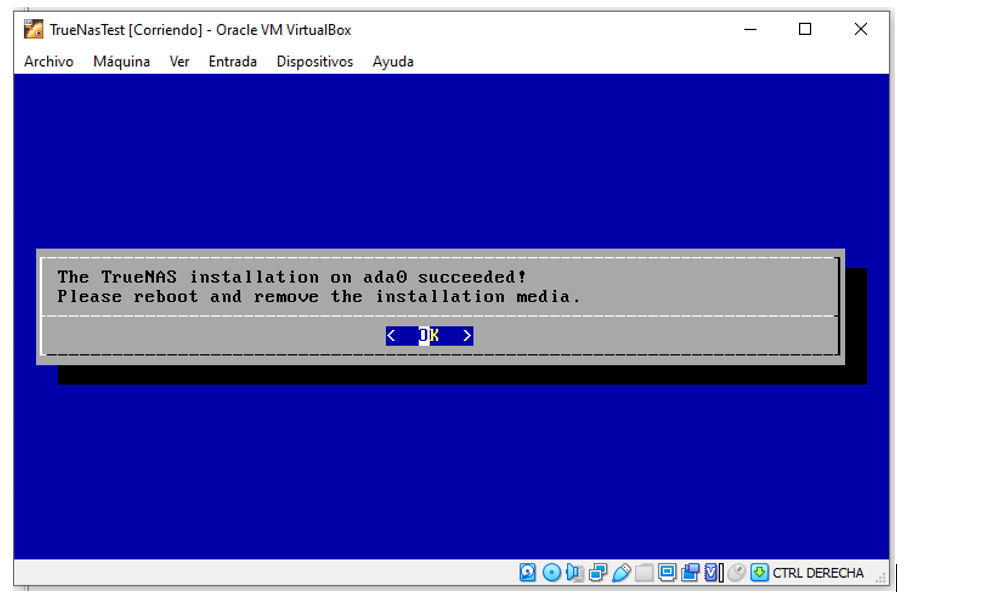
Una vez finalizada la instalación nos aparece la siguiente pantalla, en la cual elegimos o reiniciar el equipo o apagarlo, vamos a elegir apagar el equipo, para poder quitar la unidad de CD/DVD para que no vuelva a iniciar desde la misma.
Una vez apagada nuestra máquina y una vez que hemos extraído la ISO del CD/DVD volvemos a iniciar la máquina.
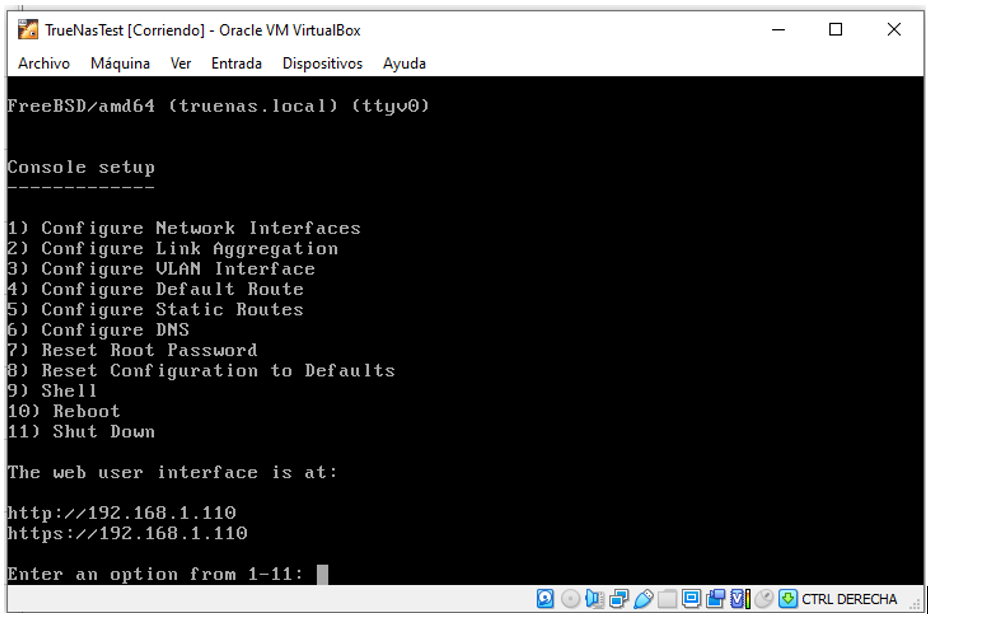
Bien una vez que ha arrancado la maquina nos aparece una pantalla como esta en la que podemos cambiar la configuración de la red, o bien dejarlo así y ya podemos acceder vía navegador a la ip que nos aparece en pantalla y que ha tomado de nuestro DHCP.
En nuestro caso no vamos a cambiar la ip. Así que directamente nos vamos a un navegador y ponemos la ip que vemos aquí.
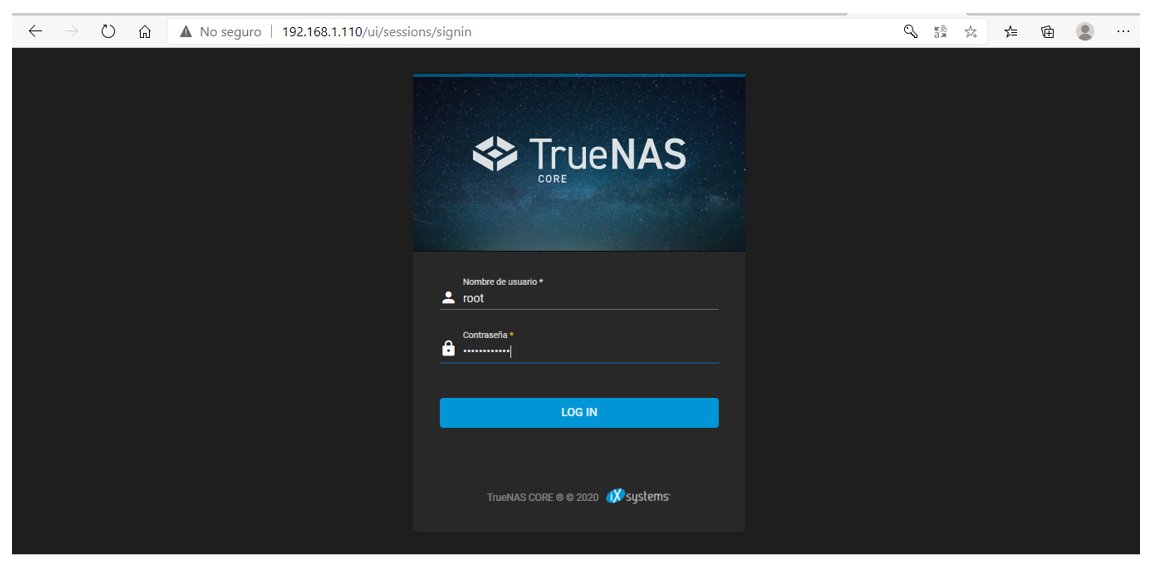
Como vemos nos pide usuario y contraseña, tenemos que poner root y la contraseña que pusimos cuando estábamos instalando.
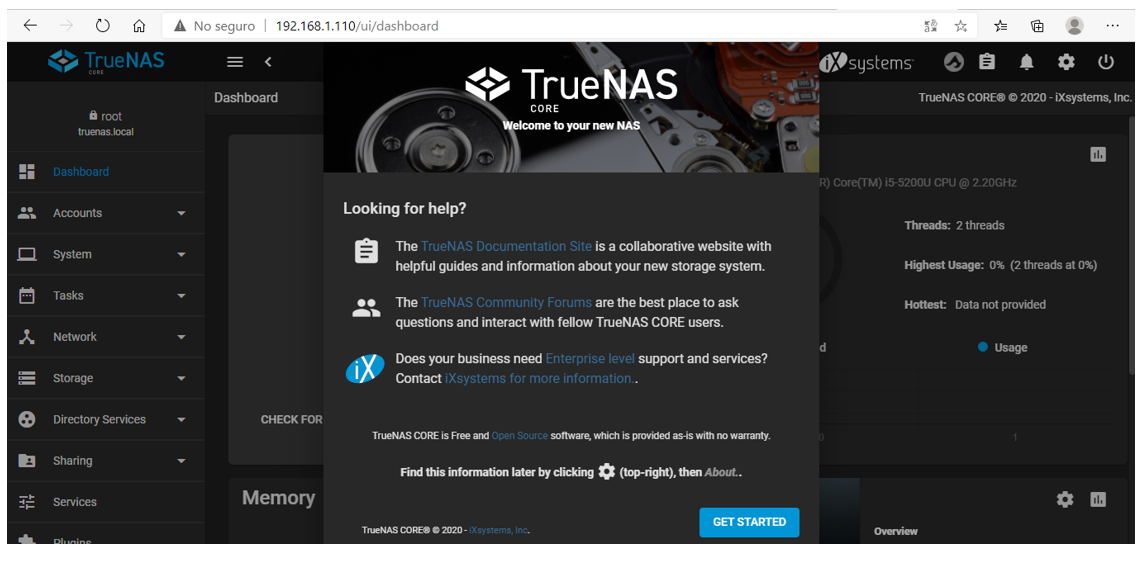
La primera vez que arrancamos nos aparece una pantalla por si queremos ir a la documentación o por si queremos ir a la comunidad para ver consultas y demás. Le damos sobre el botón GET STARTED para comenzar.
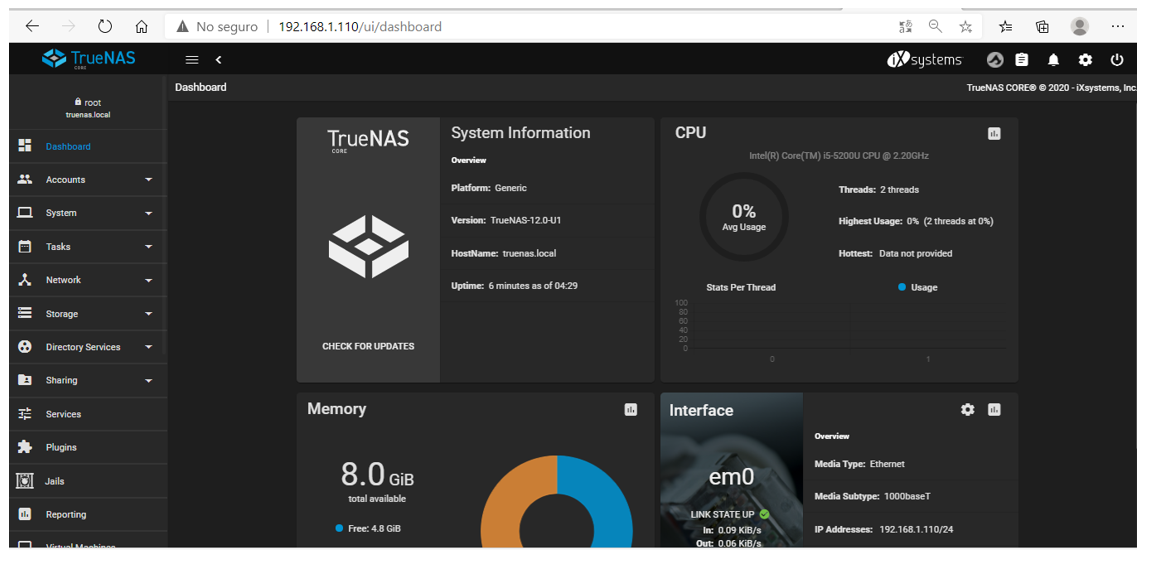
En la primera pantalla vemos en el Dashboard un resumen de nuestro sistema, de la red, y de los discos, en un principio como no tenemos ningún volumen creado. Pues de discos no veremos nada.
Como podemos apreciar en la parte izquierda tenemos el menú de lo que podemos hacer con nuestro sistema.
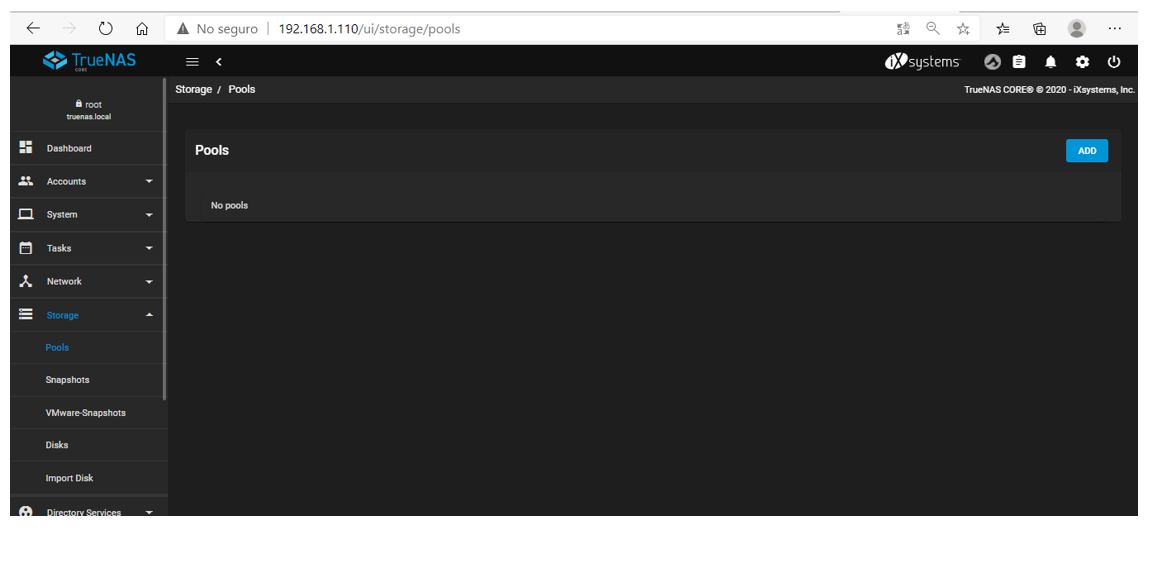
Lo primero que debemos de hacer es crear algún volumen o carpetas, en nuestro apartado de Storage.
Dentro de Storage lo primero que tenemos que crear es un POOL sobre esto es sobre lo que instalaremos los discos. Así que pulsamos sobre ADD
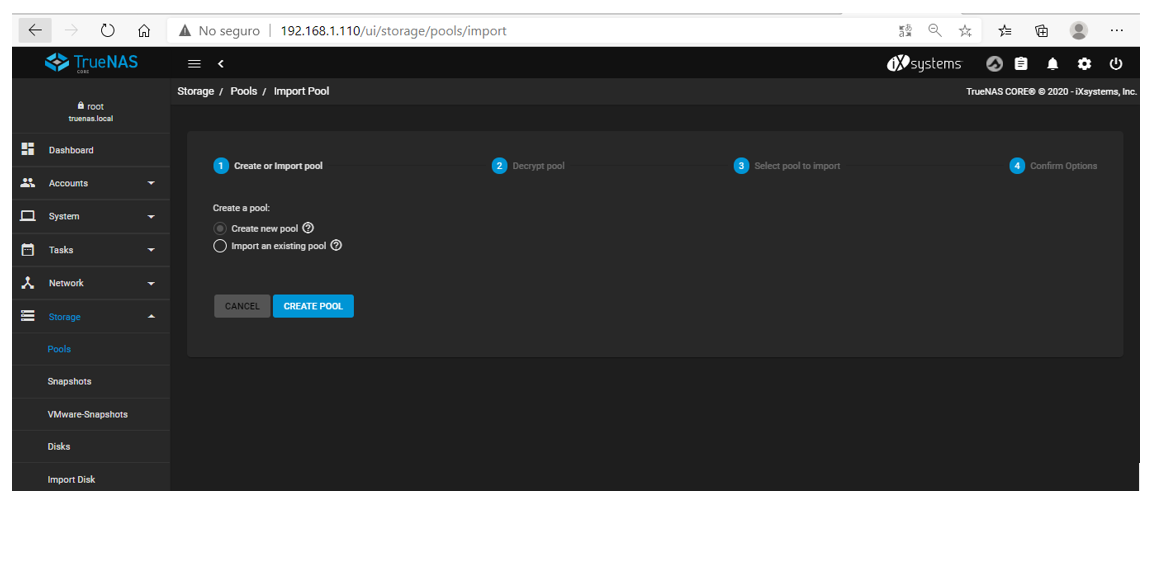
Podemos crear o importar alguno si tenemos.
En nuestro caso vamos a crearlo. Pulsamos en CREATE POOL
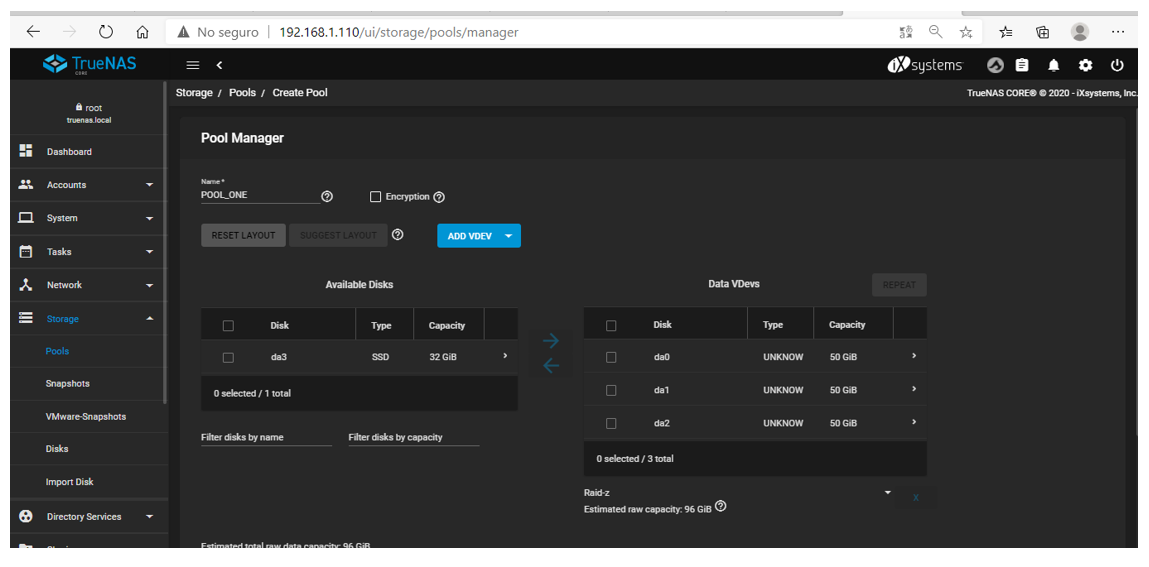
Lo primero nos muestra los discos que tenemos disponibles, como vemos solo nos aparecen los cuatro los tres de 50GB y el de 32GB. Le damos un nombre a este POOL y pulsamos sobre SUGGEST LAYOUT, para que el nos ayude a seleccionar los discos que vamos a utilizar.
Como vemos el ha cogido los tres discos del mismo tamaño y ha generado lo que llama un Raid-Z que es el equivalente a un RAID 5.
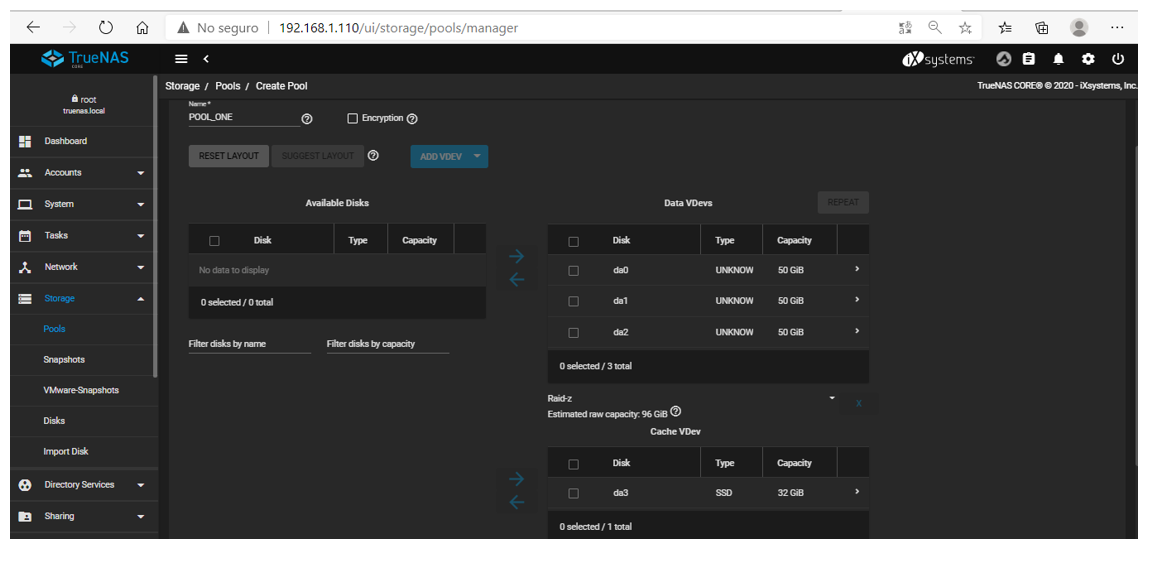
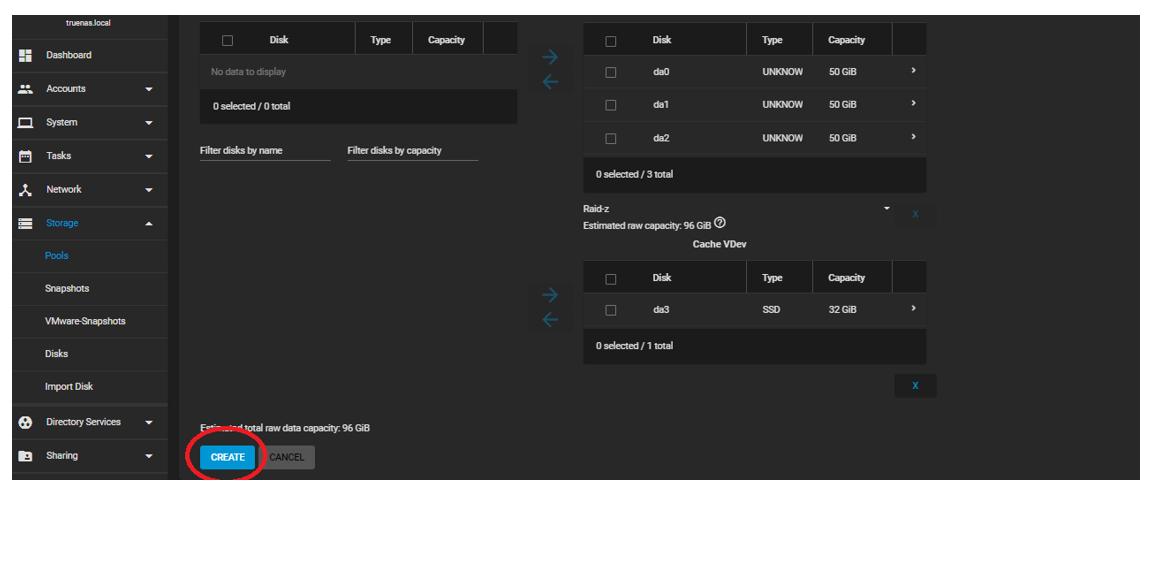
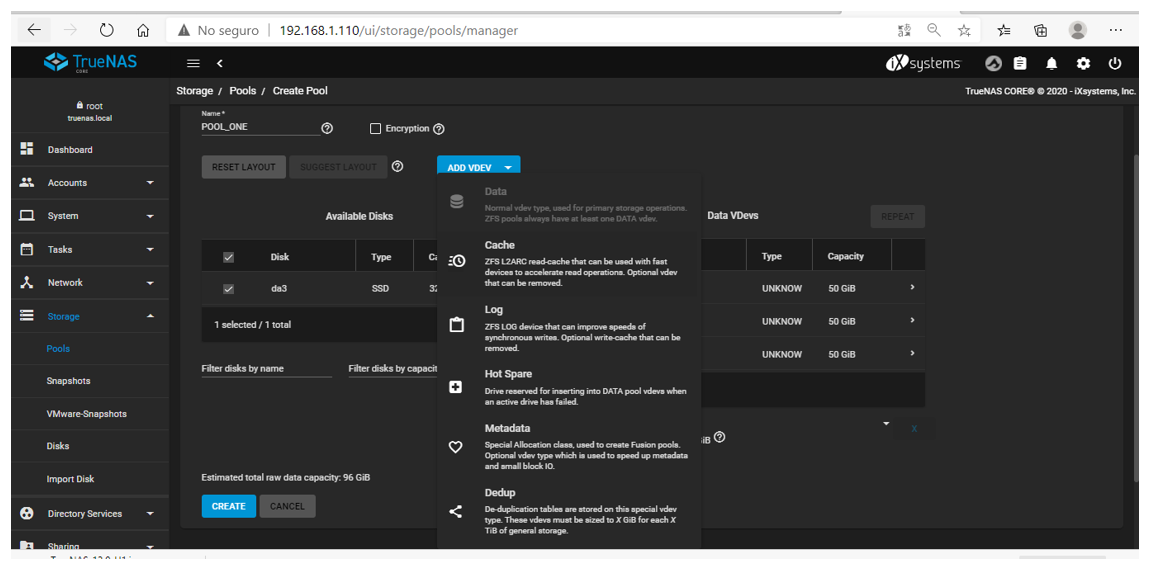
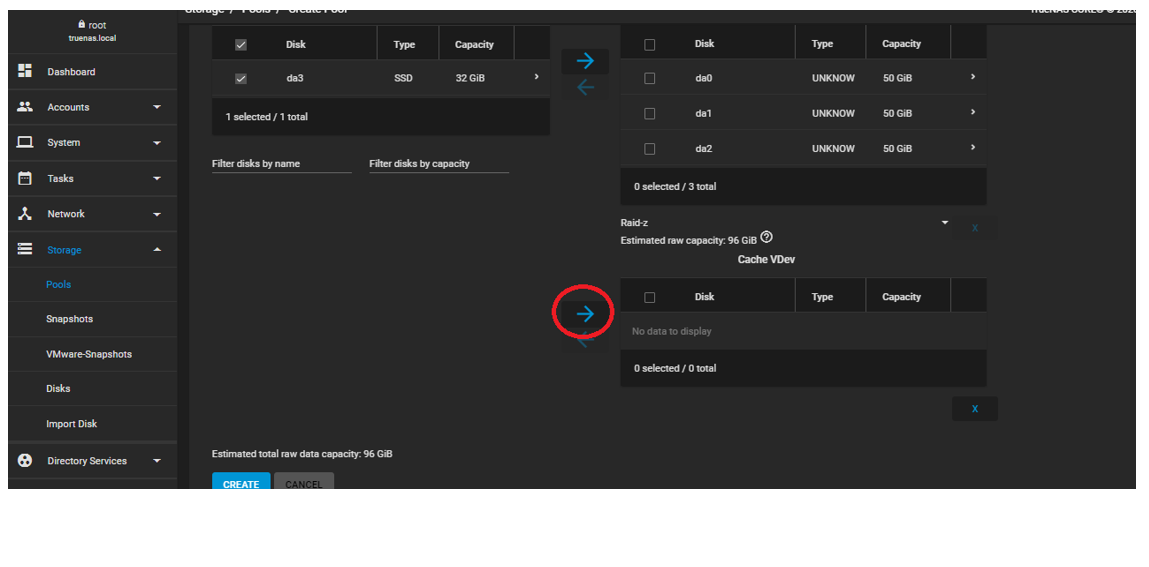
Ahora seleccionamos el cuarto disco el de 32GB y pulsamos sobre ADD VDEV nos desplegara un menú para que seleccionemos lo que deseamos hacer con este disco. De entre todas las opciones disponibles en nuestro caso vamos a elegir Cache.
Y después pulsamos sobre la flecha que tenemos resaltada, para que incluya este disco como cache del POOL que estamos creando.
Nos quedará tal que así.
Ya solo nos queda pulsar sobre el botón CREATE para que cree nuestro POOL
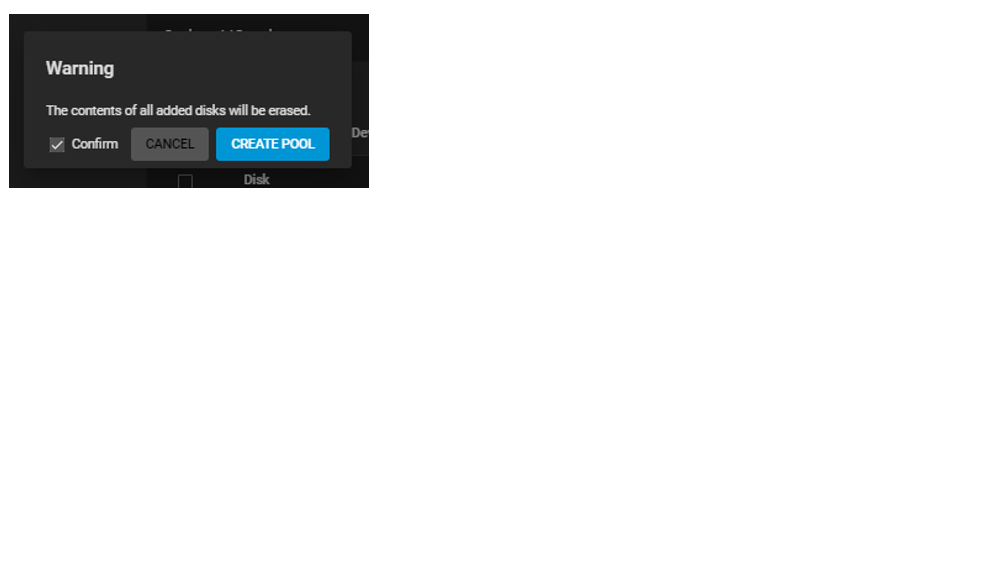
Nos solicita confirmación hay que marcar la casilla Confirm y dar sobre CREATE POOL
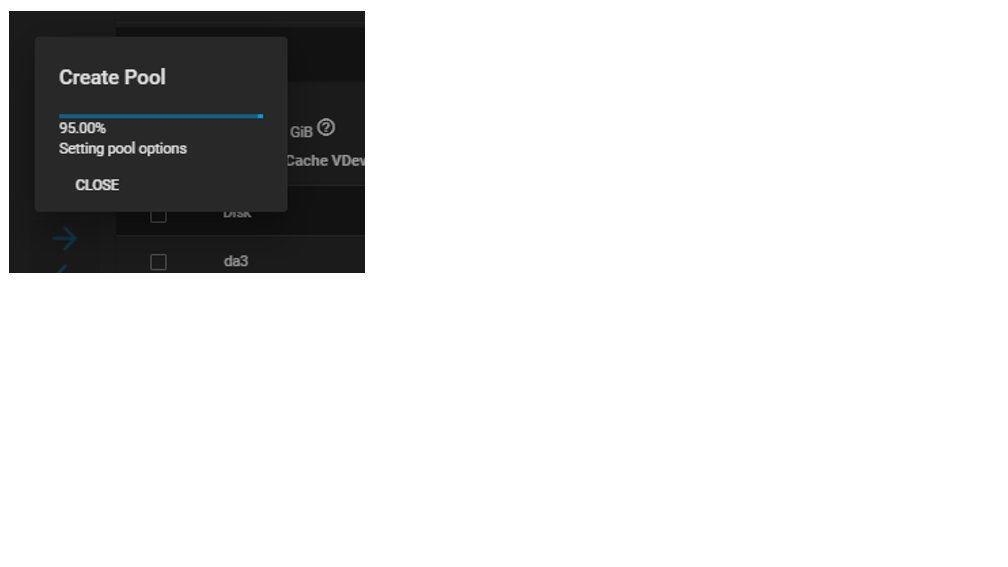
Comienza a crear el POOL
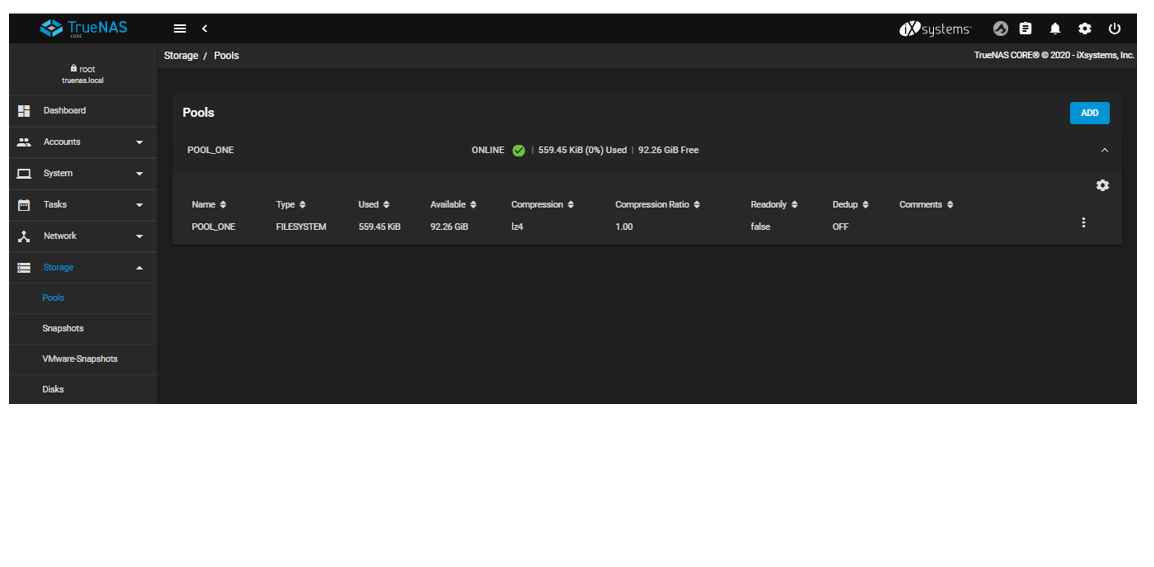
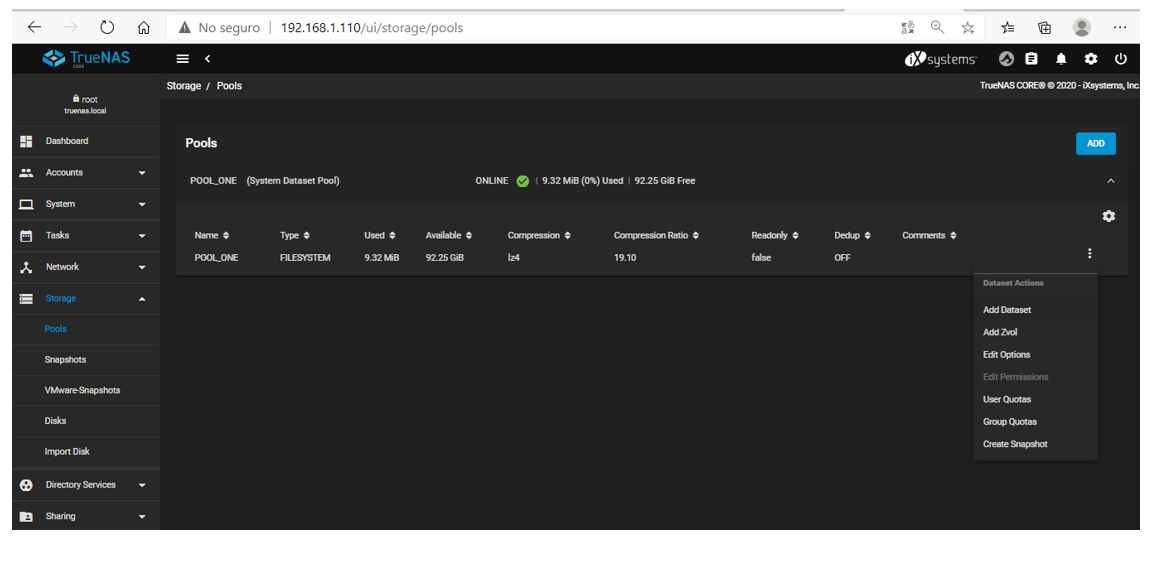
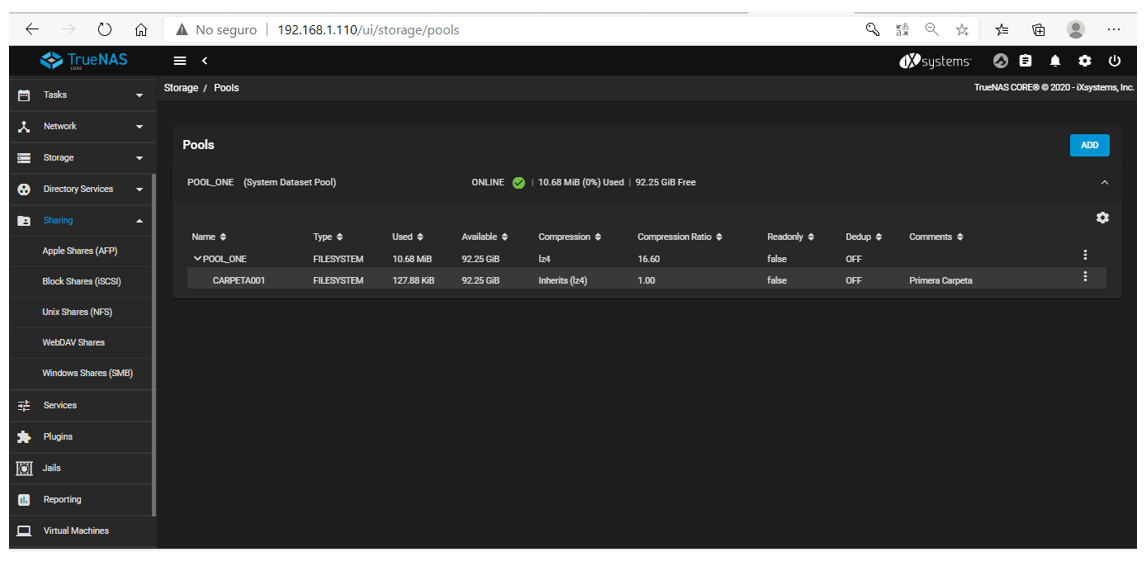
Como podemos ver ya tenemos nuestro POOL creado.
Una vez que tenemos creado el POOL si pulsamos sobre los puntos que nos aparecen en la parte derecha de la pantalla nos aparece un menú para que creemos o bien un Dataset o un Zvol. Para que nos enteremos un Dataset viene a ser una carpeta compartida que vera una máquina Windows por ejemplo. Y un Zvol sería el equivalente a un Volumen que podríamos presentar a un ESX.
Bien vamos a crear un Dataset, para lo cual pulsamos sobre ADD Dataset.
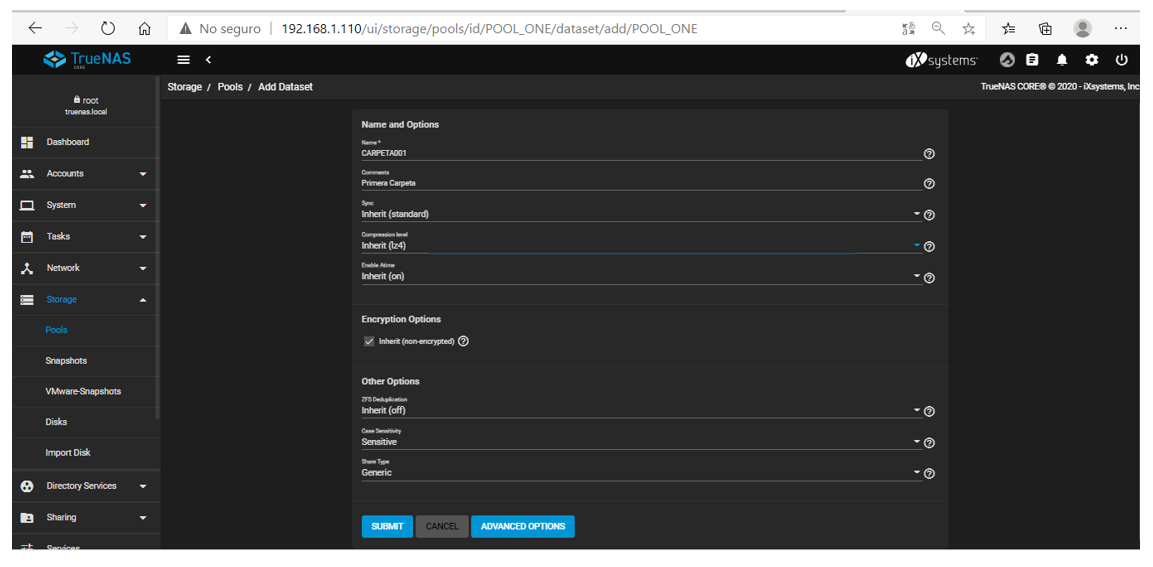
Tendremos que darle un nombre a dicha carpeta y una descripción esto ultimo no es obligatorio, pero si recomendable para tener un poco ordenado todo. Como es lógico el nombre de la carpeta ha de ser único, no puede haber dos con el mismo nombre. Y el resto de valores los vamos a dejar por defecto.
Asi que pulsamos sobre SUBMIT para que proceda a la creación de la misma.
Bien ya tenemos la carpeta creada. Ahora nos quedaría crear usuarios y/o grupos (lo recomendable es crear grupos y dar permisos a las carpetas a dichos grupos) para decirle que pueden utilizar dicha carpeta.
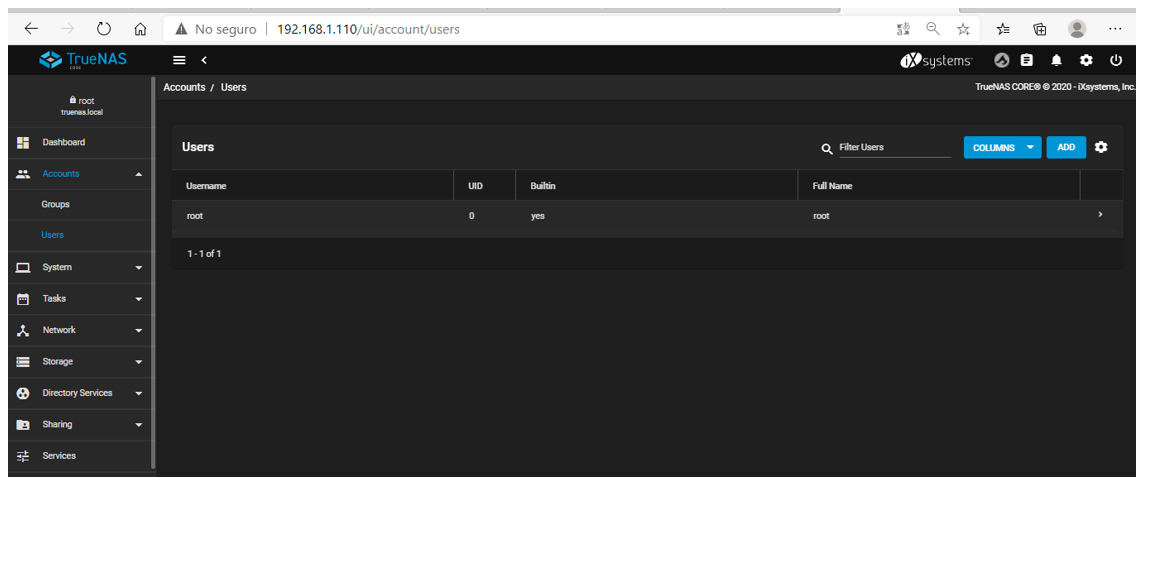
Nosotros vamos directamente a crear un usuario, para lo cual nos vamos a la parte derecha donde tenemos todas las opciones disponibles y elegimos Accounts.
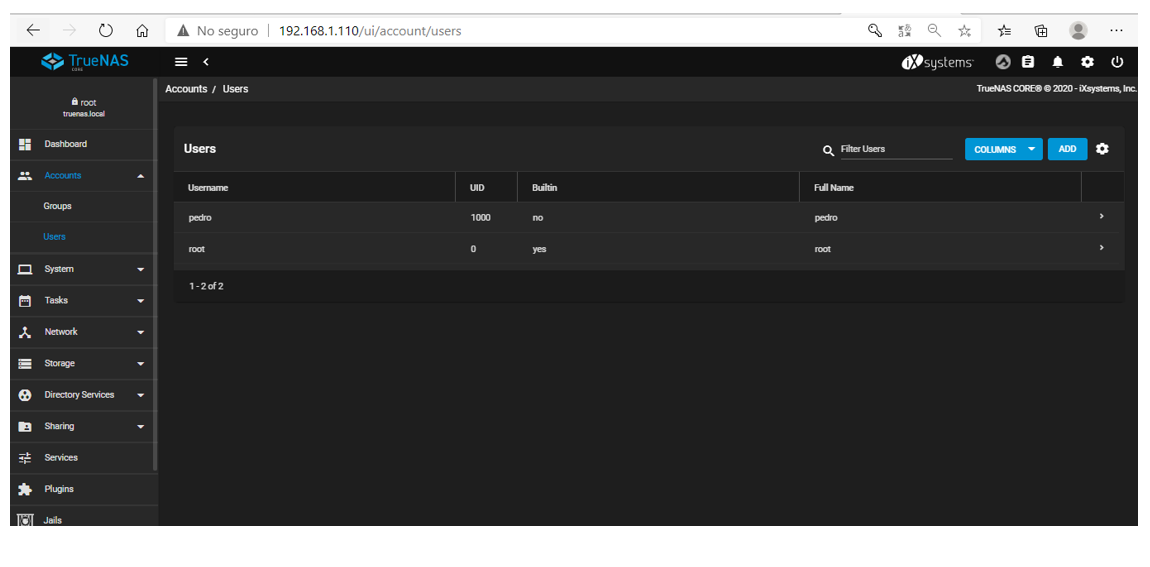
Vemos que por defecto esta el usuario root que es con el que hemos instalado y con el que hemos entrado a configurar. Luego existen más usuarios que hacen cosas en nuestro sistema pero que aquí no aparecen.
Pulsamos sobre el botón ADD
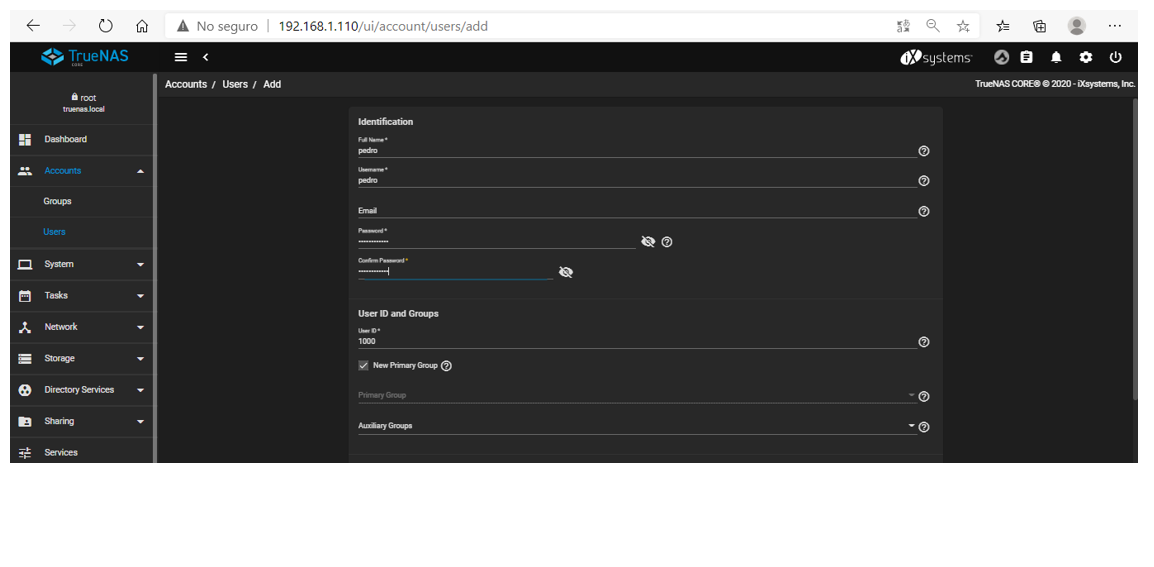
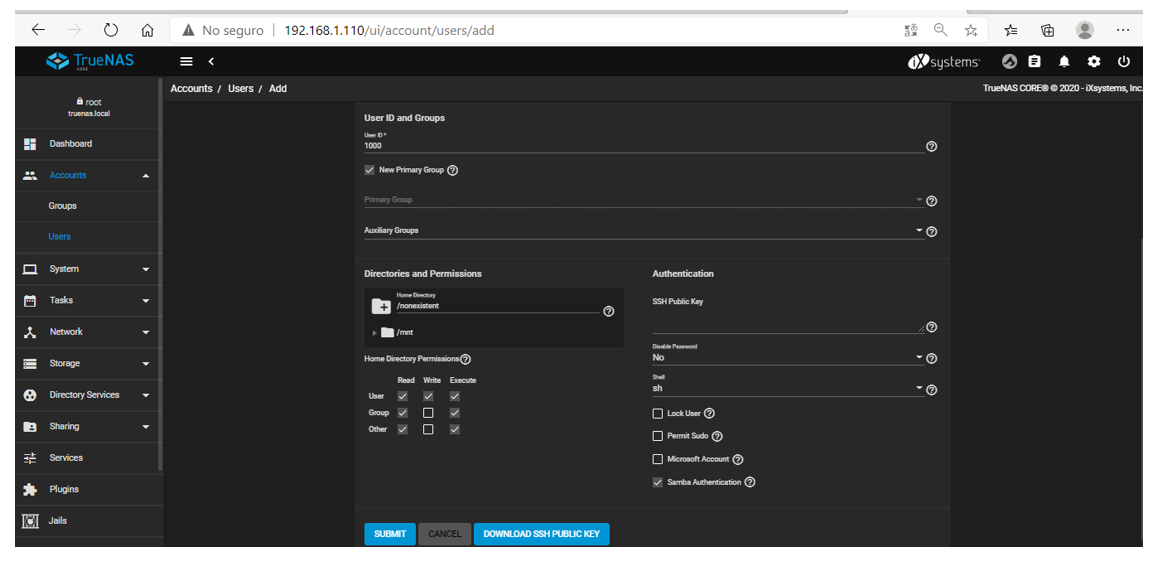
Y en la siguiente pantalla tenemos que poner el nombre y contraseña que va a tener este usuario.
Y en la parte inferior están los temas de los permisos, de momento lo dejamos por defecto y pulsamos SUBMIT
Nos tiene que aparecer algo así.
Ahora tendremos que compartirla para que desde un equipo con Windows podemos acceder a dicha carpeta.
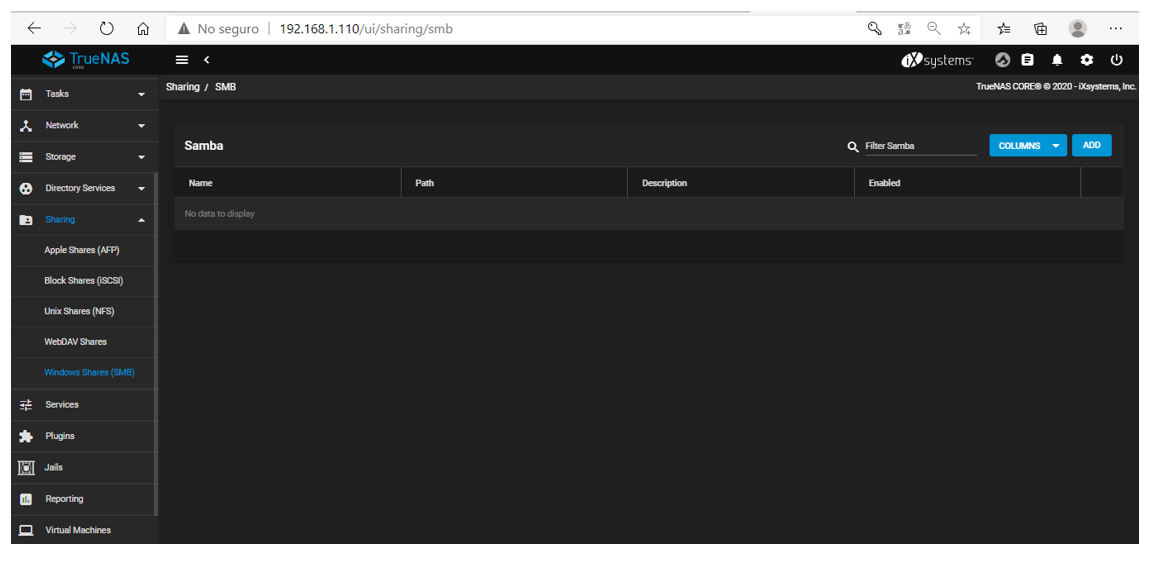
Para lo cual nos vamos a la parte izquierda donde tenemos todas las opciones y seleccionamos Sharing. Al seleccionar Sharing vemos que tenemos diferentes opciones, en este caso la que nos interesa es la que dice Windows Shares (SMB) tal y como podemos ver aquí.
Al elegir Windows Shares (SMB) la pantalla cambia y tenemos que pulsar sobre ADD para decir que carpetas queremos compartir.
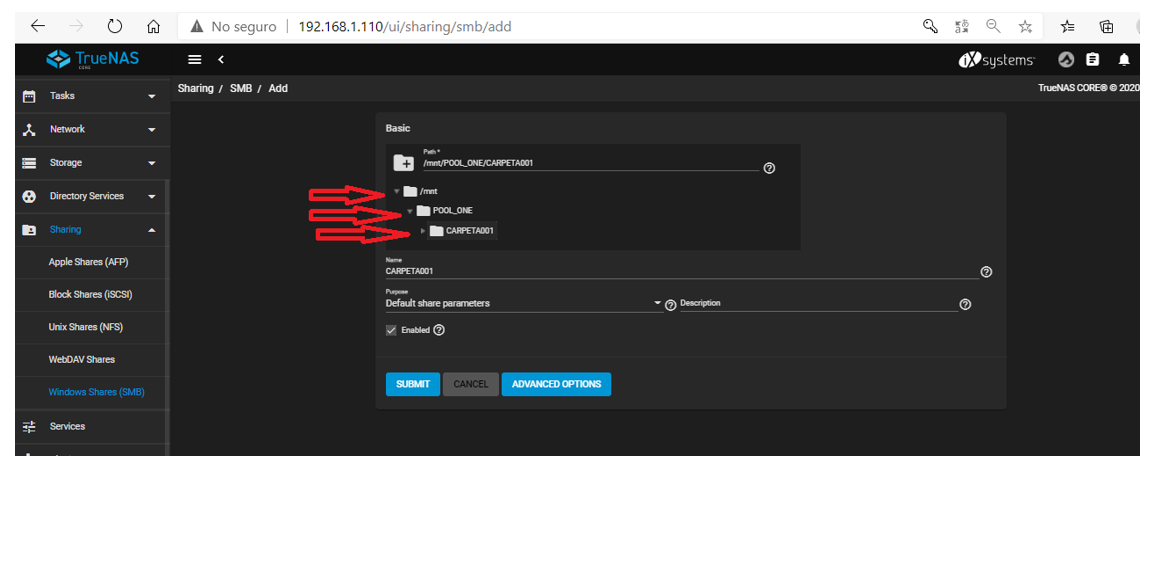
Basta con ir pulsando sobre las carpetas que tenemos resaltadas en rojo hasta que encontramos la que nos interesa compartir. Le damos un nombre y le damos SUBMIT
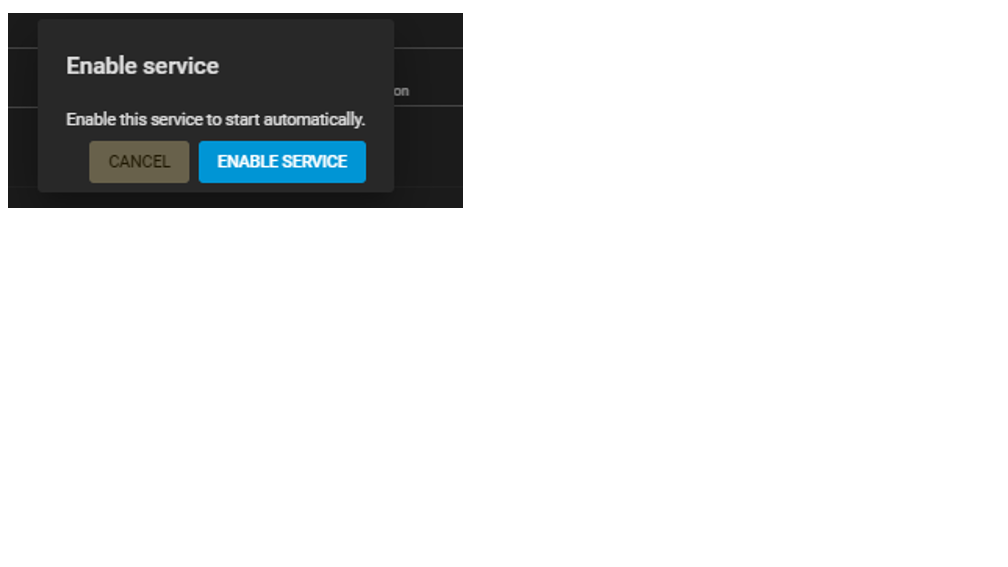
Nos dice que el servicio ha sido habilitado y nos pregunta si queremos que este servicio se habilite automáticamente al arrancar, le decimos que sí. Para lo cual pulsamos sobre ENABLE SERVICE
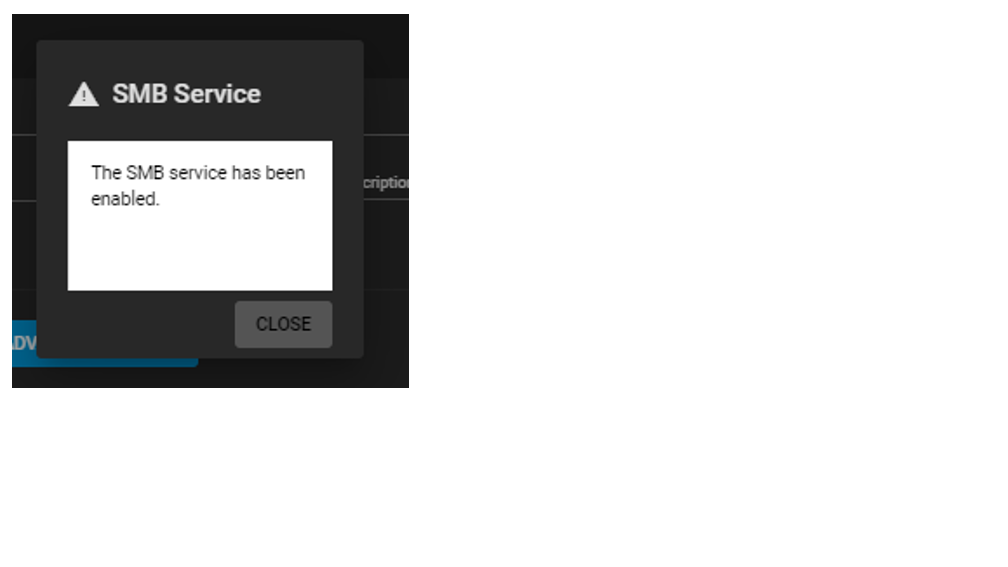
Nos aparece un mensaje diciendo que el servicio ha sido habilitado.
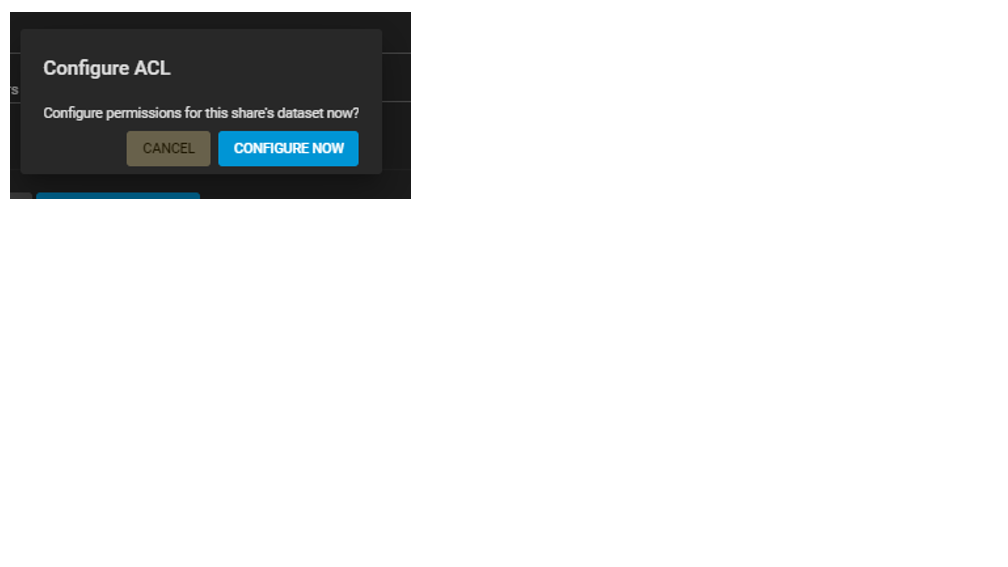
Ahora nos pregunta si queremos configurar los permisos para esta carpeta la llamada ACL le decimos por ahora que no, ya lo haremos más adelante, es decir, pulsamos sobre CANCEL
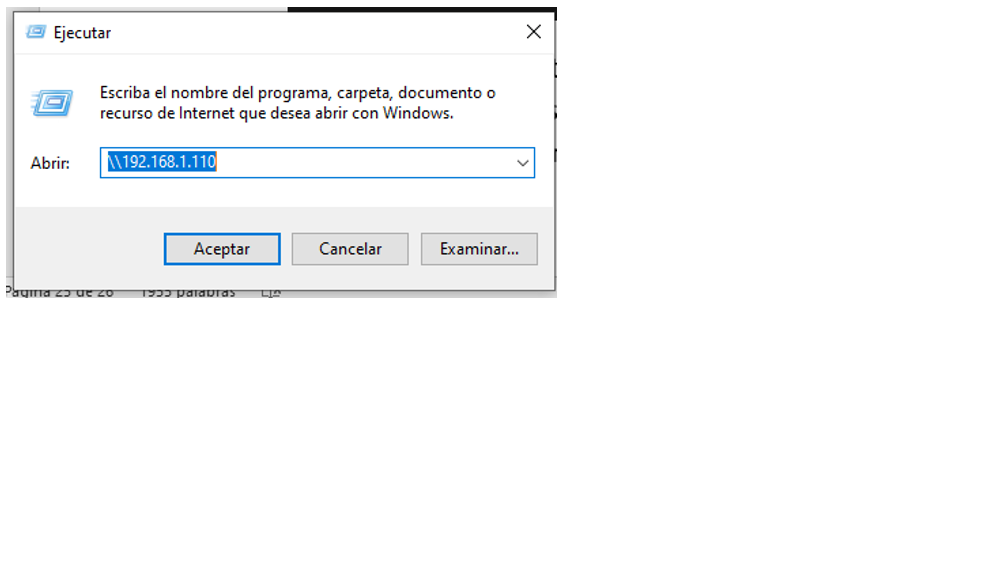
Con lo realizado hasta ahora desde un equipo Windows podríamos llegar a la carpeta compartida, otra cosa es que podamos escribir en ella, pues como aún no le hemos dado permisos, no podremos. Vamos primero a ver si podemos acceder a ella. Basta con decirle ejecutar desde nuestro botón de Windows y poner la ip de nuestro sistema TRUENAS.
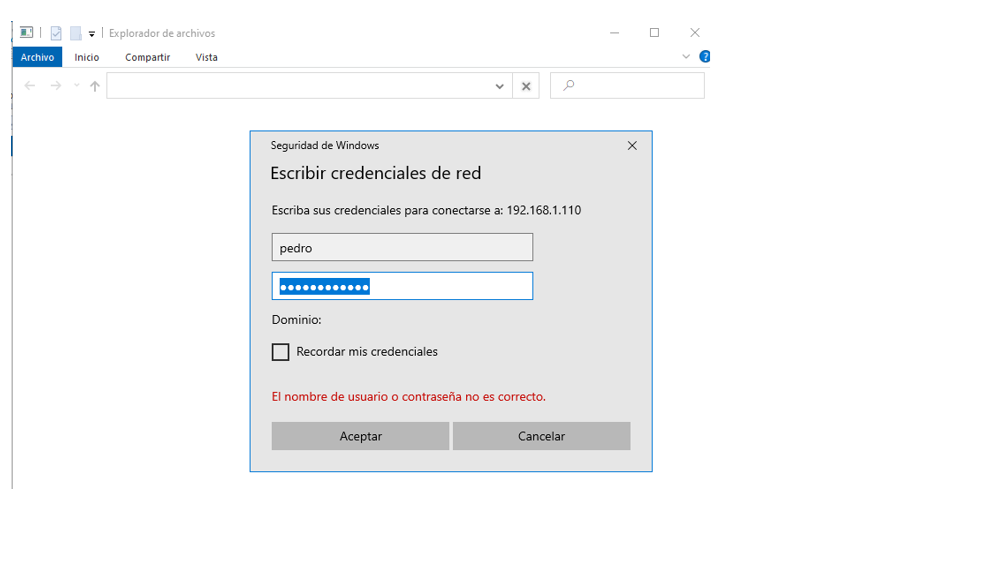
Efectivamente nos solicita usuario y contraseña (el que hemos creado en nuestro sistema TRUENAS)
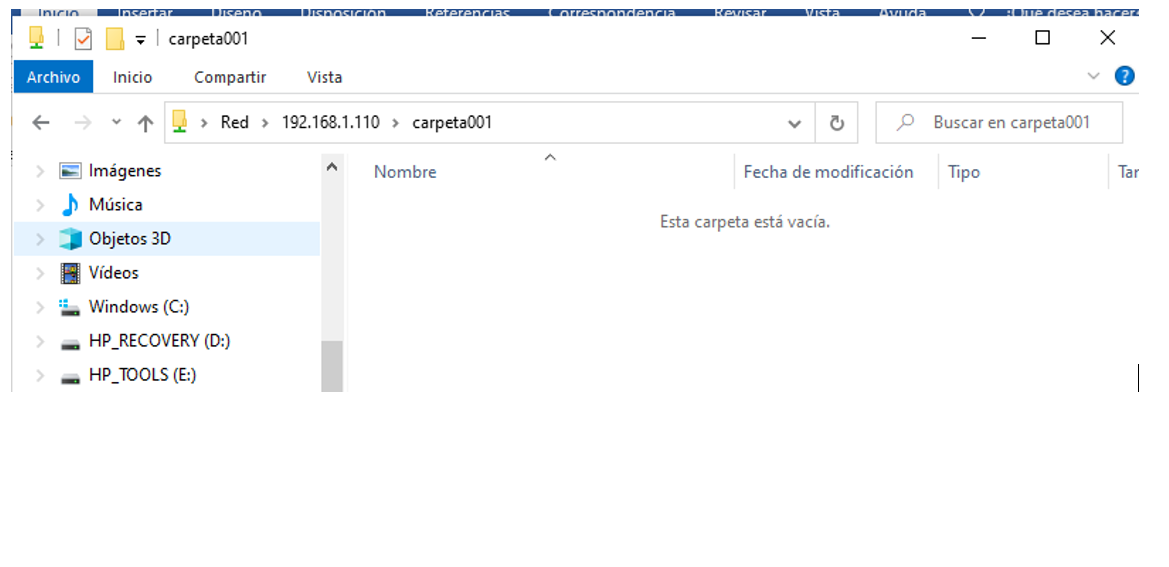
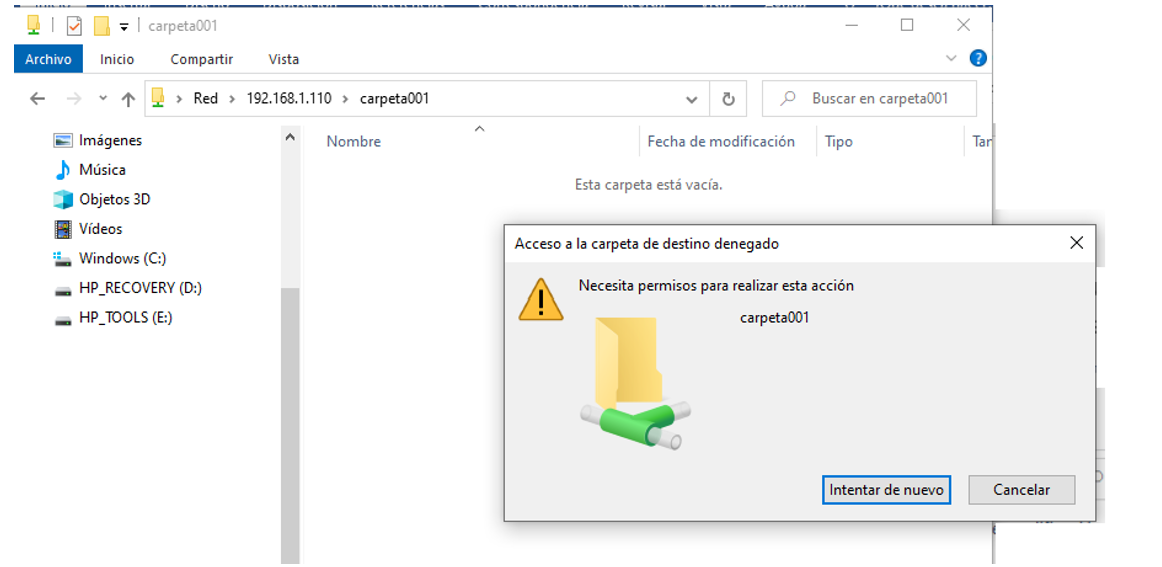
Y efectivamente vemos la carpeta y podemos acceder a ella, otra cosa es que podamos escribir en ella como hemos dicho antes, pues no tenemos permisos. Ahora vamos a solucionar eso.
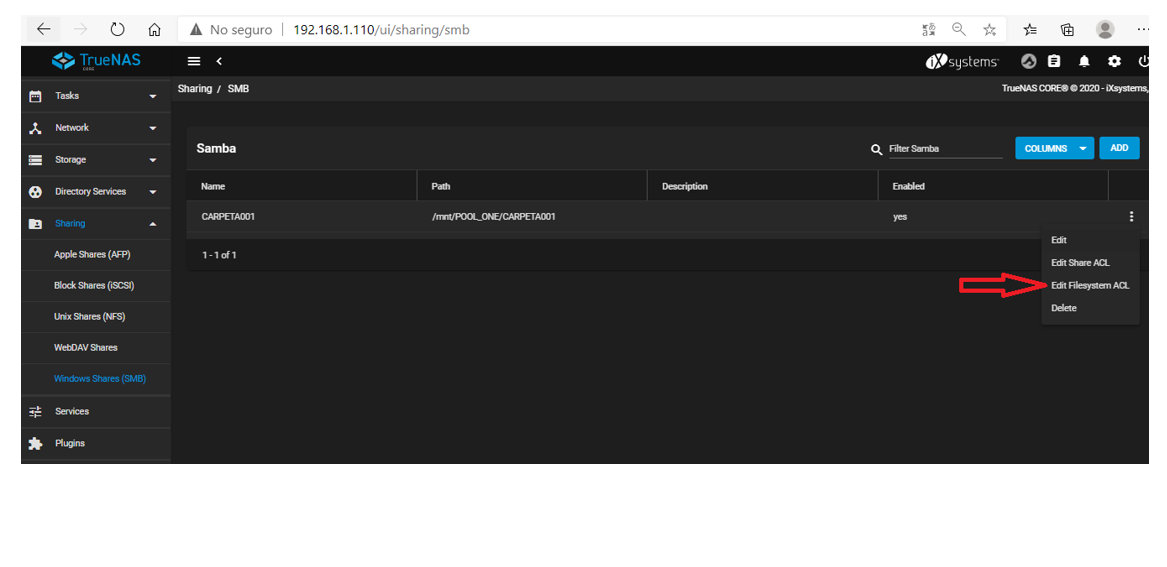
Volvemos a las donde compartimos las carpetas Sharing vemos las carpetas creadas y vemos en la parte derecha unos puntos que si pulsamos sobre ellos nos aparece un menú, tenemos que elegir el que vemos resaltado con la flecha en rojo (Edit Filesystem ACL).
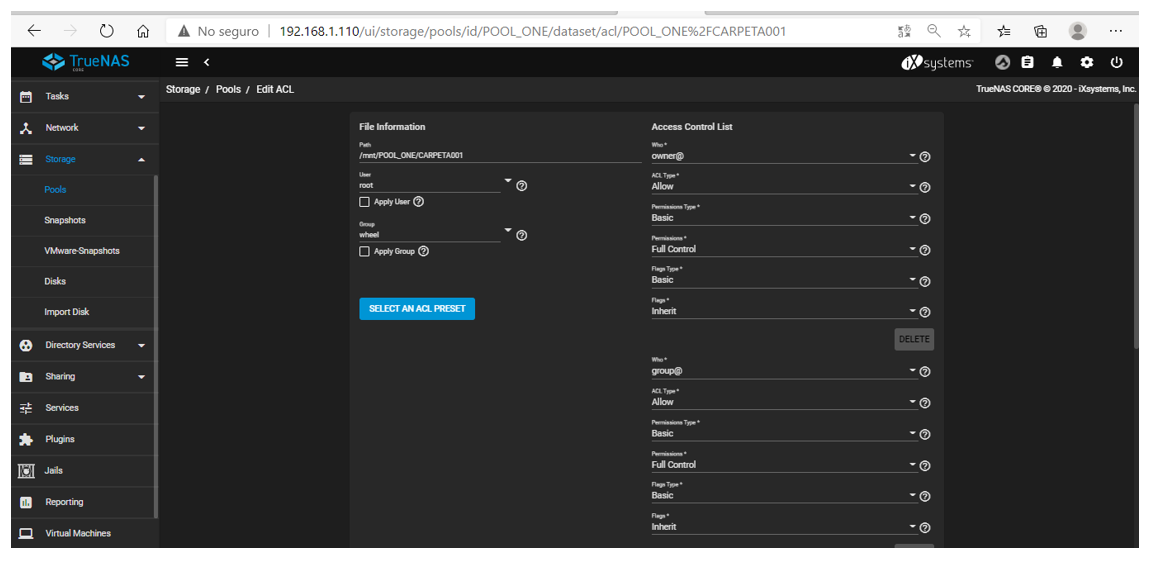
Lo primero que vemos es los permisos que tiene el propietario (es decir quien creo la carpeta) y los grupos. Pero más abajo podemos ver los de todo el mundo.
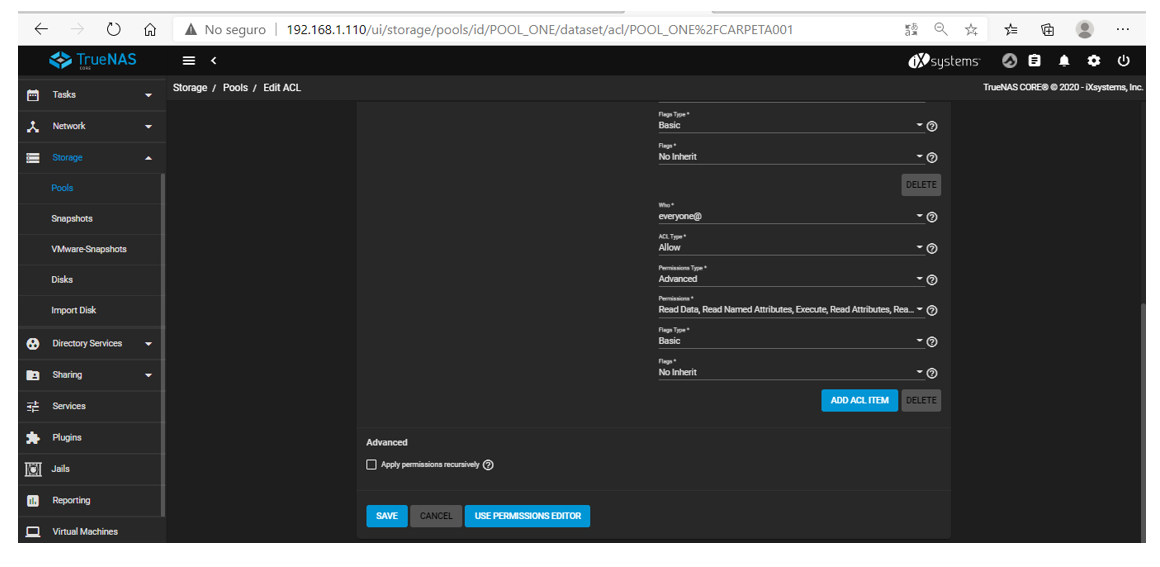
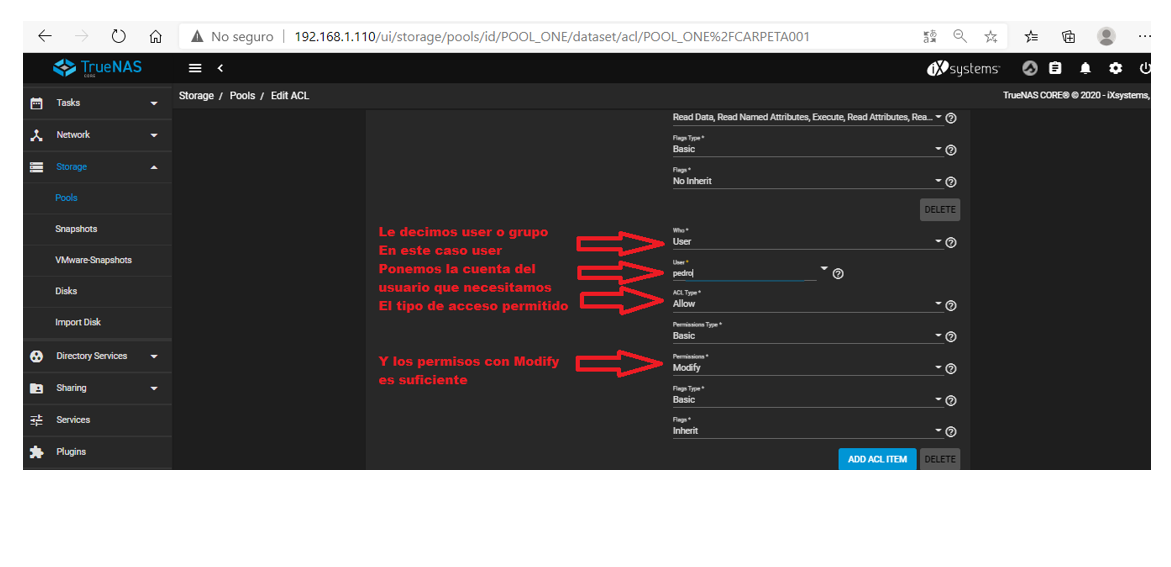
Como podemos ver los de todo el mundo son solo de lectura. No es lo más lógico cambiar esto. Lo normal es crear una ACL nueva para decirle que grupo o cuenta tiene permisos para acceder a dicha carpeta.
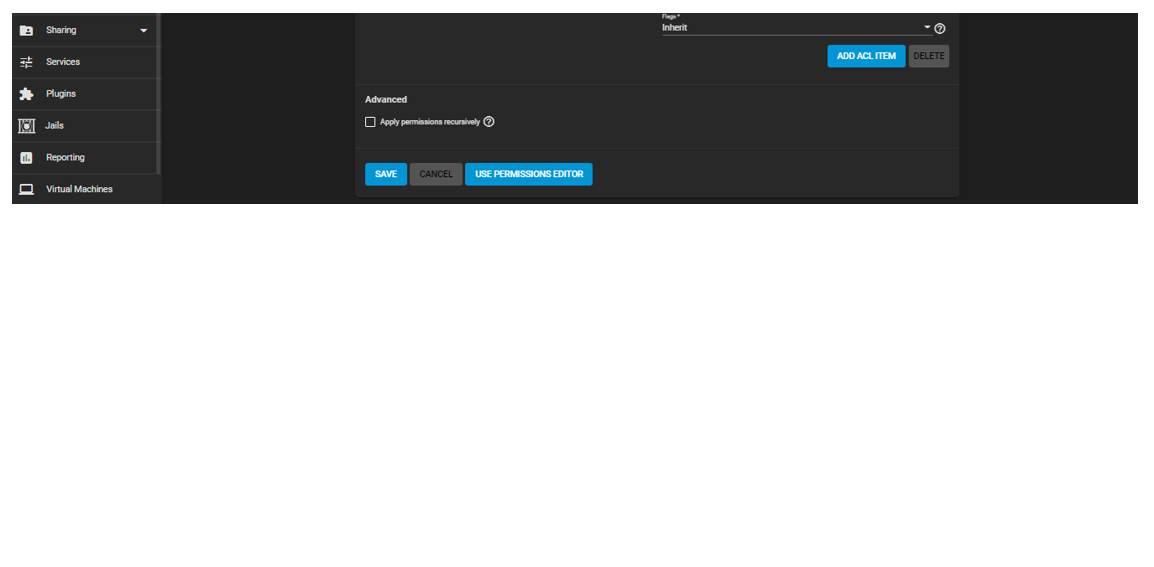
Y más abajo tenemos la opción para guardarlo. Tenemos que pulsar sobre SAVE
Con lo cual ahora podemos probar a ver si nos deja escribir en la carpeta.
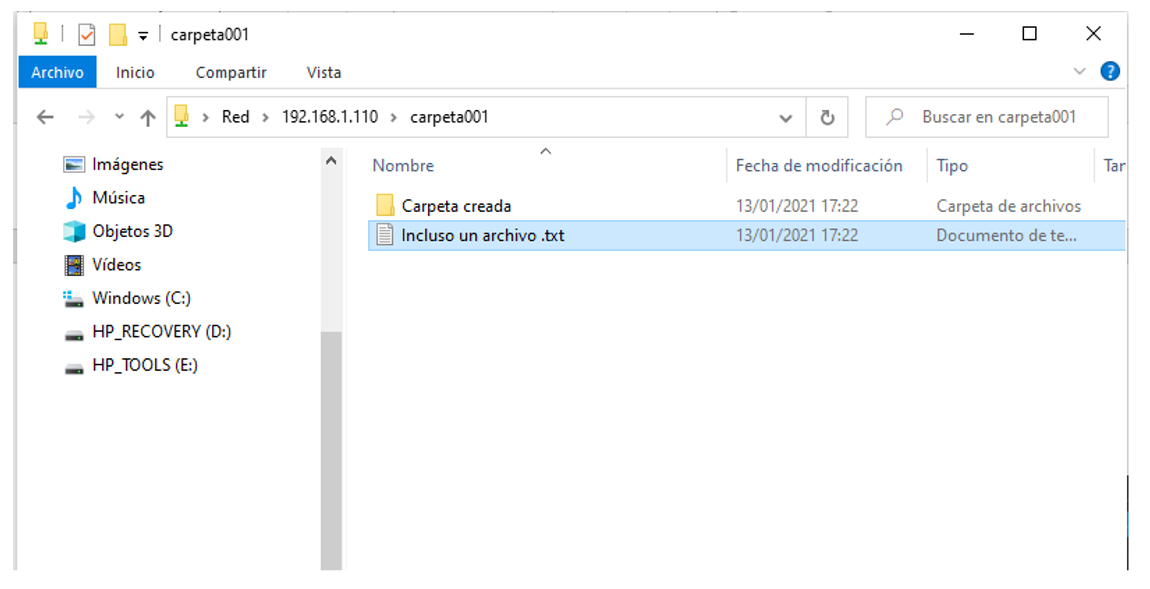
Efectivamente como podemos ver hemos creado una carpeta y un archivo dentro de la carpeta compartida.
Bueno esto ha sido todo. En otra ocasión veremos como poder crear un volumen para poder asignárselo a un ESX.