Instalar un FTP con TrueNAS

En otro artículo hemos visto como instalar y configurar TrueNAS para compartir el almacenamiento con una máquina Windows.

Ahora vamos a ver que es lo que tenemos que hacer para poder usar nuestro TrueNAS como un servicio FTP

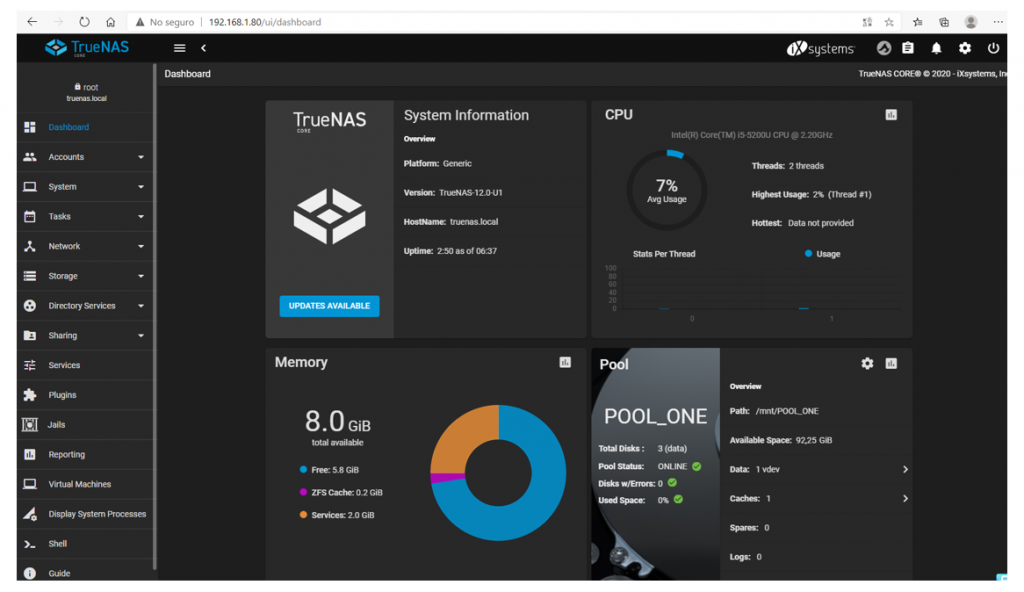
Bueno una vez iniciado nuestro sistema, entramos vía navegador y veremos nuestro Dashboard.

Lo primero que tenemos que hacer es crear un Dataset que será donde guardaremos lo que deseamos que este disponible desde el FTP

Para lo cual nos posicionamos sobre la parte Storage que tenemos en nuestro menú de la izquierda.

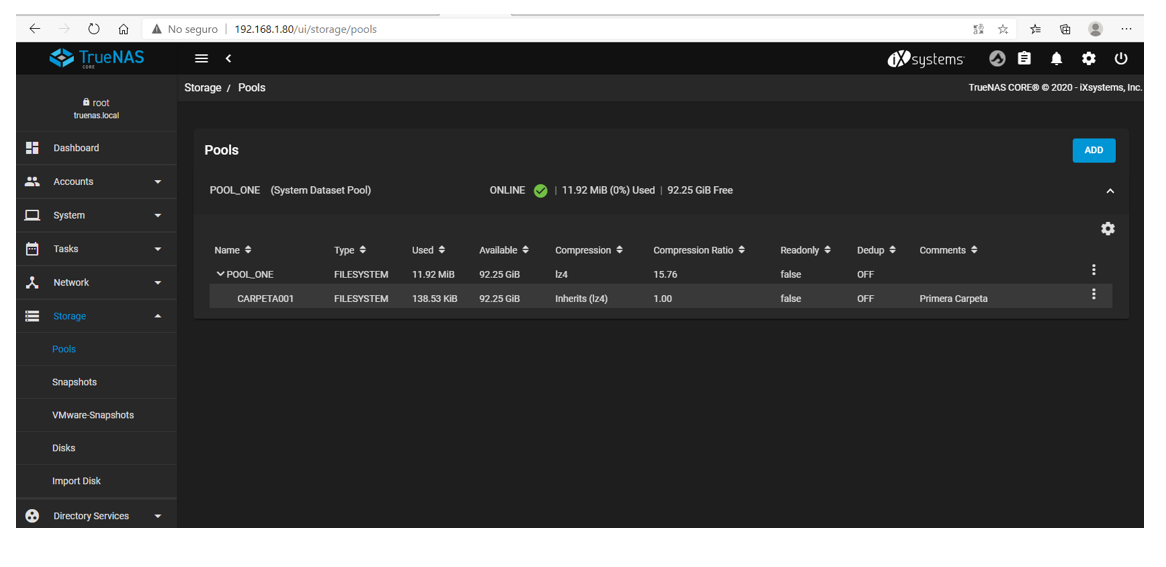
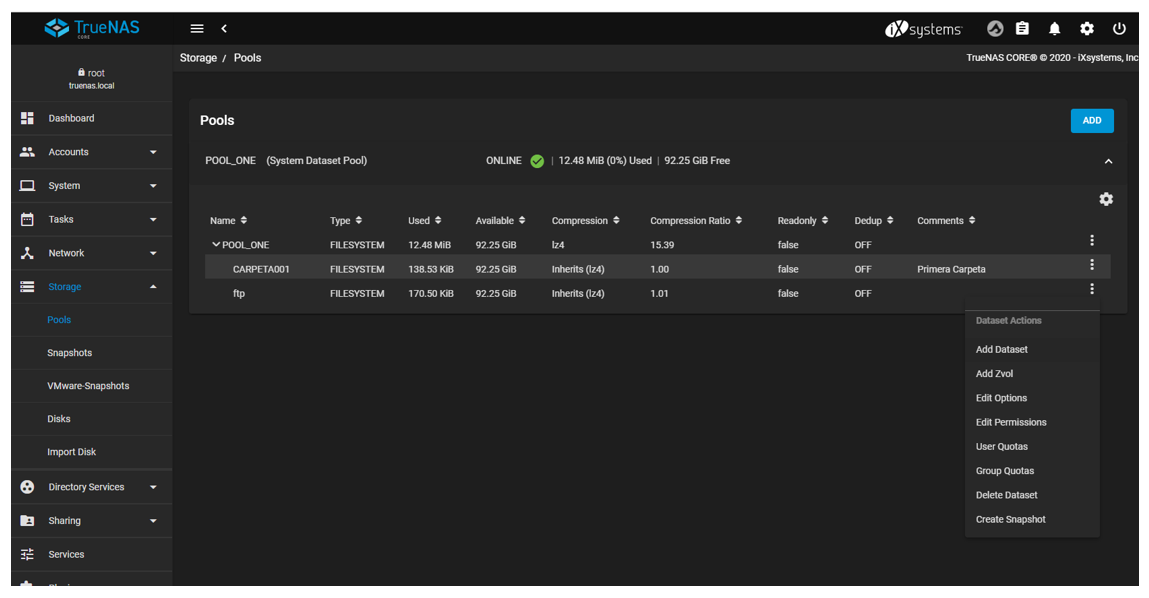
Dentro de Storage nos vamos a POOL y aquí podemos ver lo que tenemos disponible por el momento y crear, borrar o modificar lo que precisemos.

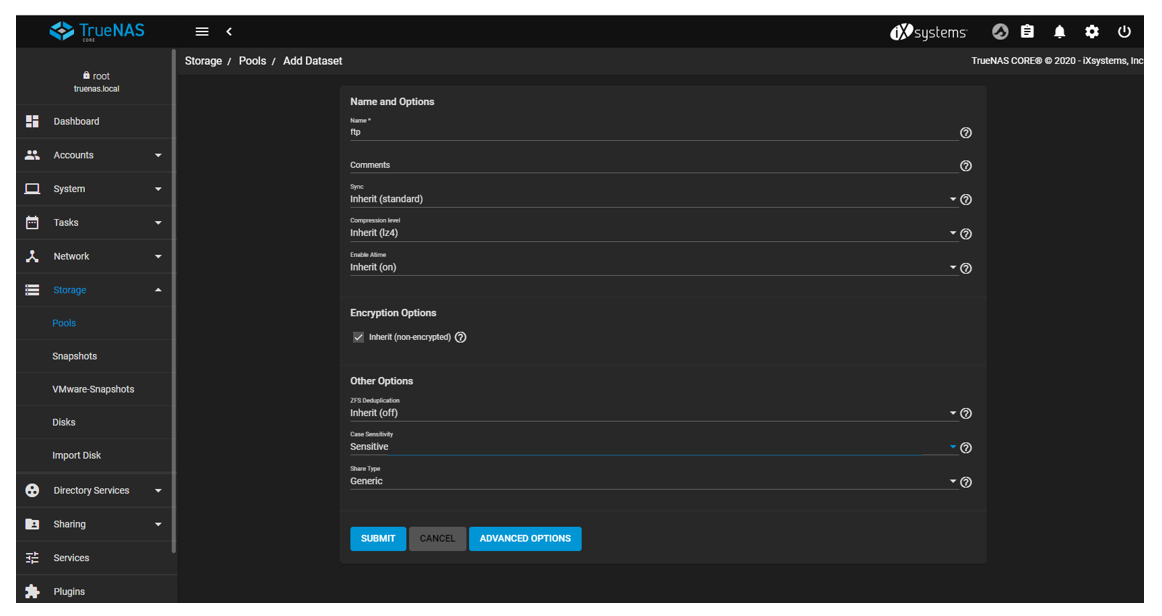
En este caso vamos a crear uno nuevo para lo cuál nos ponemos sobre el menú que forman los puntos que nos aparecen en la parte derecha. Y seleccionamos Add Dataset

Le damos un nombre al recurso, (en nuestro caso vamos a ser originales y lo vamos a llamar ftp).  Y pulsamos sobre SUBMIT

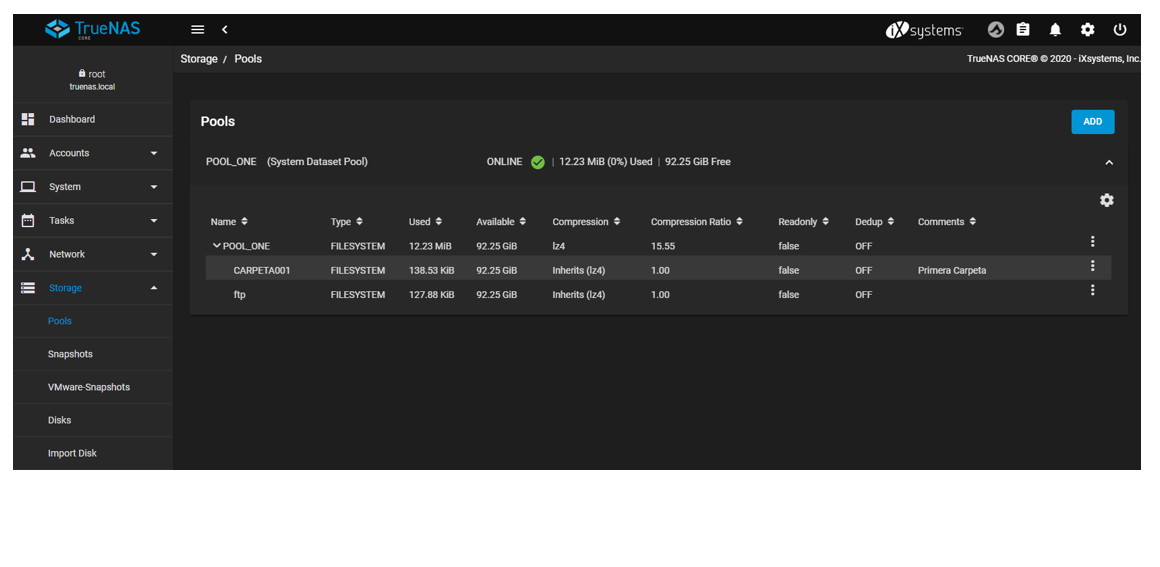
Bien quedará tal y como este ejemplo, en el cual tenemos un Dataset que es para compartir con nuestros equipos en Windows y el recién creado para nuestro servicio ftp.

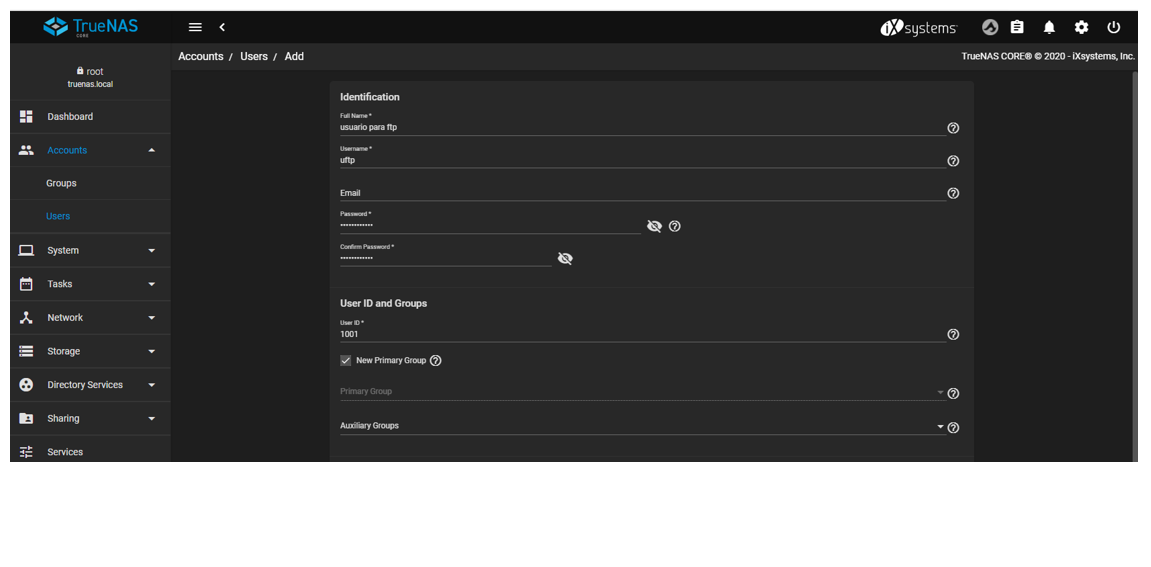
Lo siguiente es ir al menú de la derecha al apartado Accounts y crear una cuenta que usaremos para el servicio ftp. En el cual le indicaremos el directorio se que utilizará para ello.

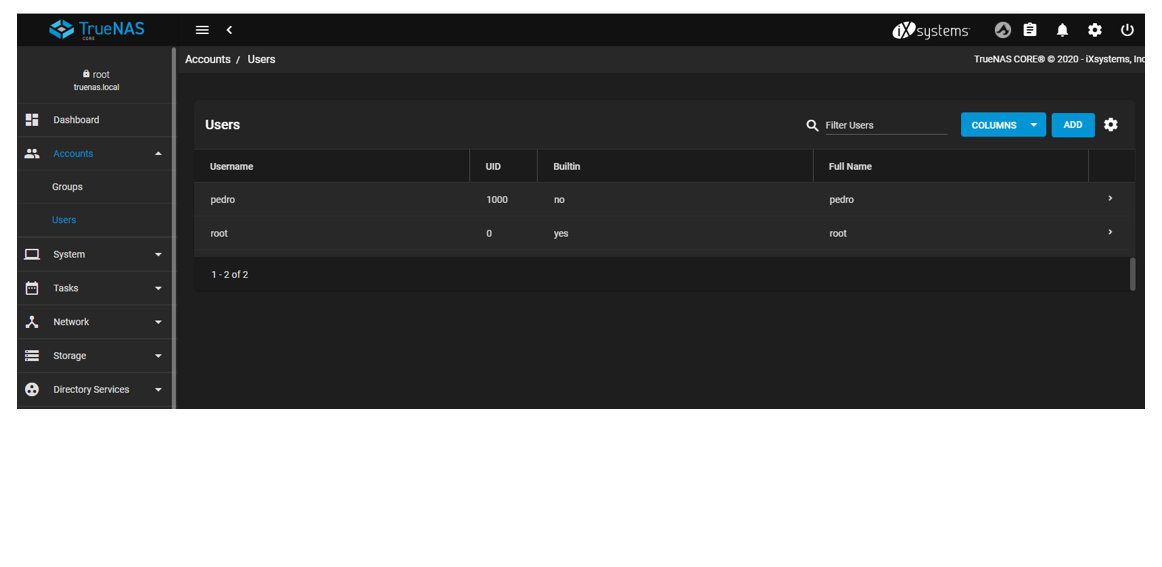
Por ahora vemos que solo tenemos un par de usuario (root y otro llamado pedro que creamos para poder usar con nuestro recurso para las máquinas Windows).

Pulsaremos sobre el botón ADD que tenemos en la parte derecha de la pantalla.

Y rellenaremos los campos que son obligatorios como son el nombre de la cuenta (username) el nombre completo (full name) y el password.

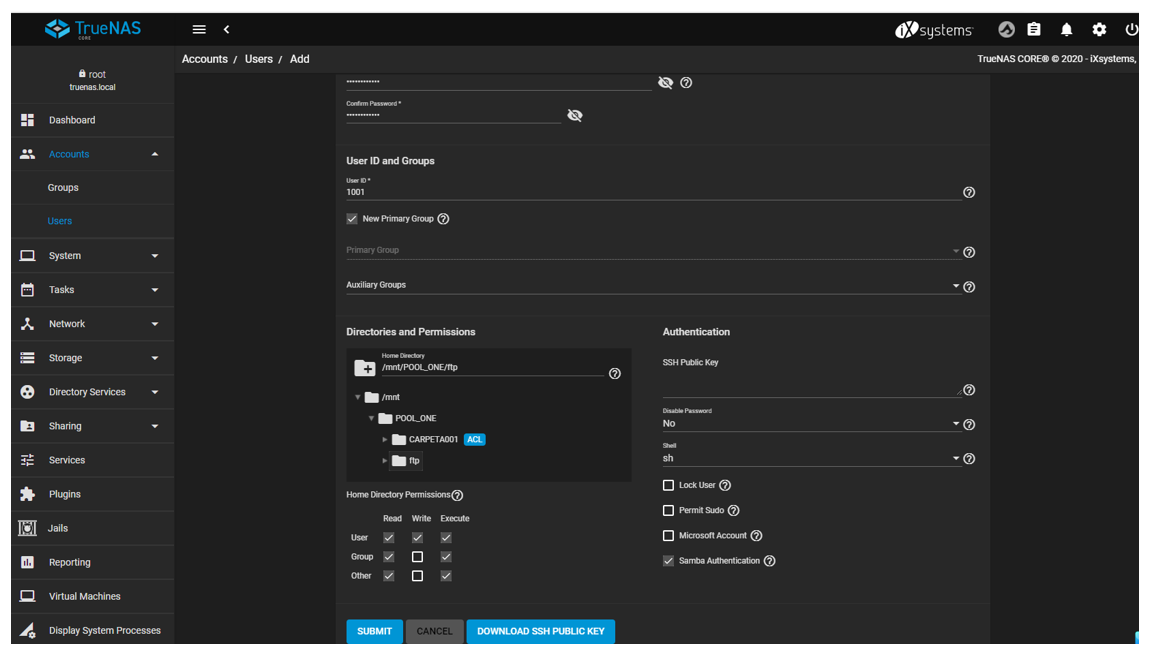
Bajamos un poco para poder decirle que directorio utilizaremos y con que permisos.

Una vez elegimos y marcados los permisos le damos sobre el botón SUBMIT

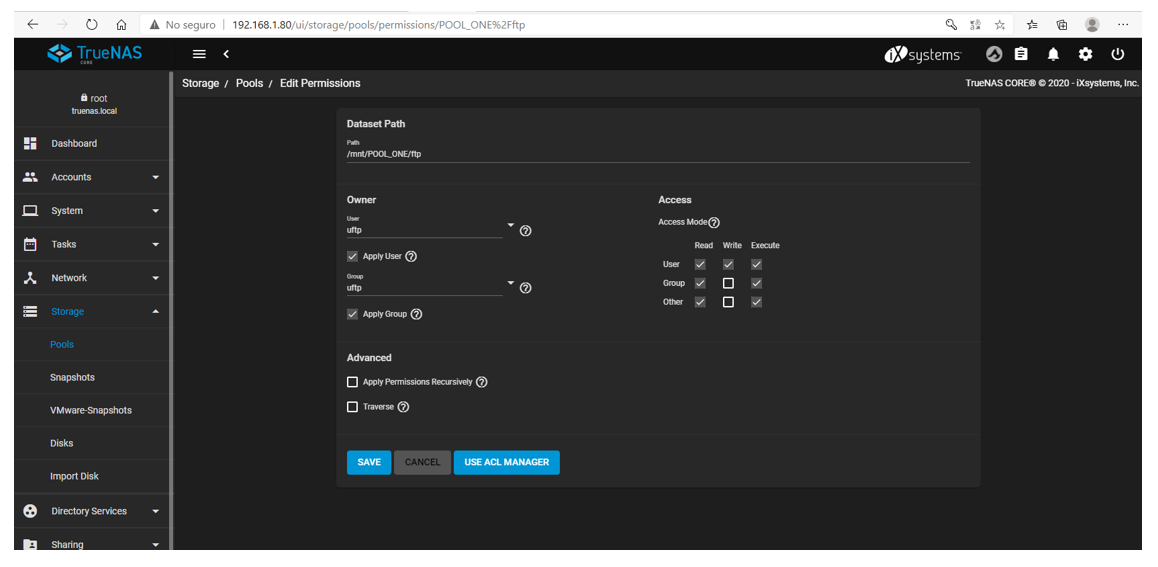
Volvemos al apartado Storage y seleccionamos la opción de Editar permisos que podemos obtener del menú de la parte derecha.

Marcamos como propietario del usuario y del grupo a la cuenta que acabamos de crear.

Tenemos que recordar que tenemos que pulsar sobre los check de Apply User y Apply Group

Tal y como vemos aquí y pulsar SAVE

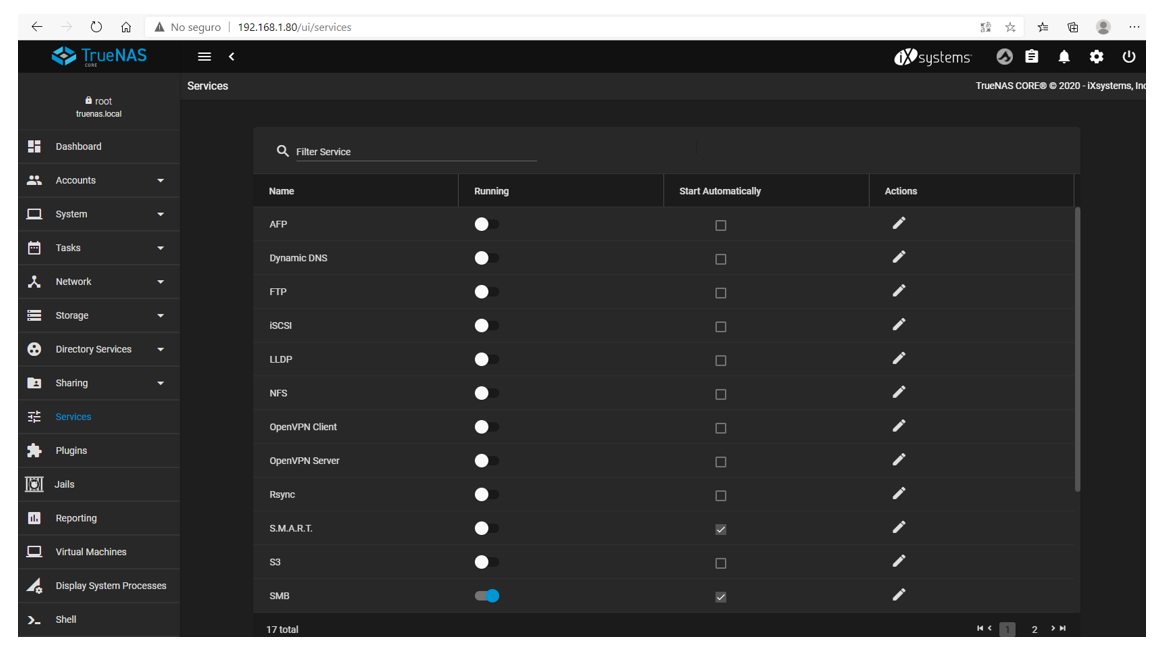
Ahora nos tenemos que ir a la parte de servicios que podemos encontrar en nuestro menú de la parte izquierda de la pantalla.

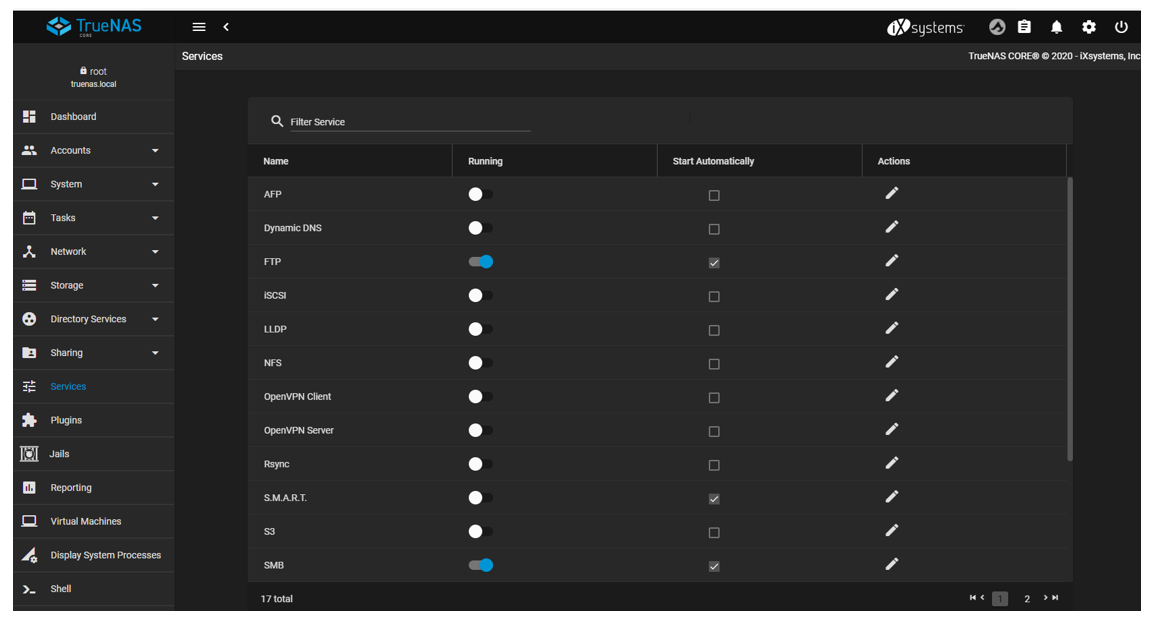
Y marcar sobre FTP para decirle que lo ponga a ejecutar, también marcaremos para que lo inicie al arrancar la máquina y en la parte derecha podemos pulsar para configurar como queremos que funcione.

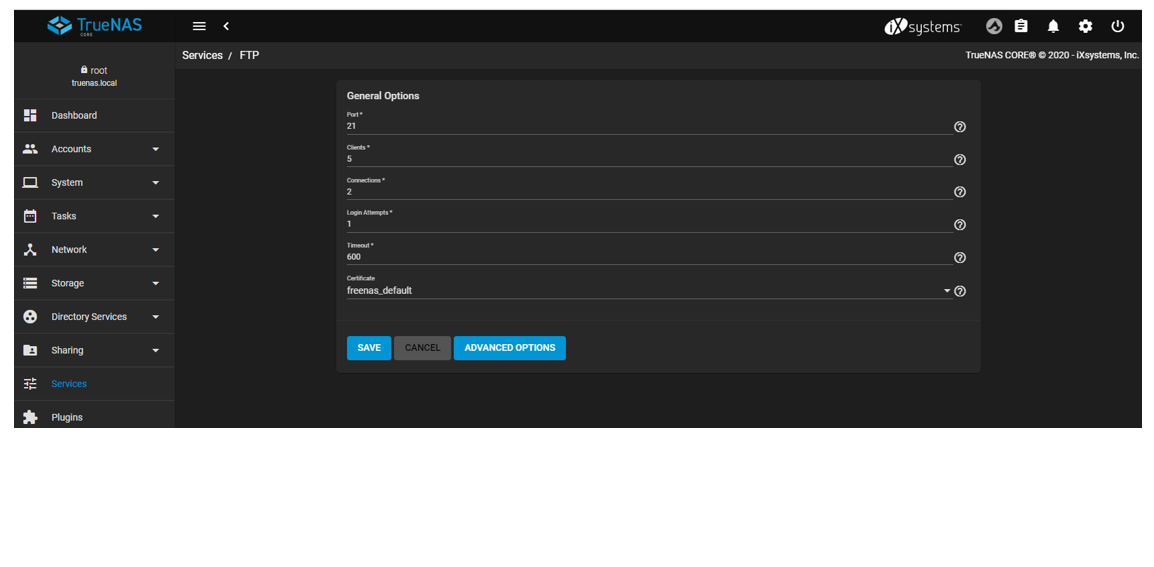
Una vez marcado lo de que lo ponga en marcha pulsaremos sobre el lápiz que nos aparece en la columna Actions, para proceder a configurar el servicio.

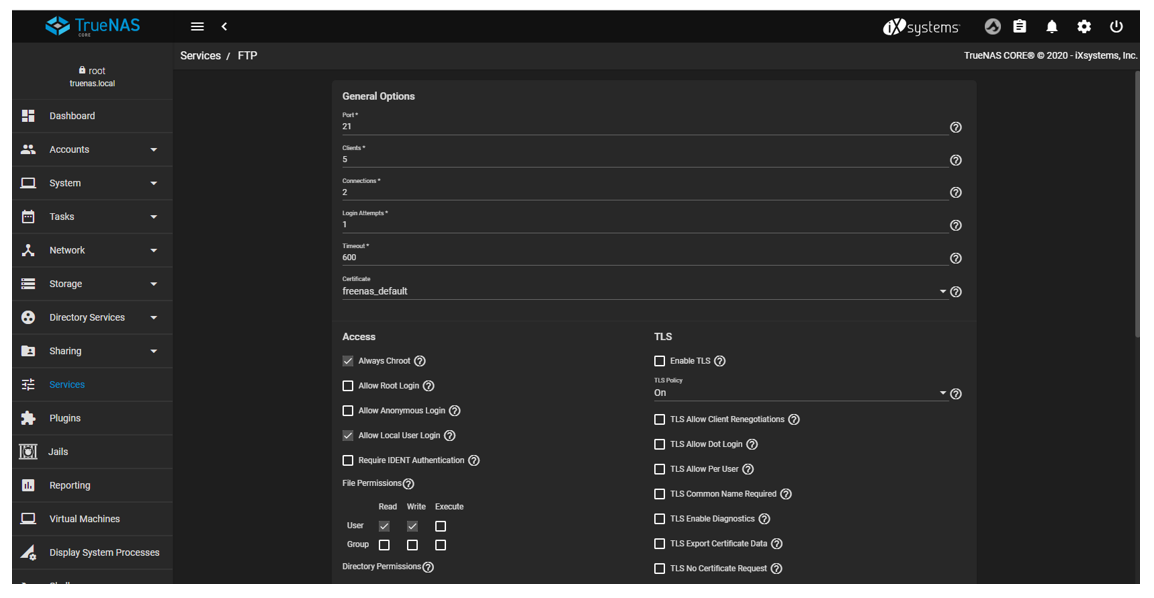
Lo que necesitamos modificar se encuentra cuando pulsemos sobre el botón ADVANCED OPTIONS

Tenemos que marcar sobre Always Chroot y sobre Allow Local User Login tal y como podemos ver en esta imagen.

Una vez marcadas estas dos opciones, seguiremos bajando para poder pulsar sobre el botón SAVE. (bueno tenemos que marcar que queremos que el usuario puede leer y escribir de lo contrario, no podrá subir archivos, solo descargarlos).

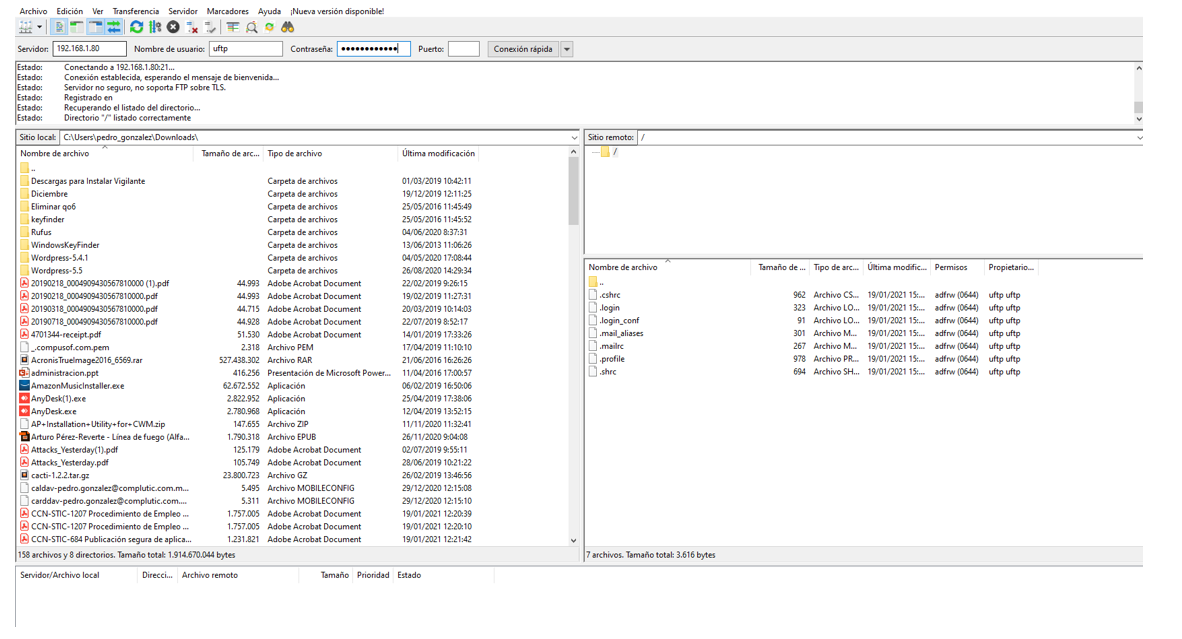
Una vez realizado esto ya podremos usar un cliente FTP (por ejemplo, Filezilla) para poder comprobar que accedemos al mismo y que somos capaces de subir y bajar archivo.

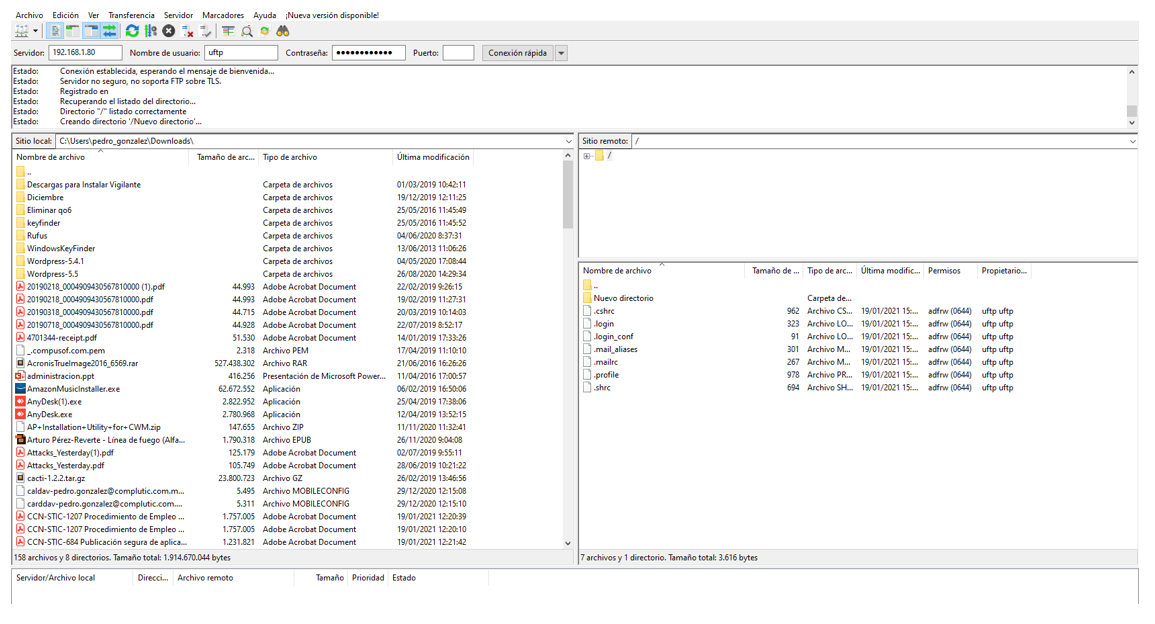
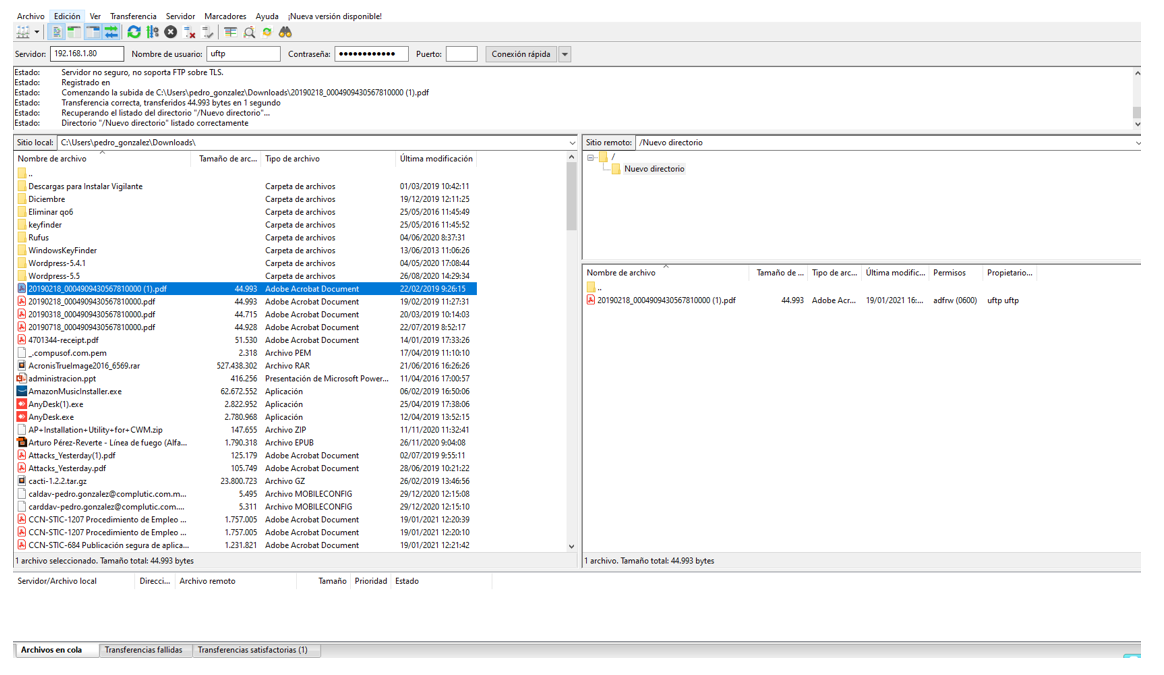
Haremos una prueba de crear un directorio en nuestro sistema TrueNAS y probaremos a subir cualquier archivo.

Como podemos ver hemos sido capaces de subir un archivo desde nuestro ordenador a nuestro flamante FTP residente en nuestro sistema TrueNAS.

5 comentarios en “Instalar un FTP con TrueNAS”

  1. After I initially left a comment I seem to have clicked on the -Notify me when new comments are added- checkbox and now whenever a comment is added I get 4 emails with the same comment. There has to be an easy method you can remove me from that service? Many thanks! Lyssa Lyon Volkan

  2. I have taken time to pray for you sir. You are indeed a man of God sir. Christ Treasure Center will be a center to make fellow believers and lost sheep to get established and prepared to work divinely with you sir until the knowledge of the glory of the Lord fills the whole earth. Viola Umberto Vtehsta

Los comentarios están cerrados.

Ir arriba