Configurar ISCSI en una TrueNAS y presentar dicho almacenamiento a un servidor ESX

Vamos a ver los pasos necesarios para crear un espacio en nuestra TrueNAS, que compartiremos mediante ISCSI y que asignaremos a un servidor ESX para que tenga almacenamiento extra.

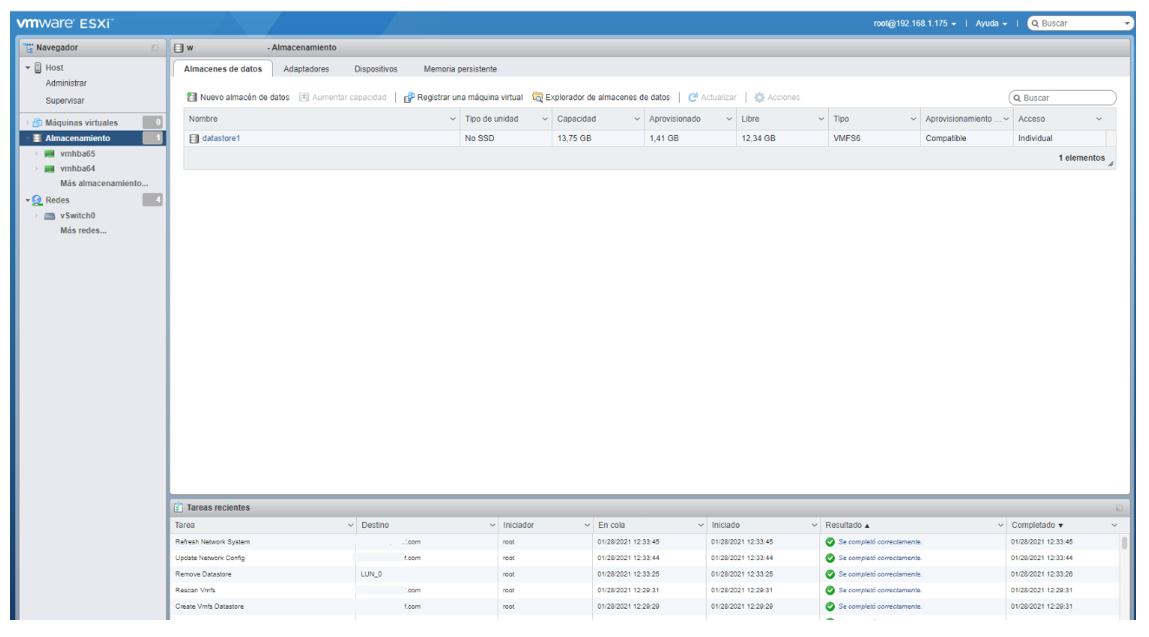
Como podemos ver nuestro servidor ESX actualmente solo tiene el almacenamiento que tiene cuando se instala por defecto dicho servidor.

Lo primero que tenemos que hacer es ponernos en nuestra TrueNAS y crear un Zvol.

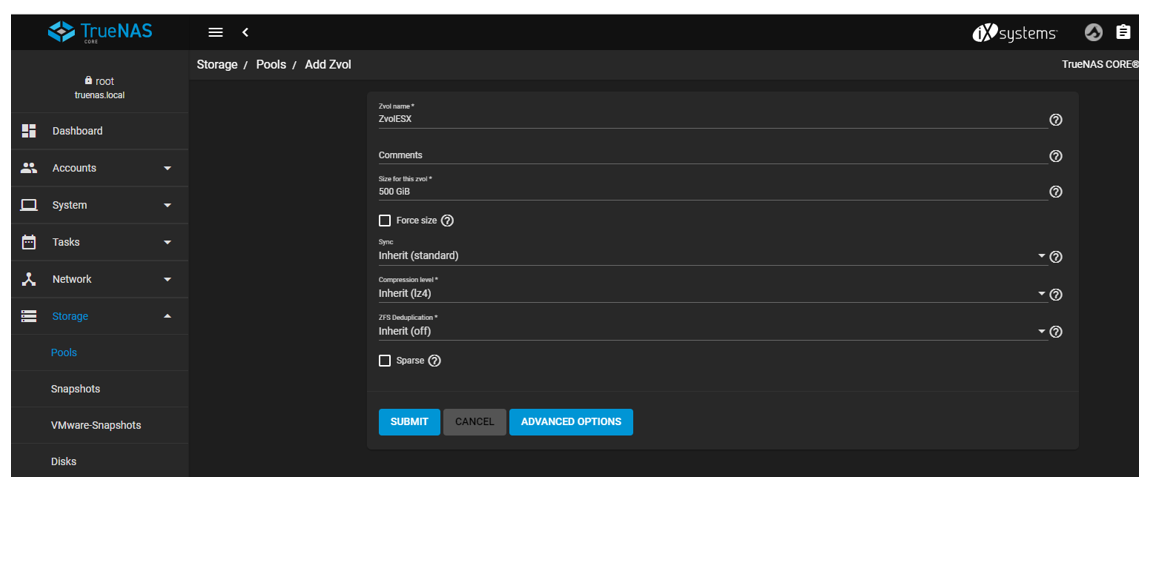
En este caso vamos a decir que dicho Zvol va a tener 500GB.

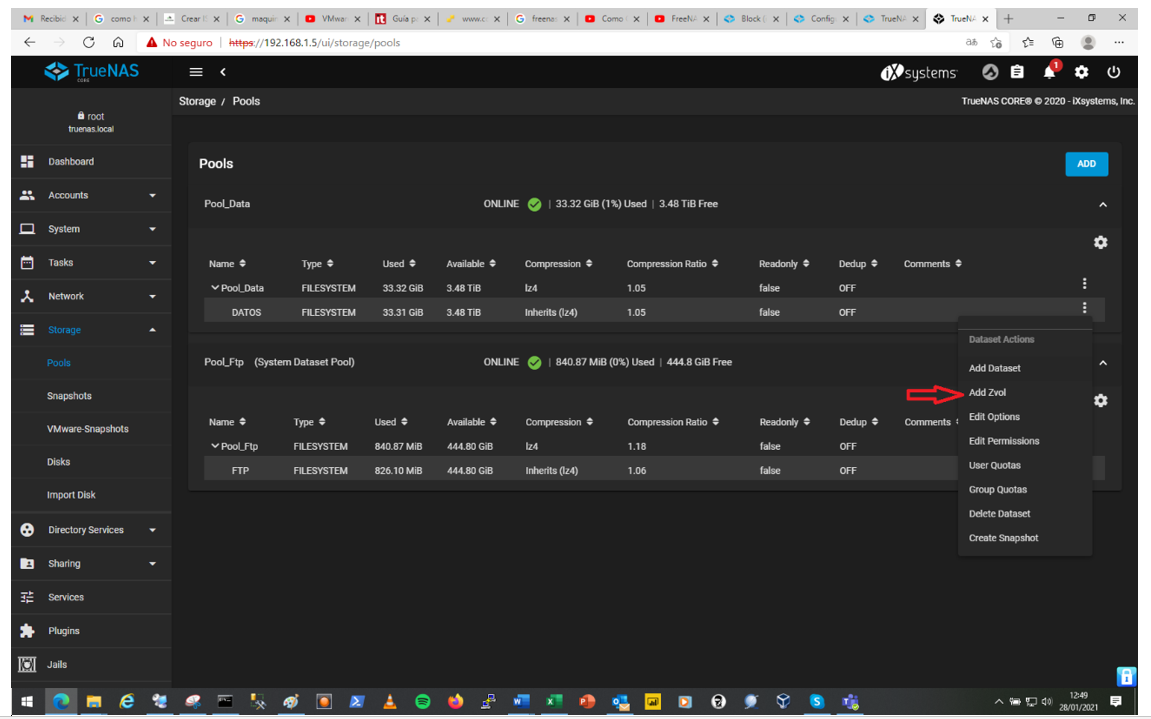
Para ello nos vamos al apartado Storage y dentro de Storage a POOLS

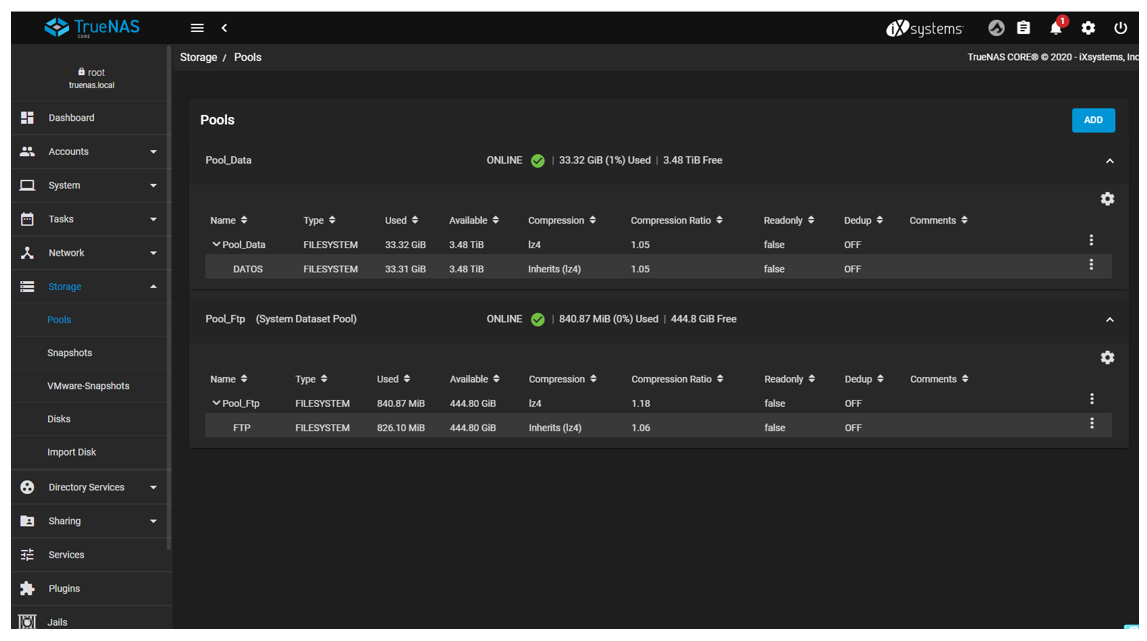
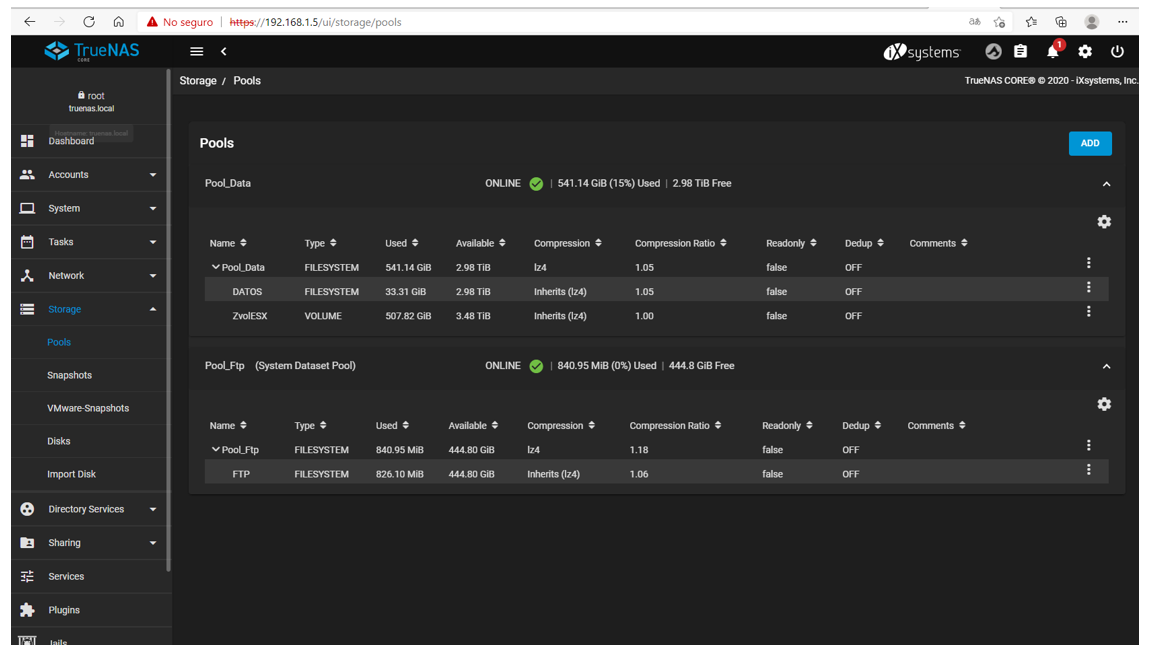
Vemos que tenemos un Pool_Data (que hemos usado en otras ocasiones, y en el hay Dataset que usamos como recurso compartido para nuestros equipos Windows). Bien pues a ese mismo nivel vamos a crear el Zvol.

Así que en la parte derecha donde aparecen los puntos, le vamos a decir Add Zvol

Y desde esta página ya pulsar sobre el botón que dice Download Now, en esta misma página también podríamos ir a ver desde la web del fabricante notas de instalación requerimientos de hardware, etc.

Le damos un nombre y un tamaño

Quedando nuestro almacenamiento en la TrueNAS de la siguiente forma. Como podemos apreciar ha disminuido el tamaño que teníamos anteriormente para nuestra carpeta DATOS en el espacio que hemos asignado a nuestro Zvol.

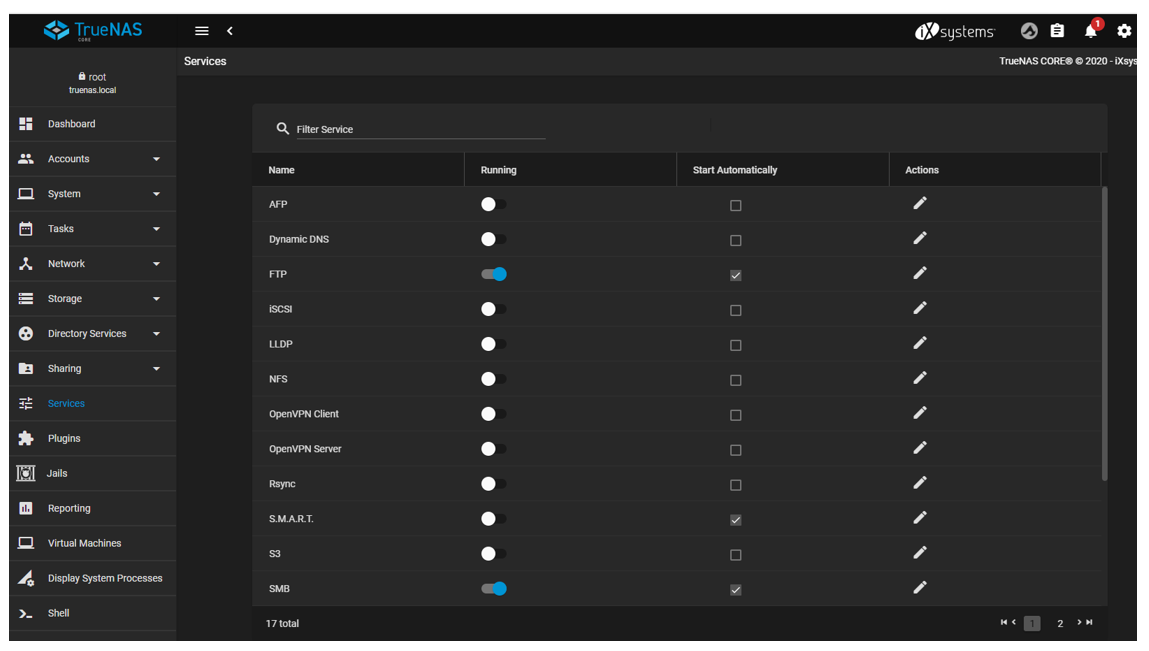
Bien lo siguiente que tenemos que hacer es ir al apartado Services y activar el servicio ISCSI

Que como vemos no esta activado.

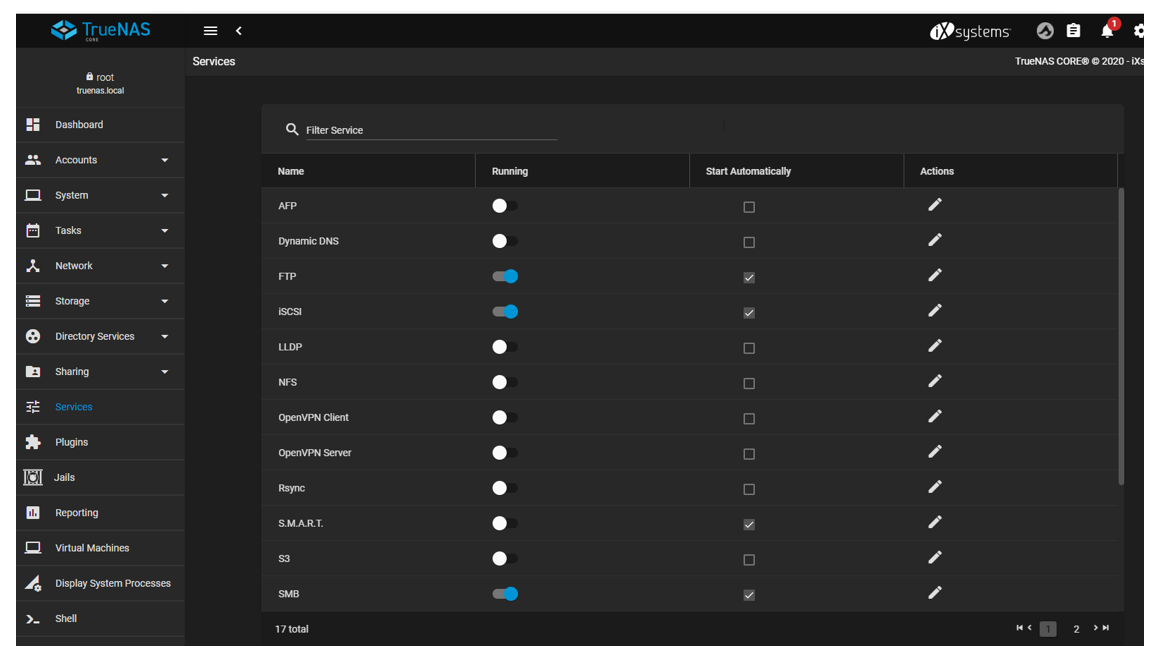
Lo activamos y le decimos que lo inicie cuando nuestro sistema arranca.

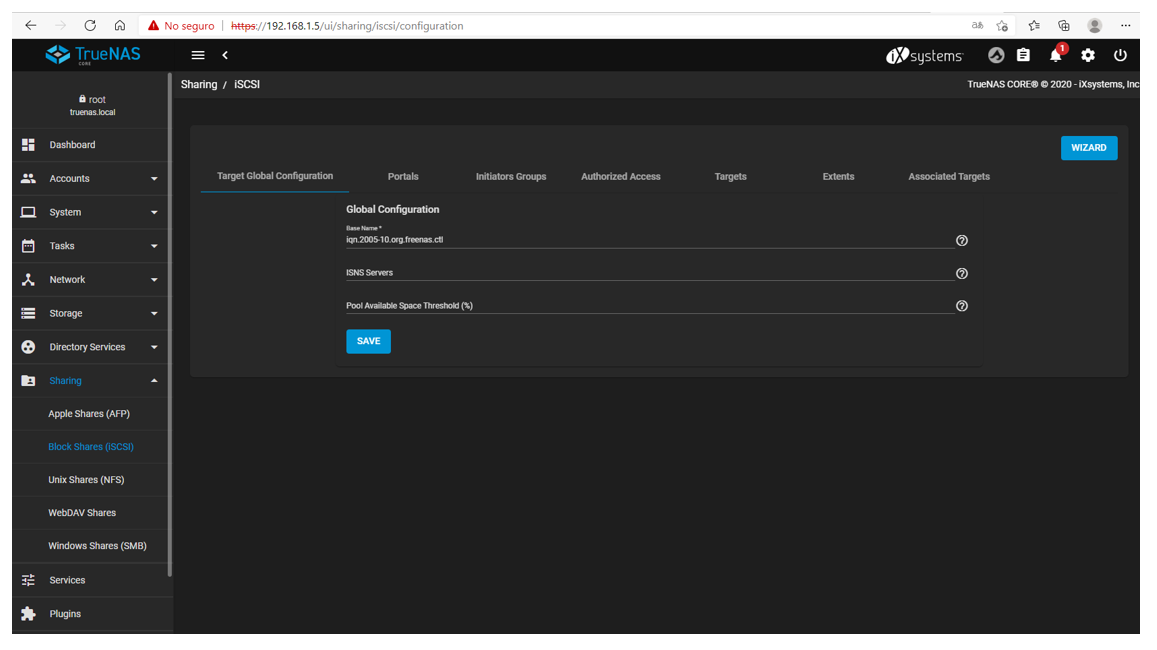
El siguiente paso lo tenemos que hacer situándonos en Sharing

Y dentro de Sharing en Block Shares (iSCSI)

Aquí lo mejor es que nos apoyemos en el WIZARD que nos aparece en la parte superior derecha.

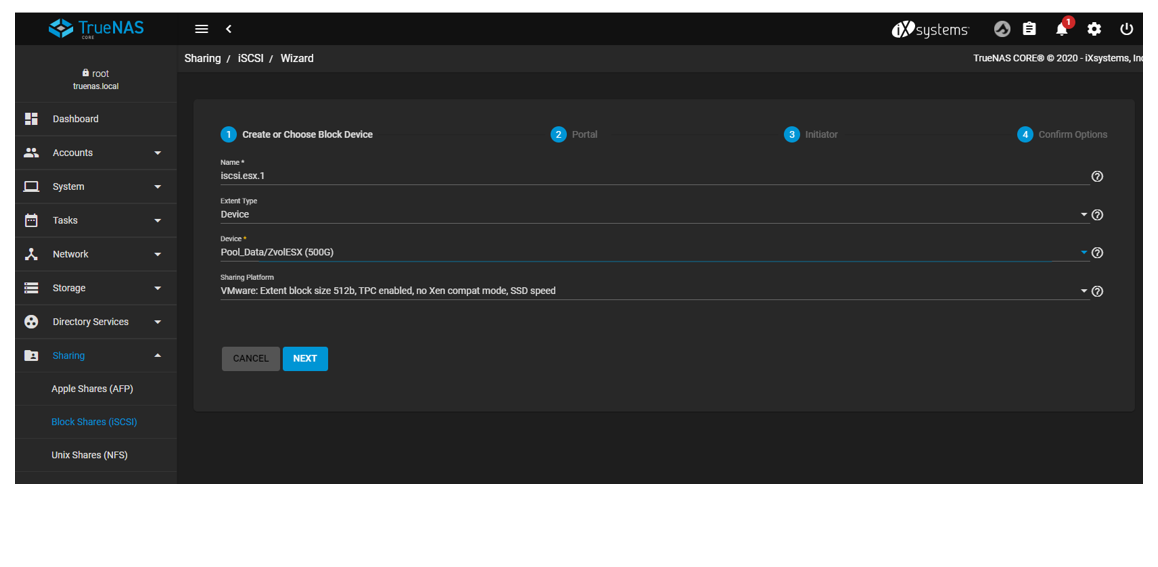
Nos aparece una pantalla como la siguiente en la cual tenemos que darle un nombre, dentro del apartado Extent Type seleccionamos Device, y dentro del Device seleccionamos el Zvol que hemos creado anteriormente.

Pulsamos NEXT para continuar.

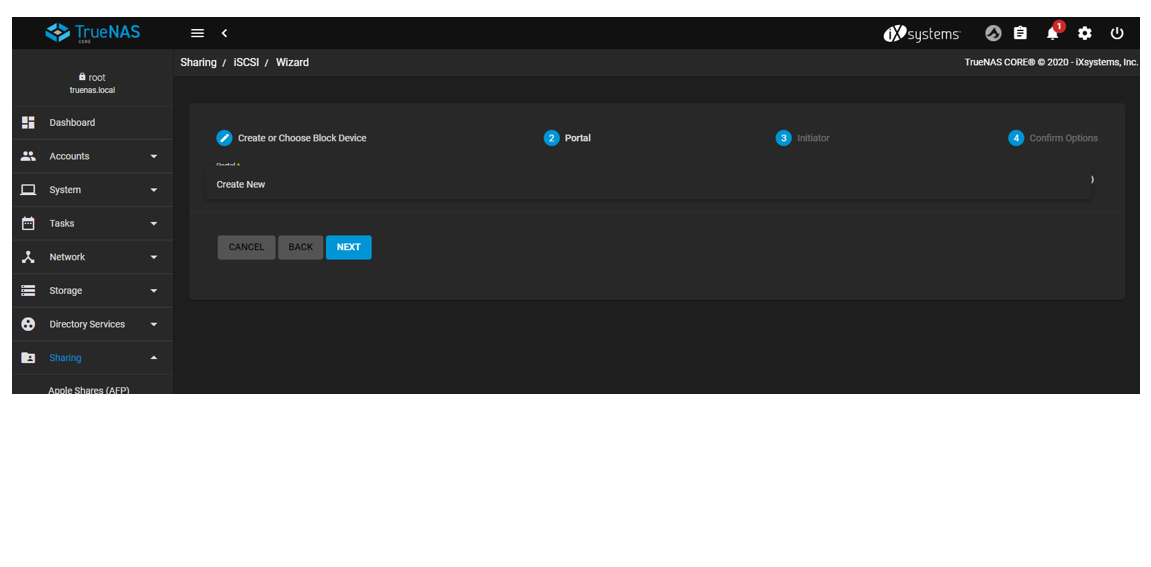
Ahora tenemos que crear un portal.

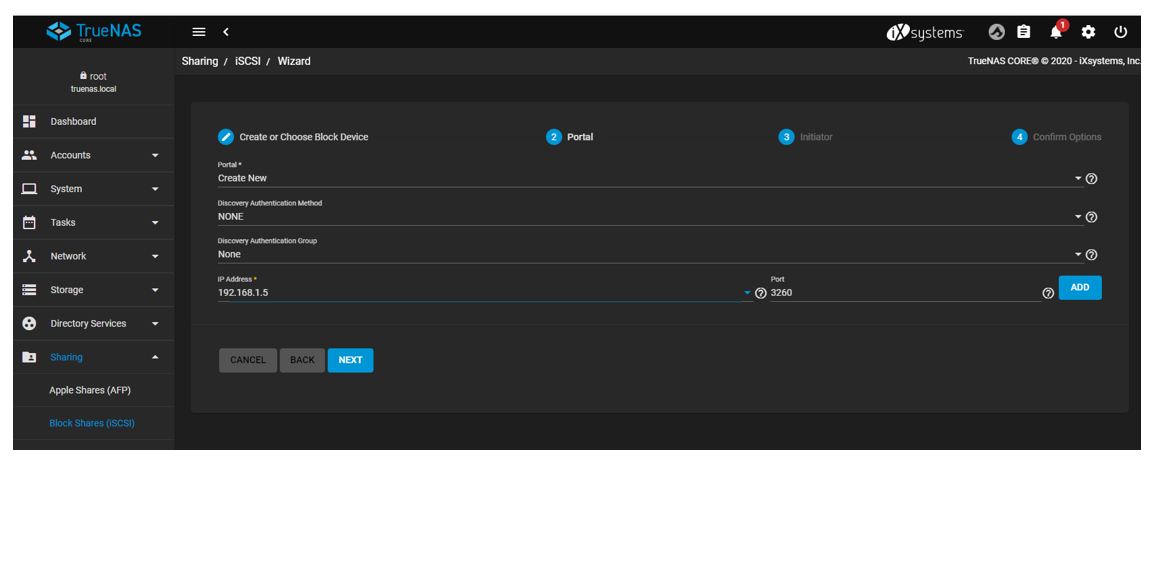
Y lo dejamos tal y como vemos en esta imagen, lo único que tenemos que modificar es la dirección ip de nuestro sistema TrueNAS que será por donde se conectaran los servidores al recurso iSCSI.

Lo demás lo dejamos por defecto y pulsamos NEXT para continuar.

En el apartado Initiator lo dejamos por defecto, es decir en la siguiente pantalla pulsamos sobre NEXT para continuar.

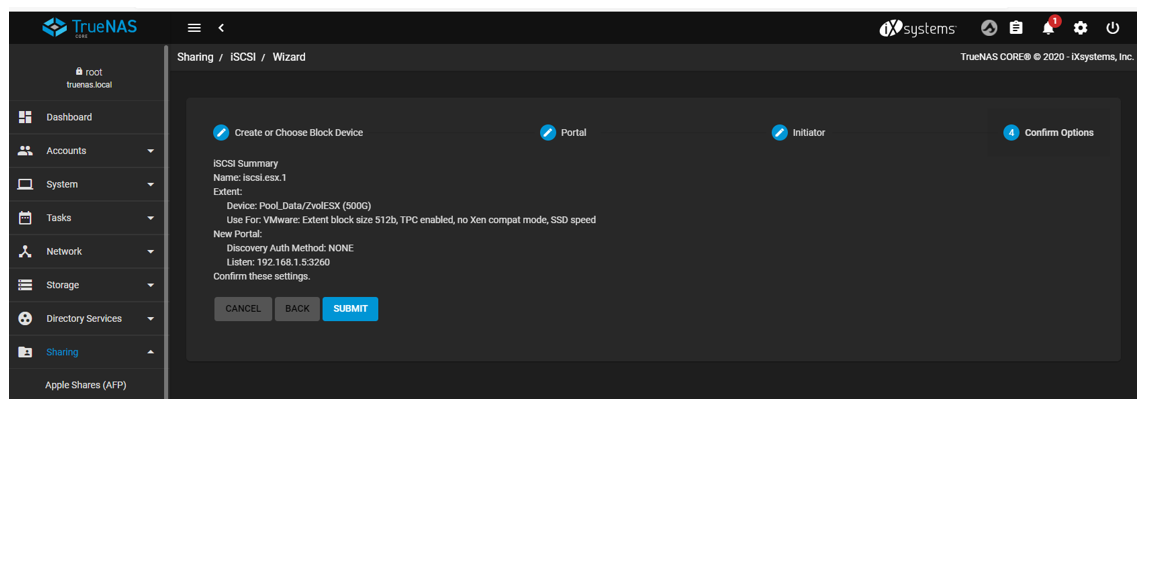
Con lo que llegamos a la pantalla de confirmación de opciones, donde nos da un resumen de lo que vamos a ejecutar.

Le damos SUBMIT si estamos conformes o volvemos atrás para cambiar cualquier cosa que sea necesario cambiar.

Vale, ahora tenemos que volver a nuestro servidor ESX para continuar con la configuración y decirle a que recurso iSCSI se puede conectar.

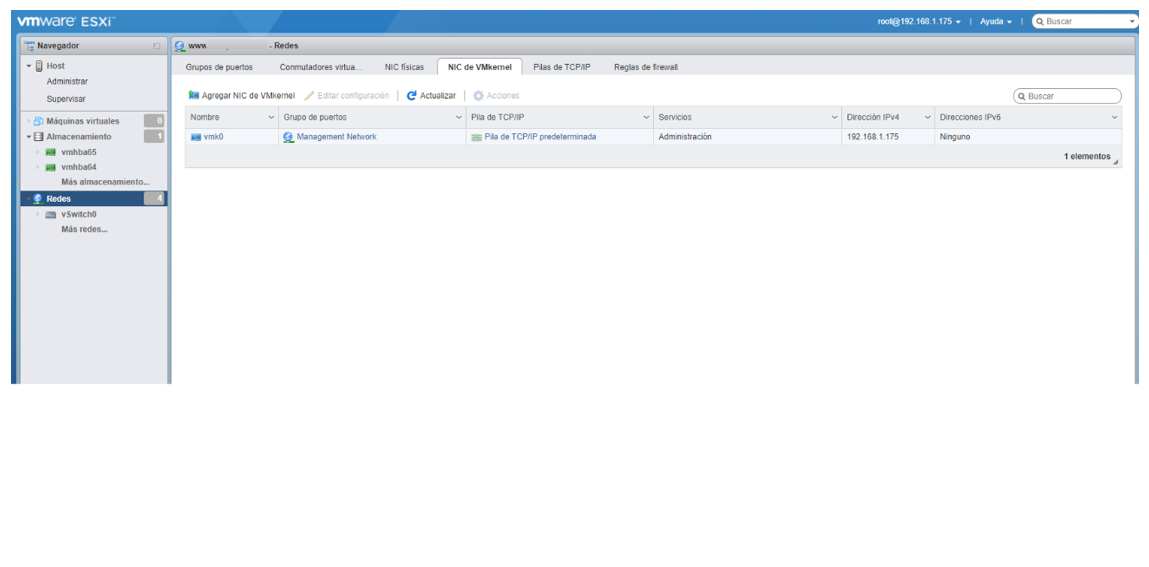
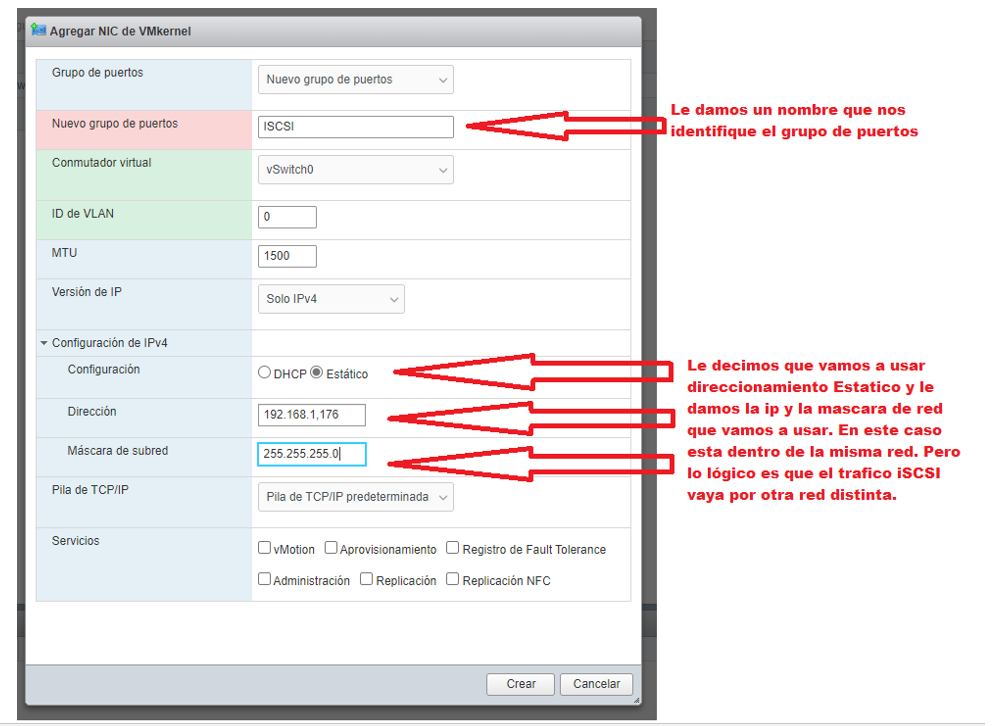
Nos vamos al apartado de redes y dentro de la pestaña NIC de VMkernel le decimos Agregar NIC de VMKernel

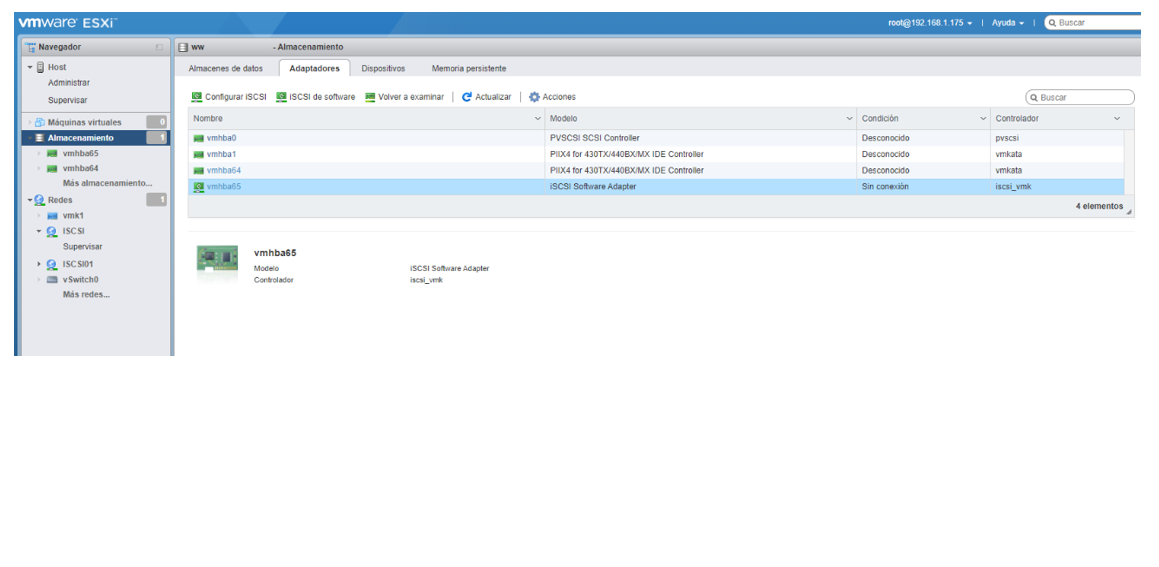
Ahora nos vamos al apartado de Almacenamiento y dentro del mismo vemos los adaptadores de red que tenemos disponibles. Nos ponemos sobre el que acabamos de crear y pulsamos sobre Configurar iSCSI

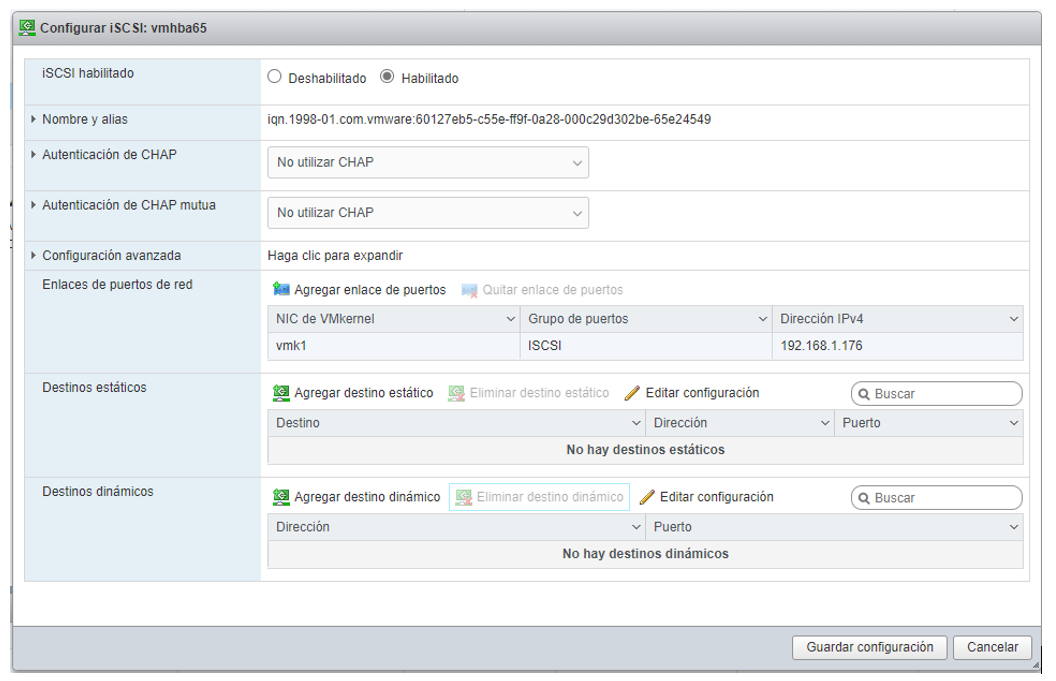
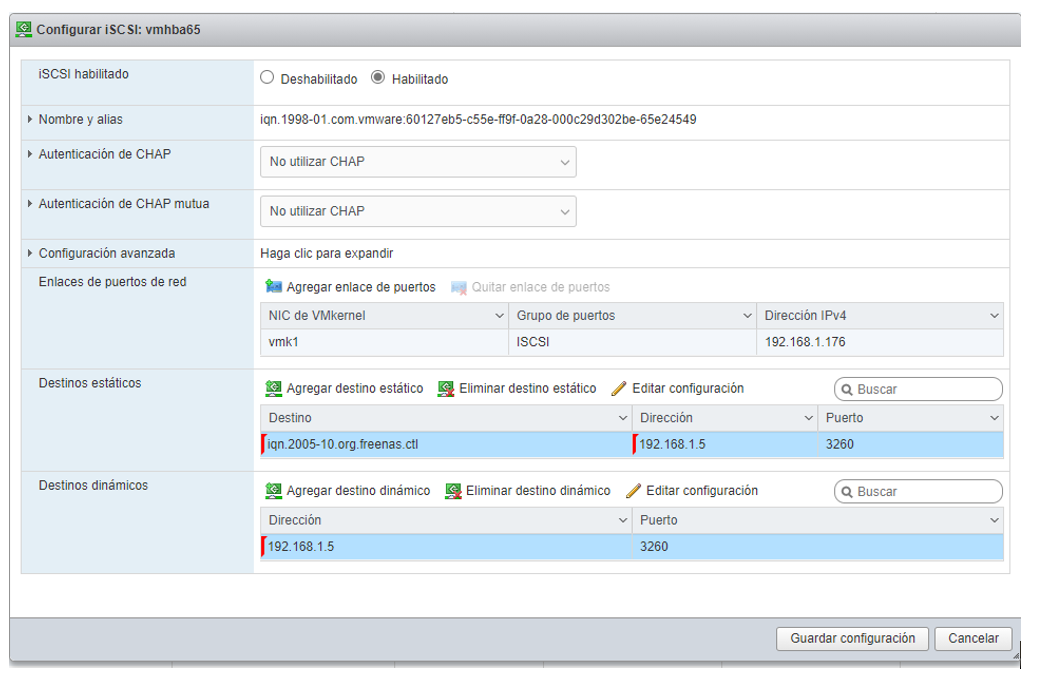
Nos aparece una ventana como la siguiente en la que tendremos que rellenar una serie de datos.

Los datos a rellenar son en Destinos estáticos le damos en Agregar destino estático y le ponemos el iqn que nos genero nuestra TrueNAS.

Y la dirección es la ip de nuestra TrueNAS. Veamos como quedaría.

Vemos que también tenemos que poner en Destinos dinámicos la misma ip que en destinos estáticos.

Le damos a guardar configuración.

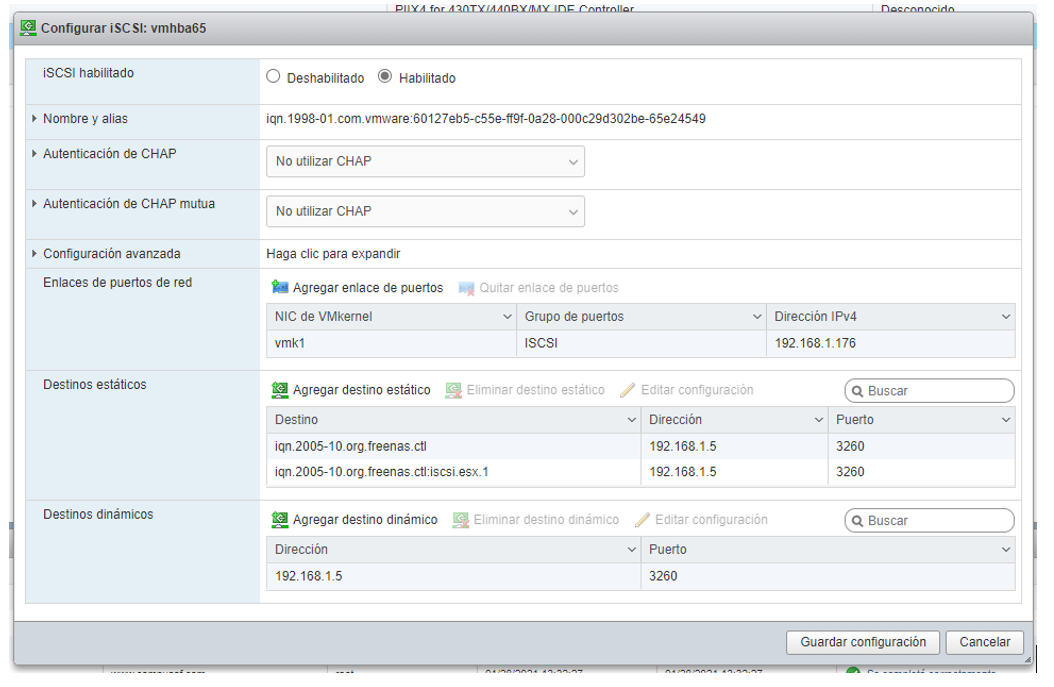
Le damos volver a examinar. Y cuando finaliza, si le damos de nuevo a Configurar iSCSI tendremos que ver una pantalla con unos datos como estos.


Con lo cual al volver a guardar la configuración podremos continuar con nuestra configuración.

Ahora nos ponemos en la pestaña Almacenes de datos.

Y le decimos nuevo Almacen de datos.

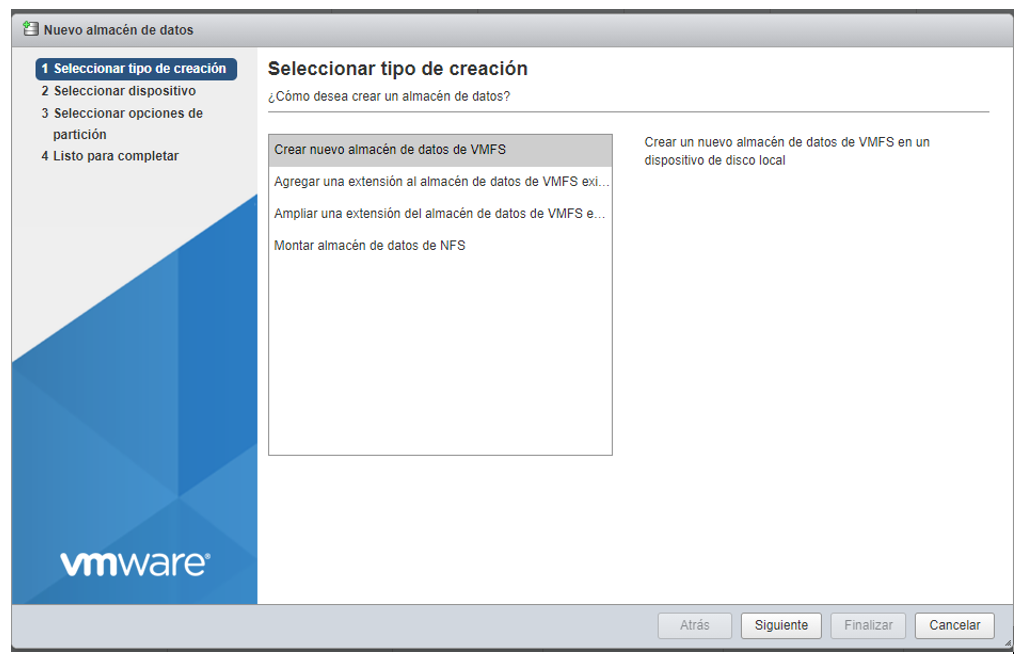
De la siguiente ventana elegimos la opción Crear nuevo almacén de datos de VMFS y pulsamos Siguiente.

.

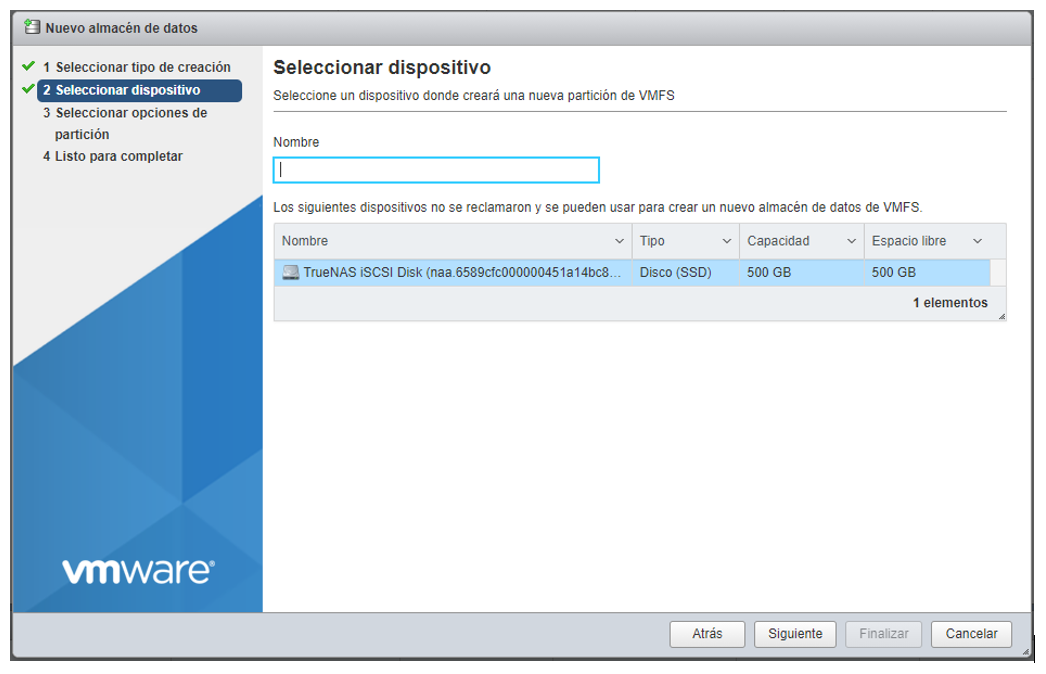
Si todo ha ido bien y somos capaces de llegar al almacén de datos que creamos en nuestra TrueNAS, nos aparecerá algo como lo siguiente en el cual tendremos que darle un nombre para que nuestro ESX lo pueda usar.

Bien pues le damos un nombre y pulsamos Siguiente.

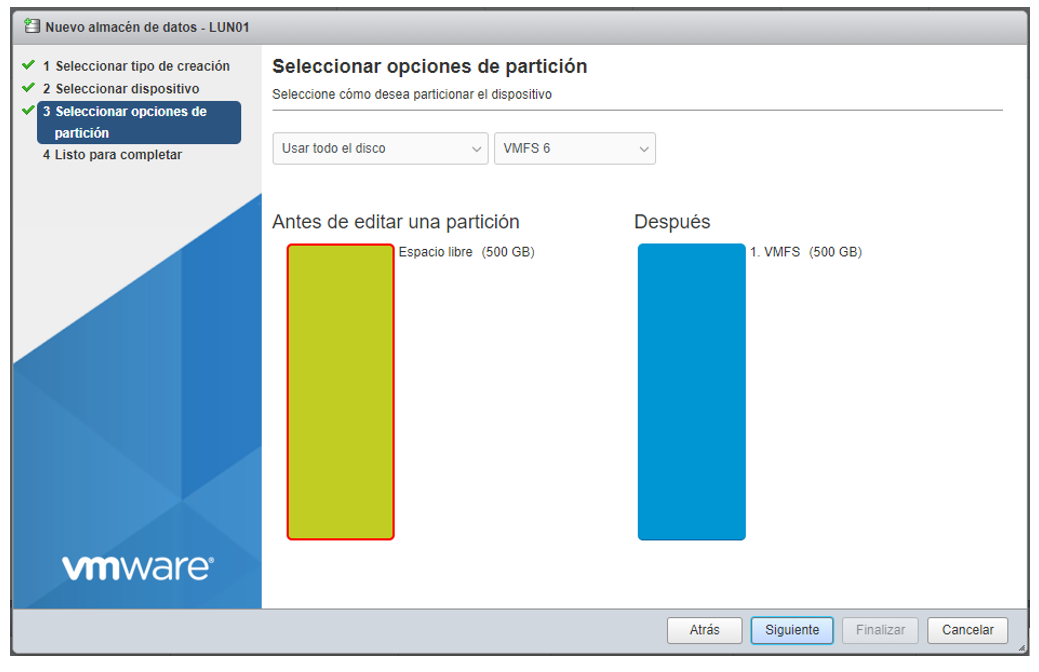
Nos aparece algo como esto, en el cual nos dice como estaba antes y como va a quedar después, así como el tipo de sistema de archivos que vamos a seleccionar y si queremos usar todo el disco. En un principio no debemos de tocar nada, simplemente pulsar Siguiente.

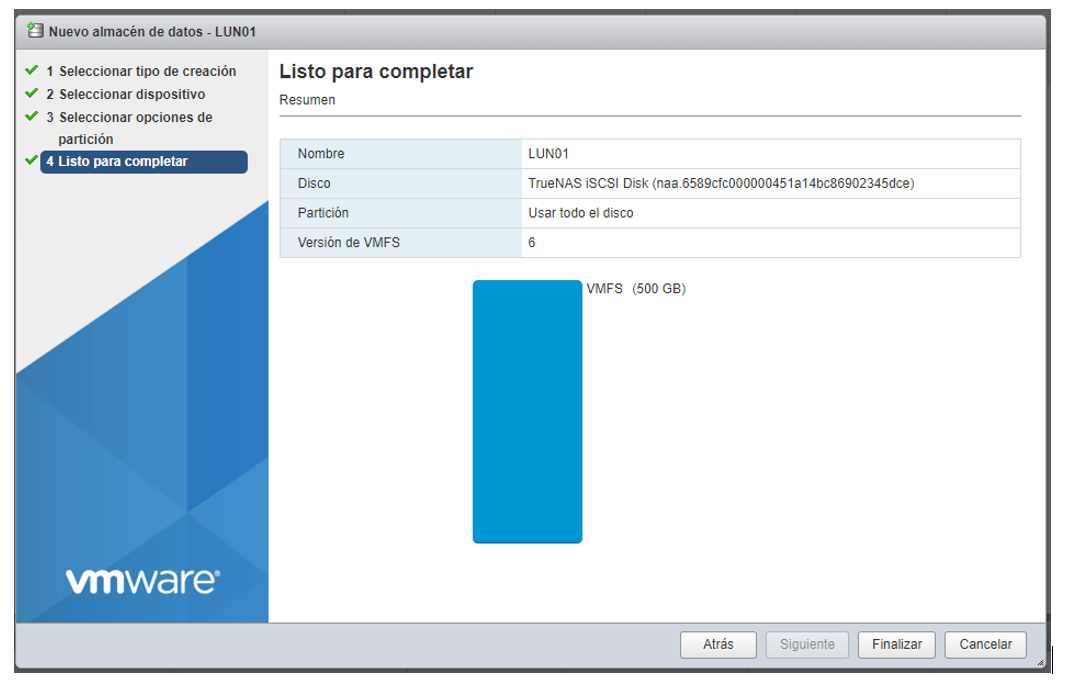
Nos muestra un resumen de lo que va a realizar, y si estamos conformes le damos Finalizar, de lo contrario podemos volver atrás y modificar lo que necesitemos.

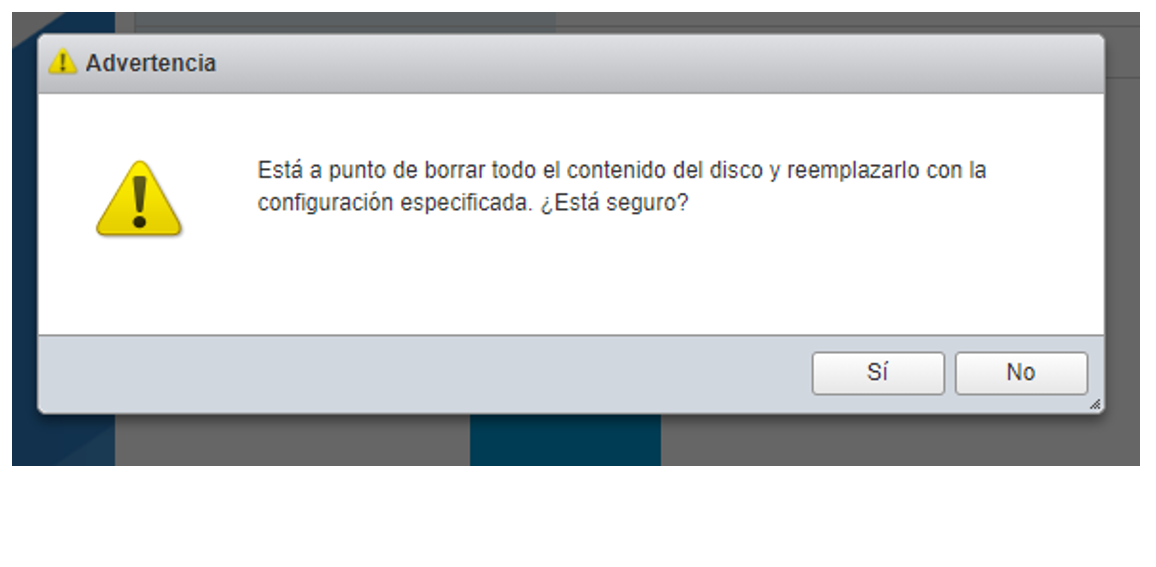
Nos muestra un mensaje de advertencia, diciendo que cualquier dato que haya en ese disco será eliminado. Le decimos que SI que proceda.

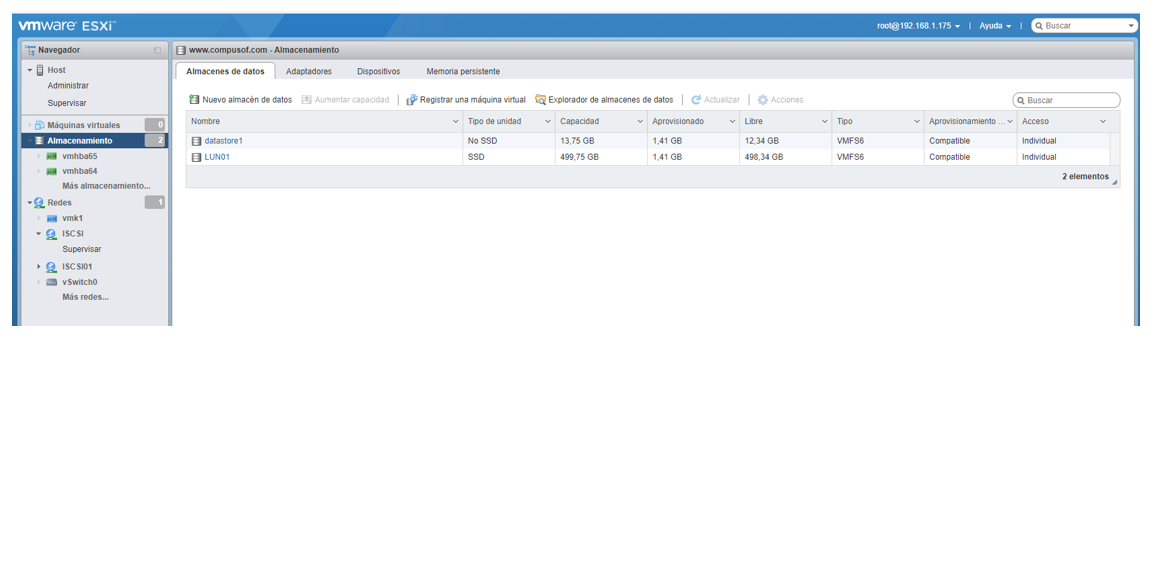
Y ahora como podemos ver nuestro servidor ESX dispone de un almacenamiento nuevo de 500GB para que lo usemos como necesitemos.

Ahora si queremos podemos crear una máquina virtual en nuestro ESX y decirle que resida en este nuevo almacenamiento.

Ir arriba