CREAR MAQUINAS VIRTUALES EN HYPER-V SERVER

Todo lo haremos por comando, así nos sirve para una versión de Windows Core, una versión de Windows con entorno gráfico y una versión de Hyver-V Server

Seria así:

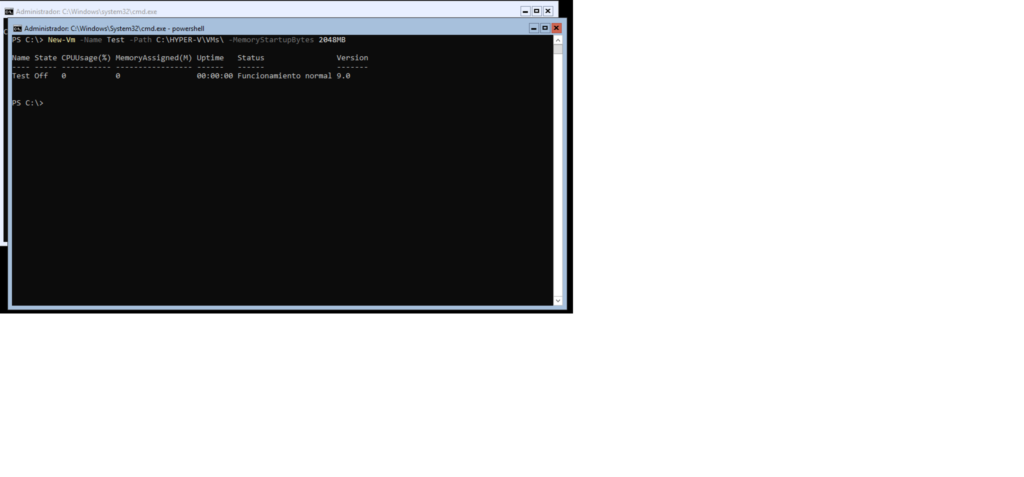
Primero creamos la configuración de la máquina virtual.

New-VM -Name Test -Path c:\Hyper-V\Vms\ -MemoryStartupBytes 2048MB

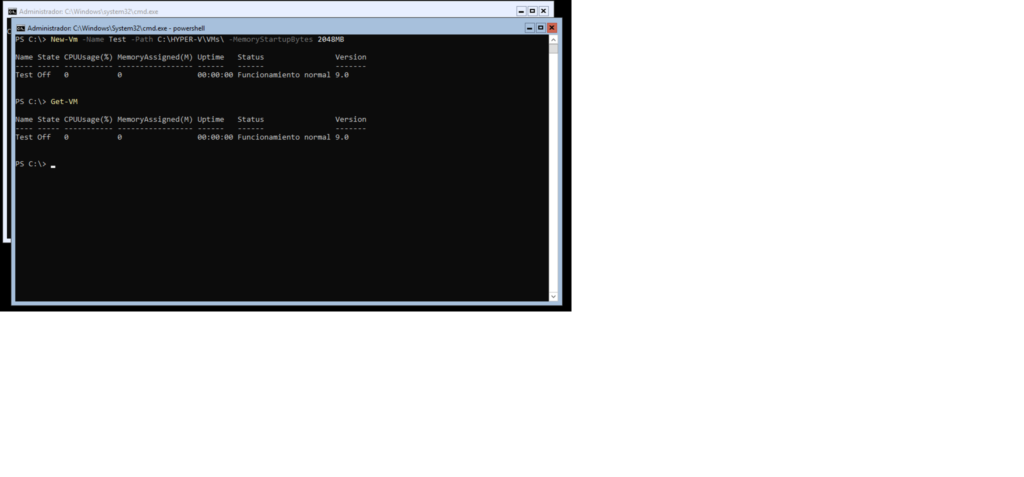
Podemos hacer un Get-VM para ver el estado de las máquinas virtuales.

Ahora le asignaremos procesadores a la máquina virtual.

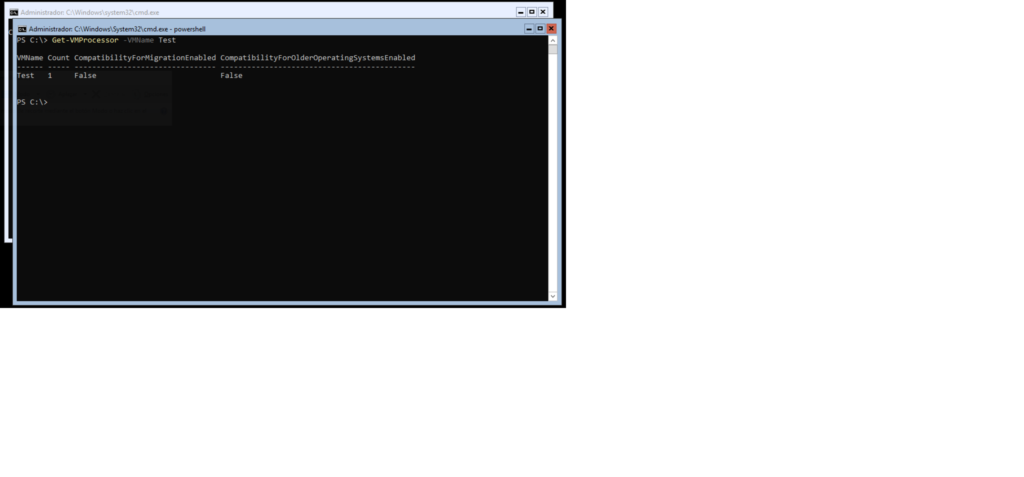
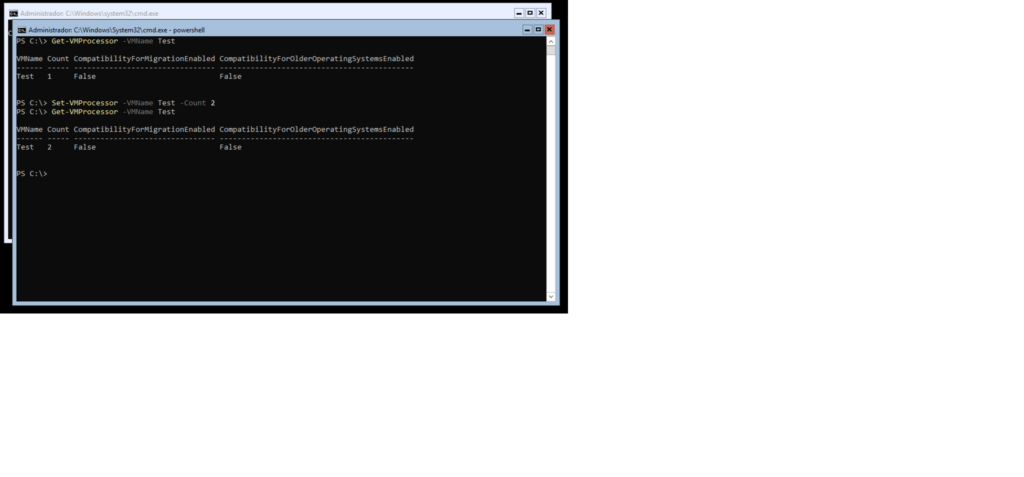
Pues por defecto se crea con un solo procesador virtual, esto lo podemos consultar con el comando

Get-VMProcessor -VMName Test

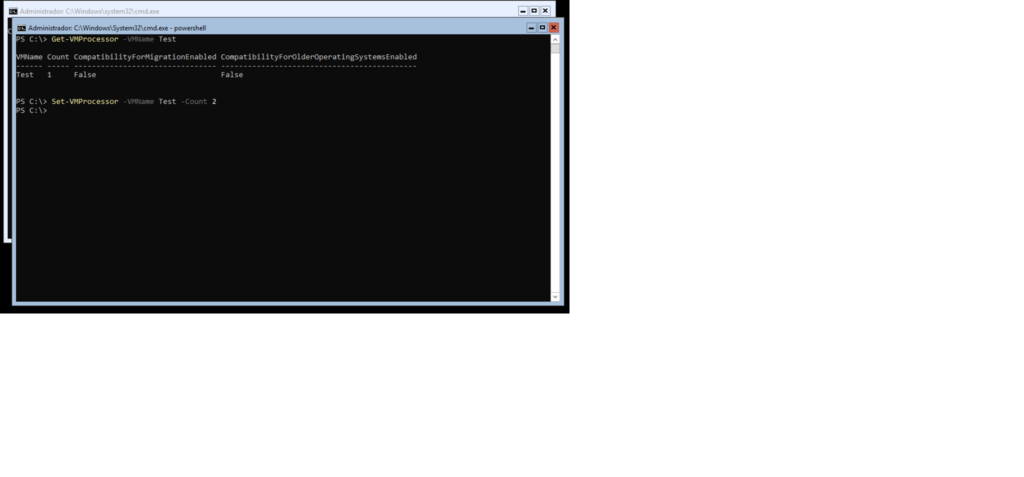
Ahora para asignarle más o menos que también es posible. Tenemos el comando

Set-VMProcessor -VMName Test -Count 2

Con esto le hemos asignado 2 procesadores a esta máquina virtual. Como podemos comprobar

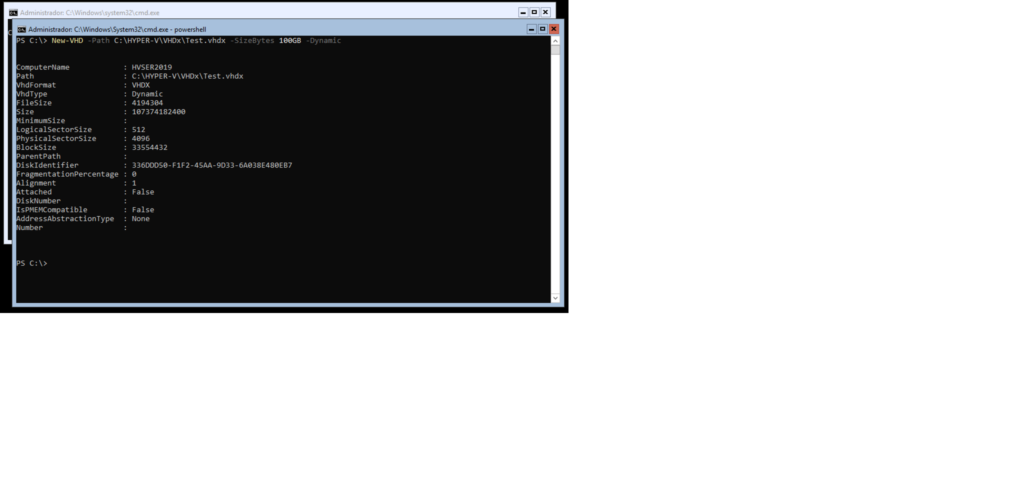
Ahora crearemos el disco duro virtual y lo asignaremos a la máquina virtual.

New-VHD -Path c:\Hyper-V\VHDx\Test.vhdx -SizeBytes 100GB (-Fixed o Dynamic)

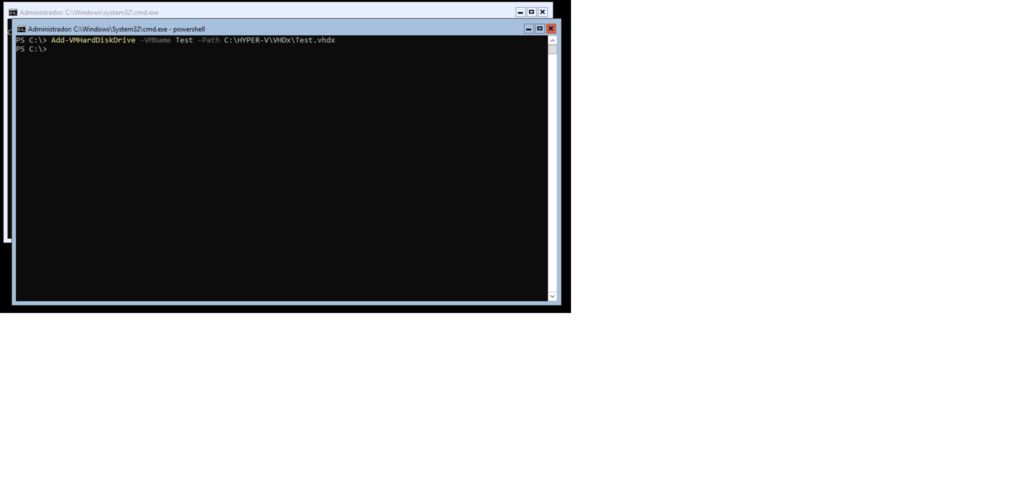
Es el momento de asignar este disco a la máquina virtual.

Lo haremos así.

Add-VMHardDiskDrive -VMName Test -Path c:\Hyper-V\VHDx\Test.vhdx

Y ya tenemos nuestra máquina virtual para poder luego asignarle un medio para realizar la instalación del sistema operativo que necesitemos, pero eso sera en otra entrada.

Deja un comentario

Tu dirección de correo electrónico no será publicada. Los campos obligatorios están marcados con *

Ir arriba