Instalar un servidor OCS Inventory
Que es OCS Inventory.
OCS se encarga de mantener un inventario actualizado de todos los equipos ya sean servidores, puestos de trabajo, teléfonos, etc. A los cuales se les pueda instalar un agente, que hablara con el servidor para mantener el inventario actualizado. También podemos inventariar equipos a los cuales no se les puede instalar agentes, tales como impresoras, routers, cámaras etc, estos equipos los inventariaremos por snmp.
INSTALACION (BASICA) DEL SERVIDOR OCS
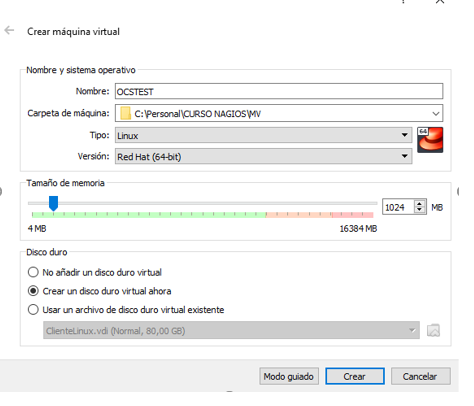
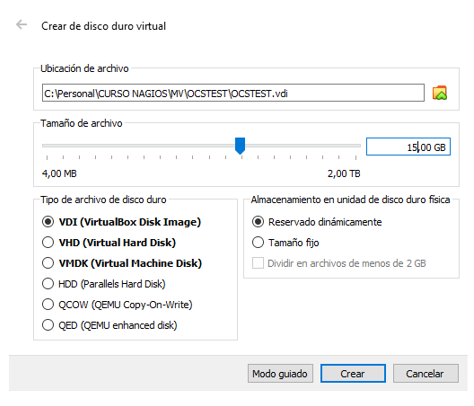
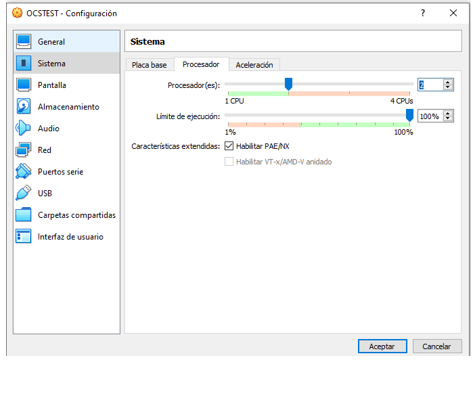
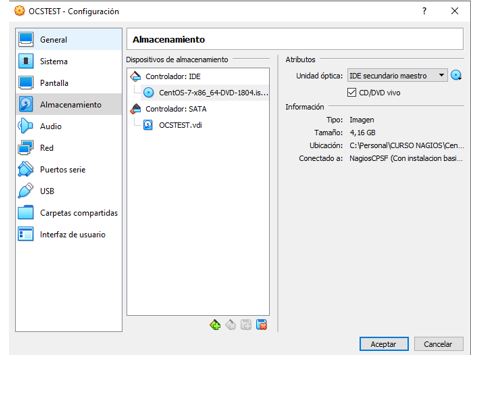
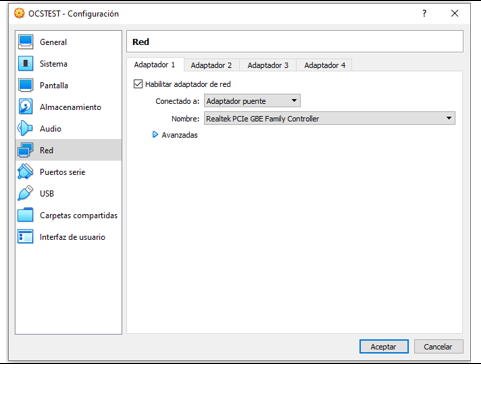
Lo primero será crear un servidor con las características que vimos al principio del documento.
Para ello desde nuestro Virtualbox creamos una máquina con estas características.
Una vez que tenemos el servidor creado con la definición vista en las imágenes de la tabla anterior.
Lo arrancamos para proceder a realizar una instalación del mismo.
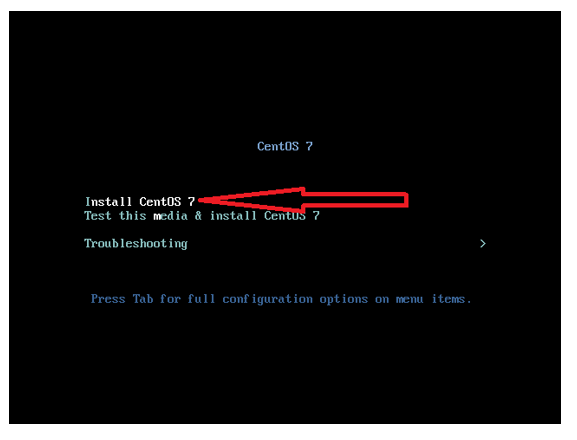
Al arrancar nos aparece una pantalla como la siguiente donde elegimos lo que viene resaltado en la imagen.
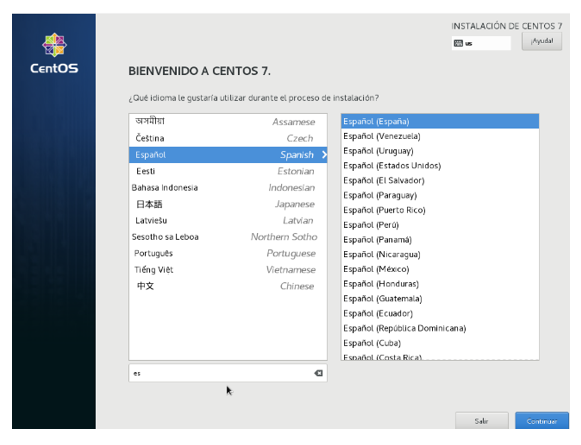
Seleccionamos el idioma en el que queremos instalar y la distribución del teclado.
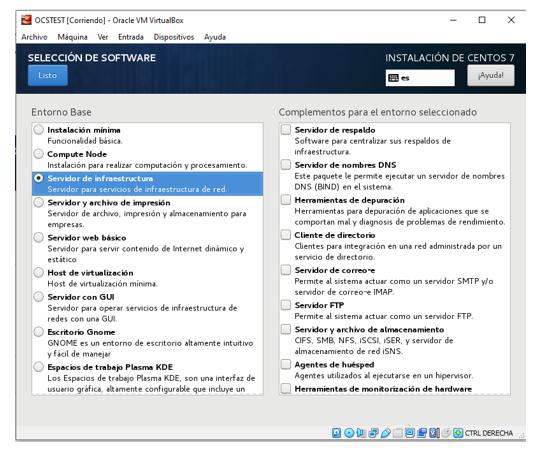
En cuanto a tipo de instalación seleccionaremos servidor de infraestructura.
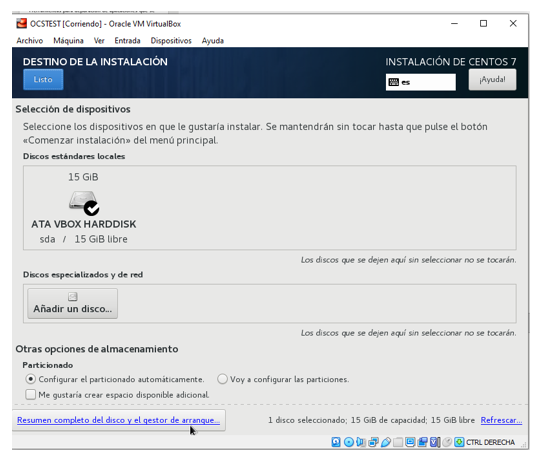
En cuanto al disco, vamos a seleccionar que las particiones las cree automáticamente.
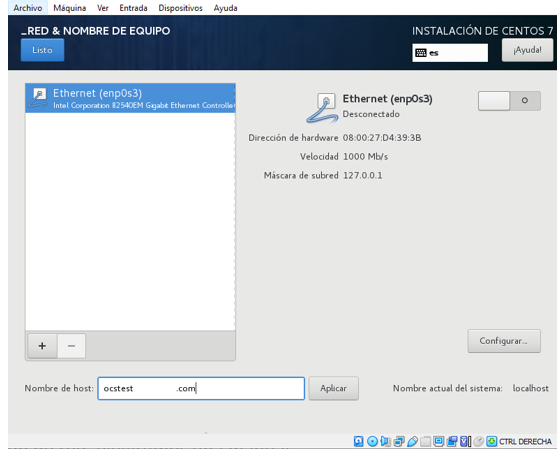
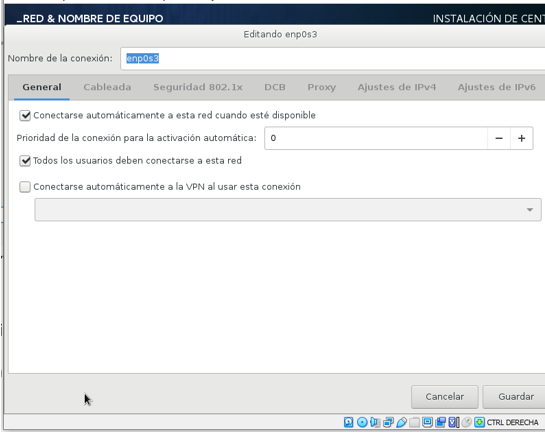
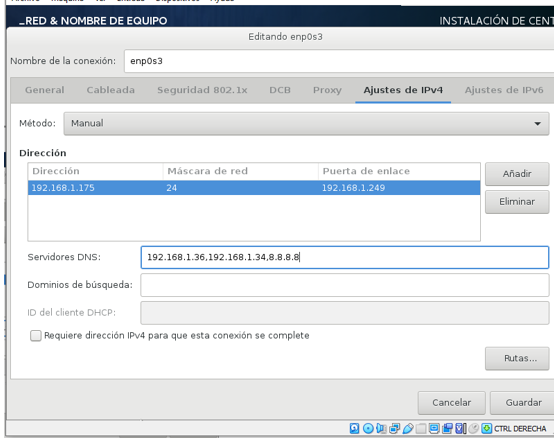
Después elegimos el nombre que le vamos a asignar y posteriormente le diremos que queremos darle un direccionamiento de red fijo. En este punto también pondremos los dns.
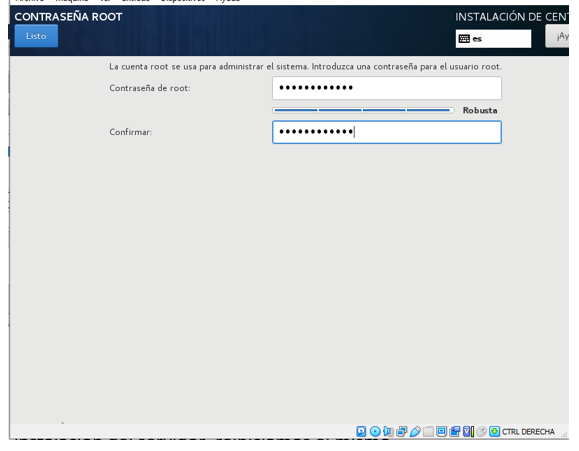
Y después le ponemos una contraseña.
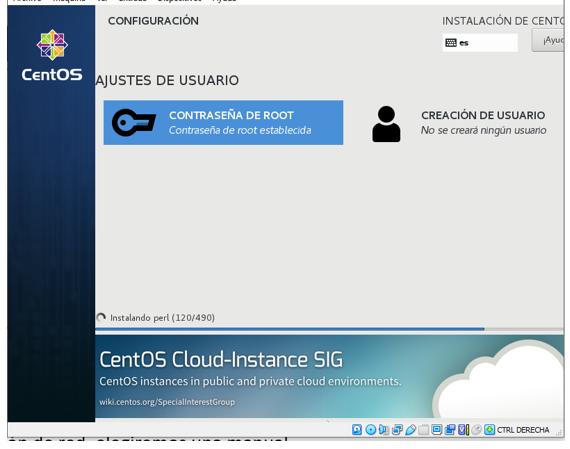
Comenzamos la instalación y a esperar a que finalice.
Una vez terminada la instalación del servidor, reiniciamos el mismo.
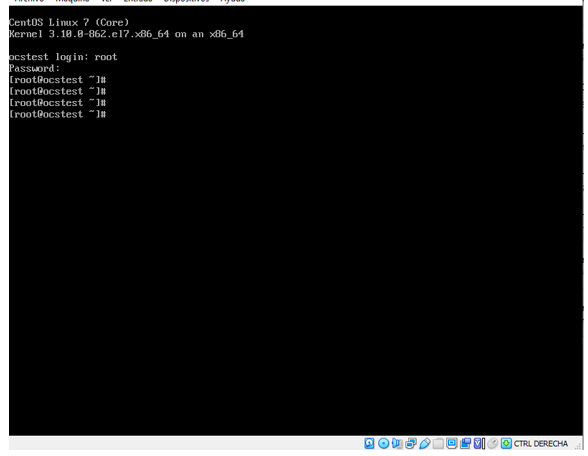
E iniciamos sesión en el mismo, para comprobar que funciona lo básico.
Con esto hemos finalizado la instalación del servidor, como digo lo básico, luego queda hacer lo que es la propia instalación, bajando todos los componentes y dependencias necesarias.
INSTALACION DE LAS DEPENDENCIAS Y COMPONENTES DEL SERVIDOR OCS
La primera medida a tomar es deshabilitar el selinux
Para lo cual nos situamos en el directorio cd /etc/selinux/
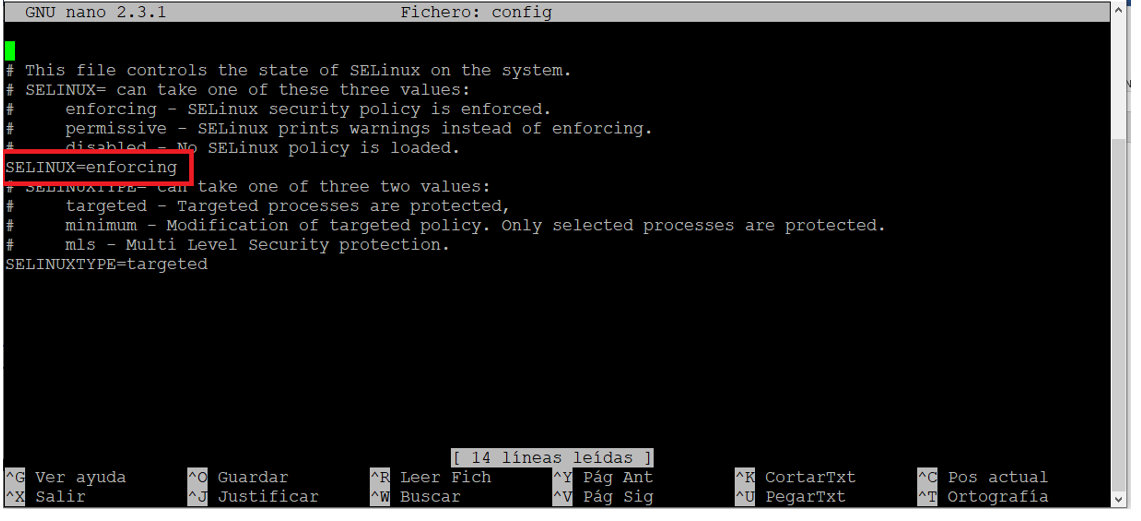
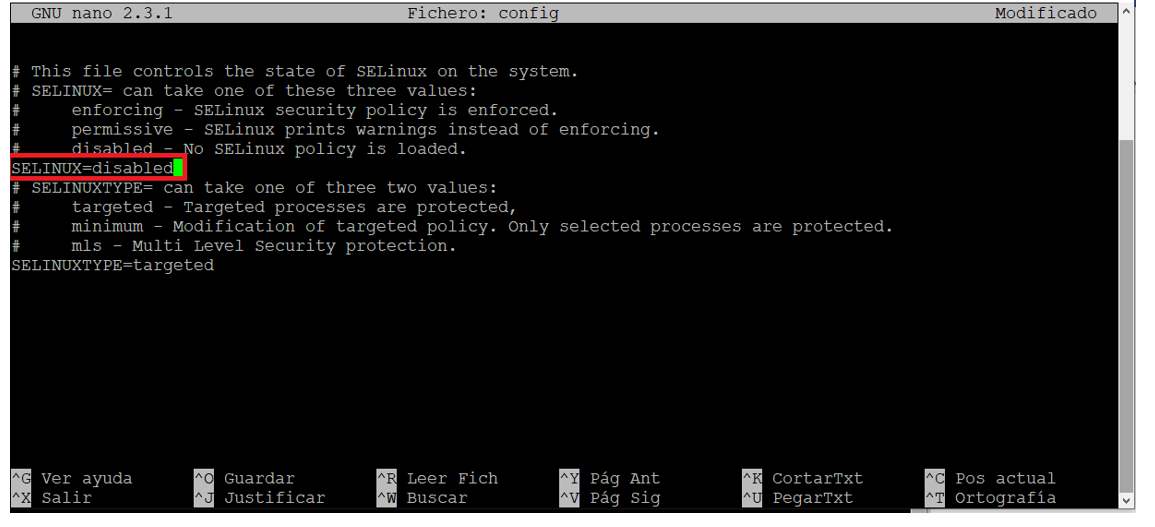
Y modificamos el archivo config
Y la línea que dice SELINUX=enforcing tal y como vemos en esta imagen.
La modificamos por disabled
Y la única forma existente para que esto funcione y se apliquen los cambios es reiniciar el servidor.
Para lo cual ejecutamos el siguiente comando.
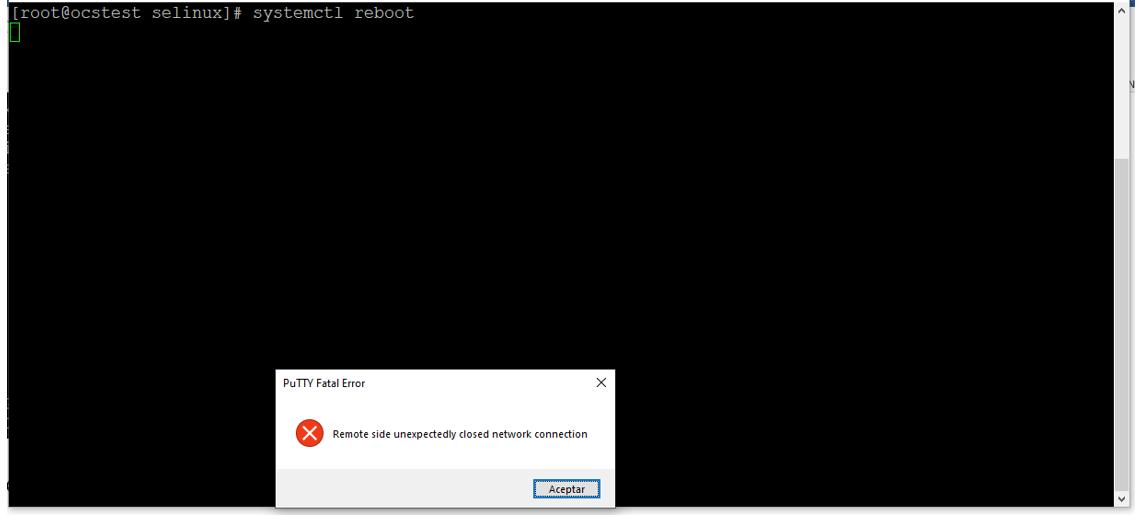
Systemctl reboot
Perderemos momentáneamente la conexión, mientras el servidor reinicia.
Una vez que el servidor esta otra vez listo, volvemos a conectar con él para continuar.
El siguiente paso es habilitar en el firewall los protocolos http y https
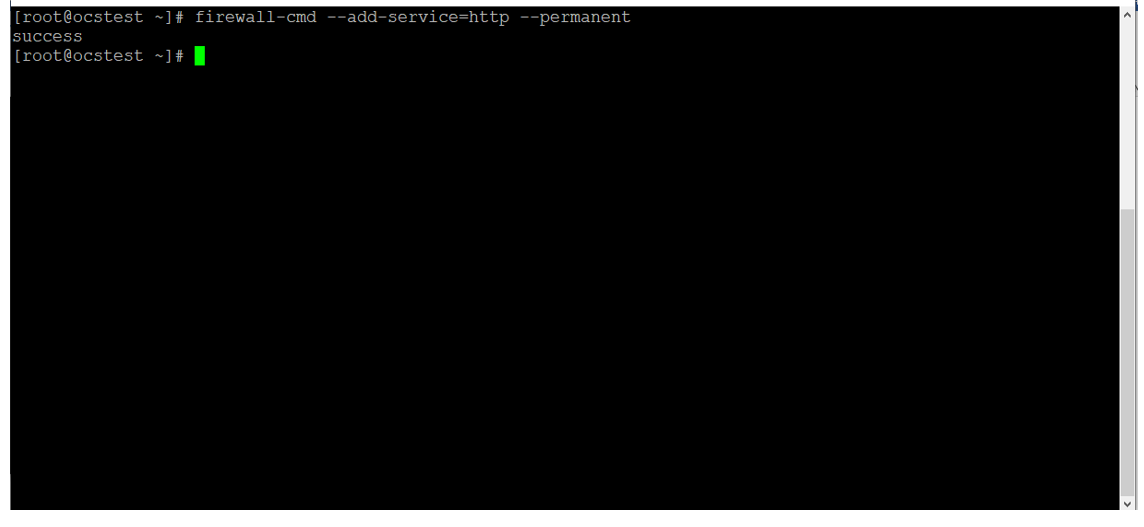
Para lo cual ejecutamos
Firewall-cmd –add-service=http –permanent
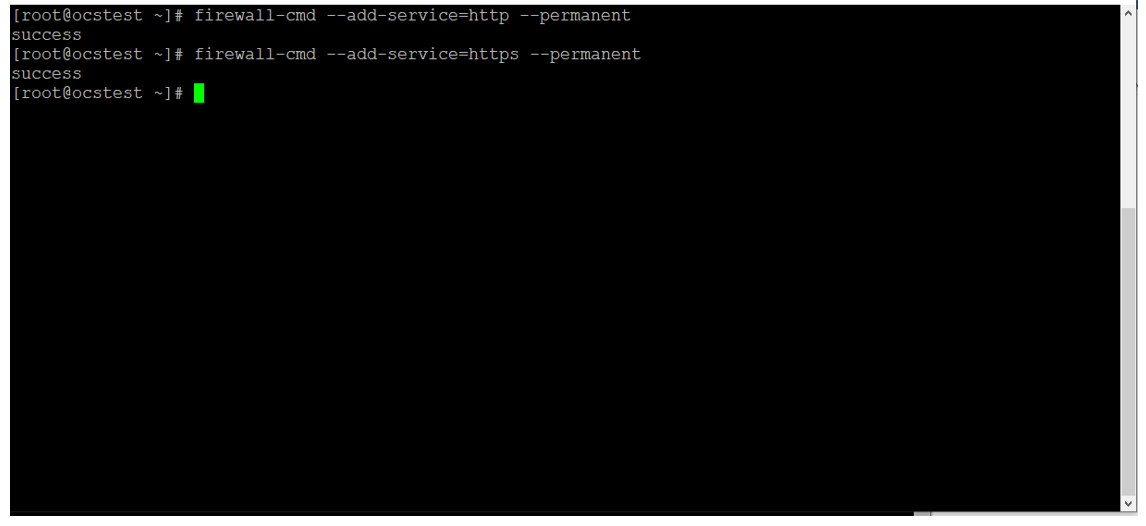
Y hacemos lo mismo con el protocolo https
Ahora toca instalar dos repositorios
El repositorio remi y el epel
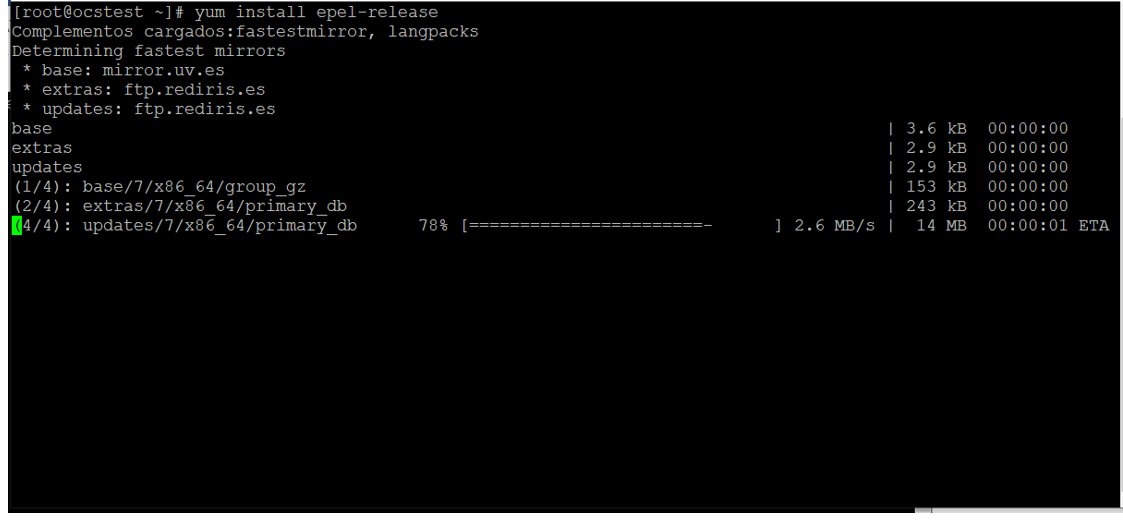
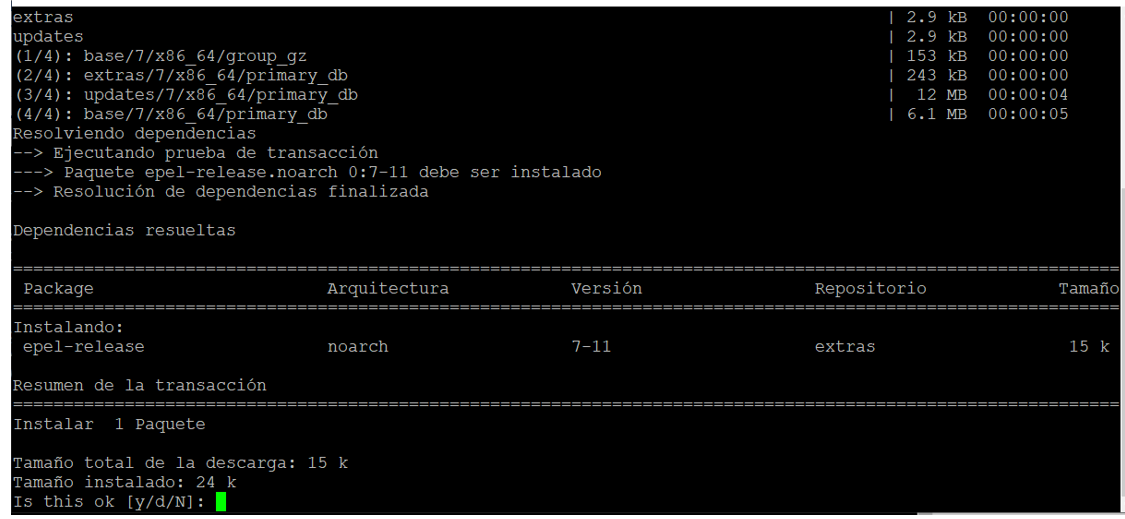
Primero ejecutamos yum install epel-release
Le decimos que Y
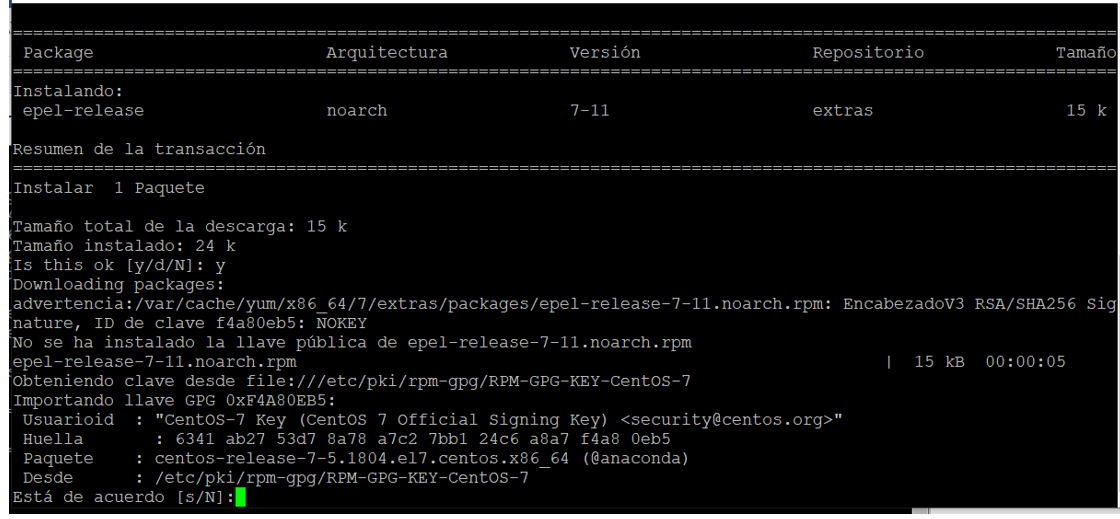
Y que si para que instale la llave.
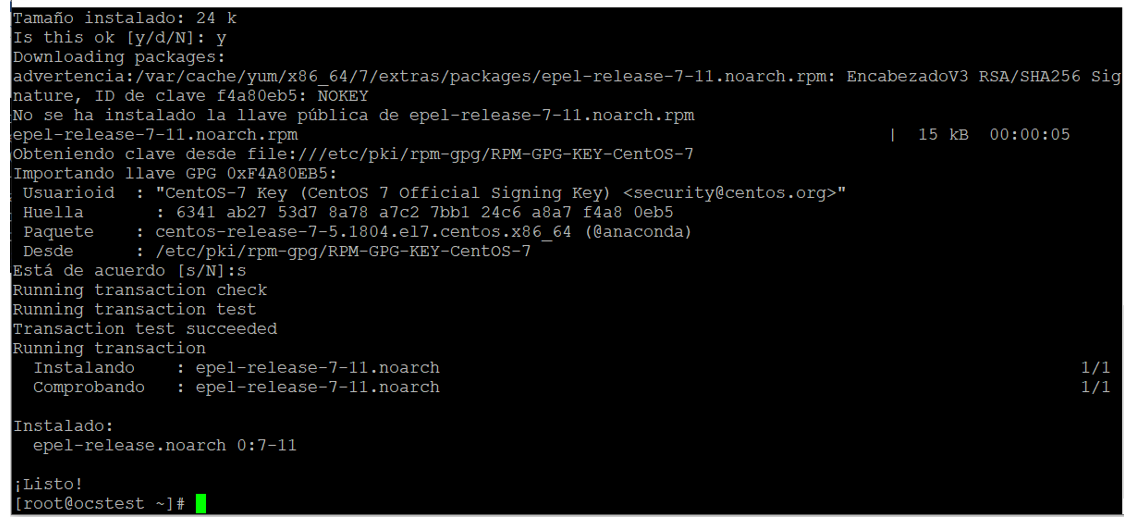
Y ya lo tenemos.
Ahora tenemos que instalar el repositorio de remi
Para lo cual escribimos lo siguiente.
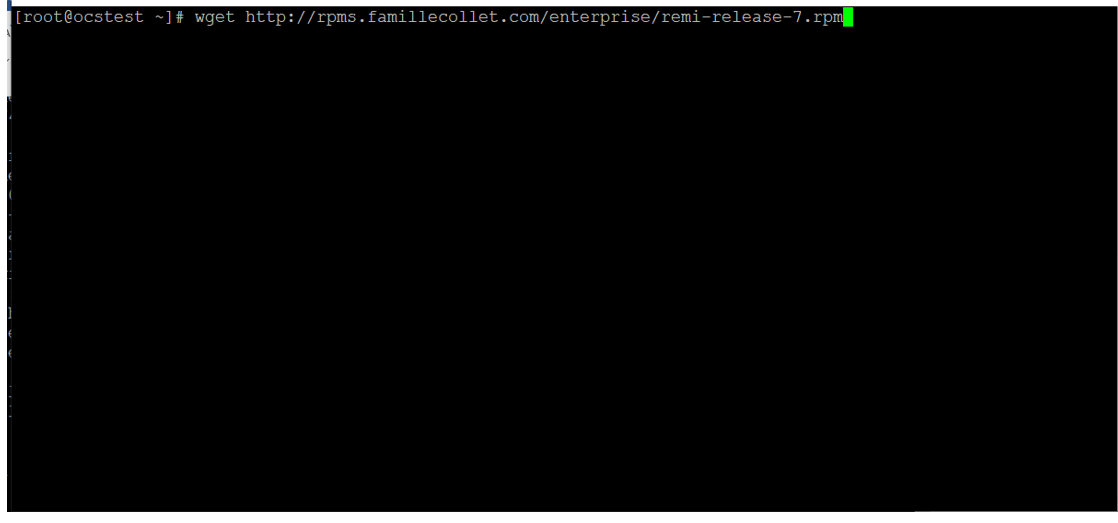
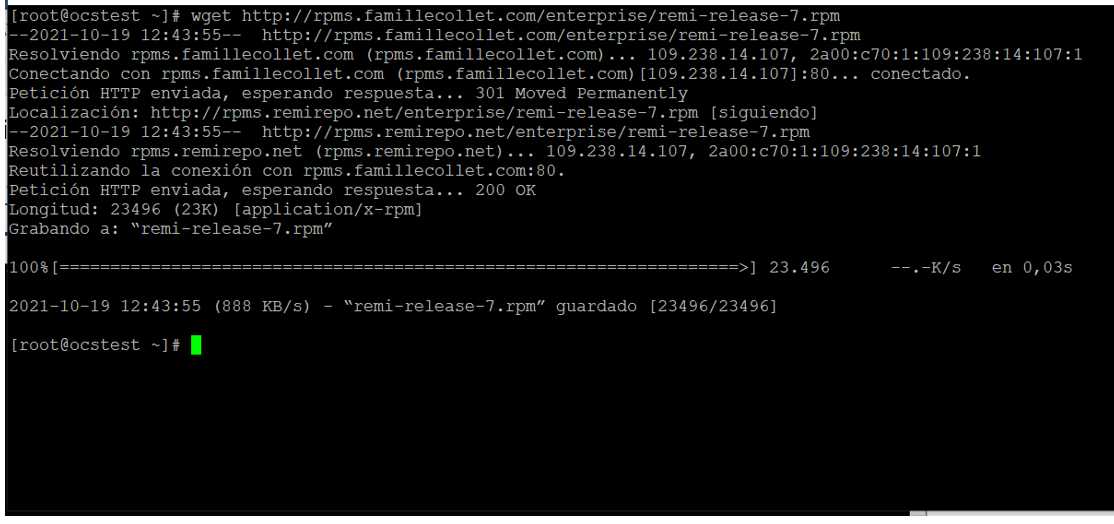
Wget http://rpms.famillecollet.com/enterprise/remi-release-7.rpm
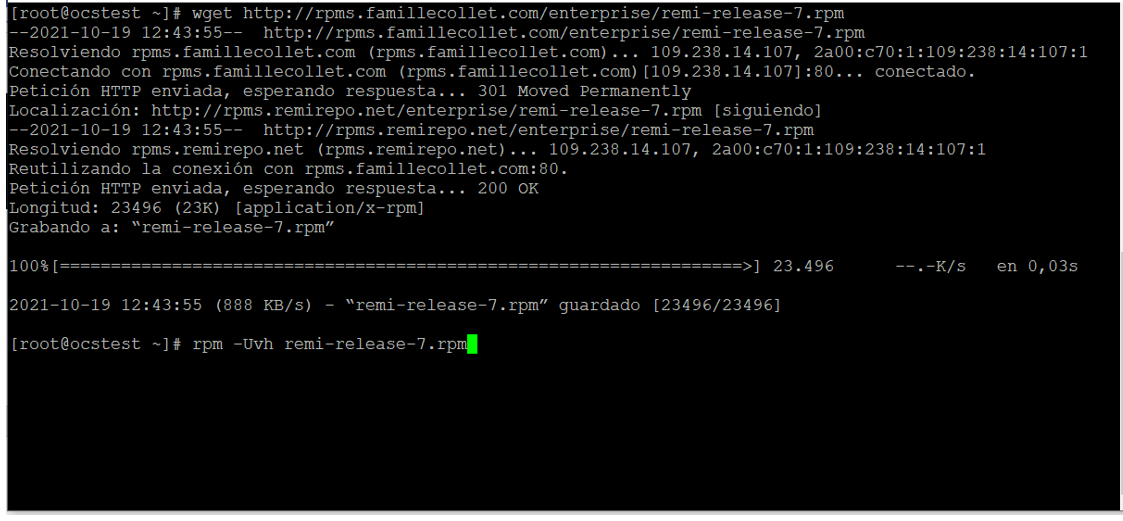
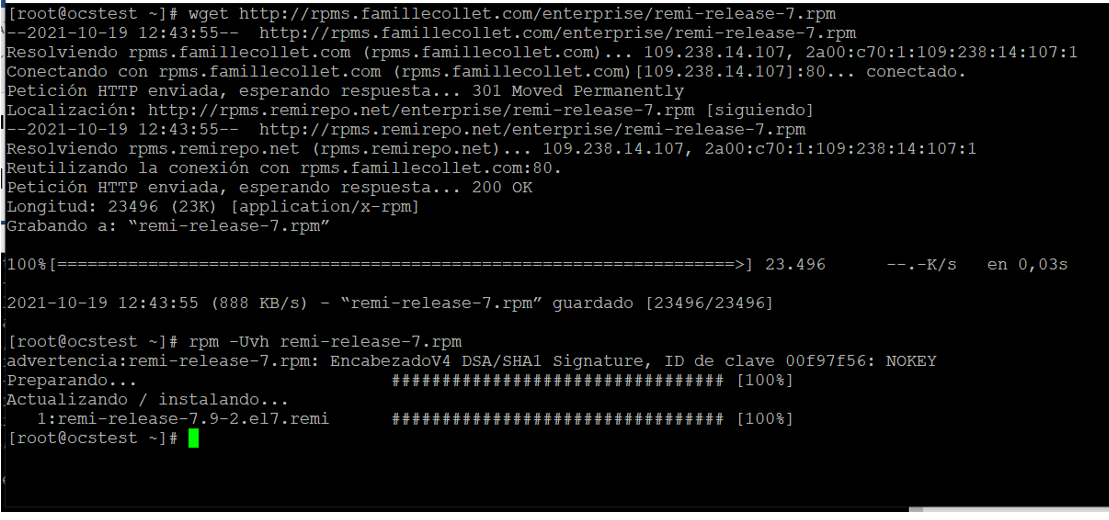
Ahora tenemos que ejecutarlo, para lo que escribimos lo siguiente
Rpm -Uvh remi-release-7.rpm
Ahora tenemos que habilitar un par de cosas, para lo que nos ponemos en el directorio
Cd /etc/yum.repos.d/
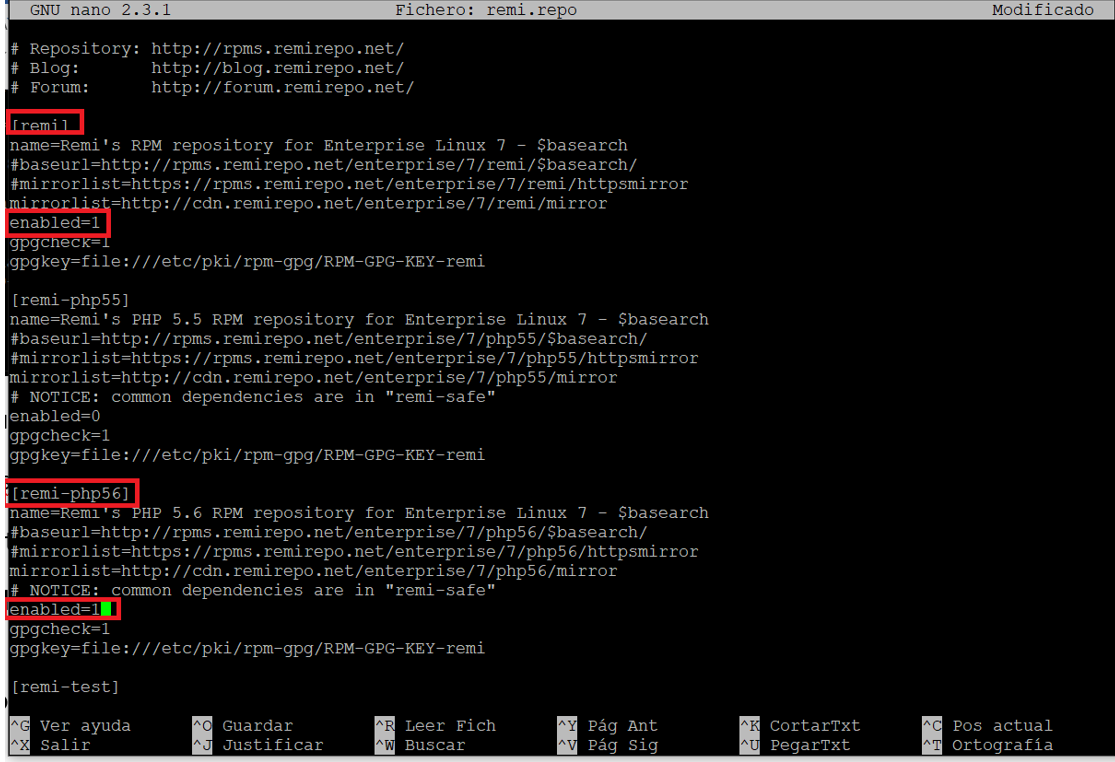
En este directorio tenemos que editar el fichero remi.repo
Tenemos que modificar el parámetro enabled=0 por enabled=1 en las dos claves remi y php 5.6
Que son las dos cosas que tenemos que instalar.
Guardamos el archivo y salimos.
En este punto estamos en condiciones de instalar las dependencias.
Las dependencias son bastantes, hay que hacerlo en tres partes.
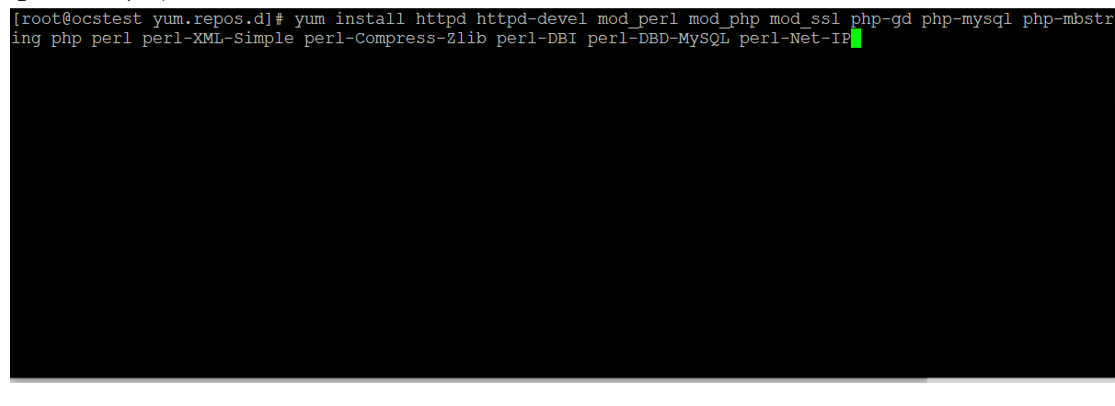
La primera es esta.
yum install httpd httpd-devel mod_perl mod_php mod_ssl php-gd php-mysql php-mbstring php perl perl-XML-Simple perl-Compress-Zlib perl-DBI perl-DBD-MySQL perl-Net-IP
Nos pregunta si queremos instalar, le decimos que si (y)
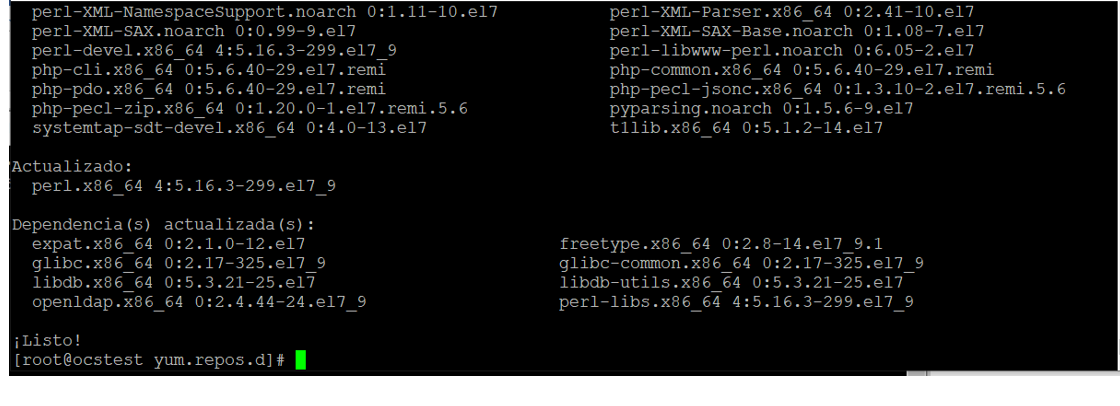
Bien una vez finalizada la primera parte, vamos con las segunda parte de instalación de dependencias.
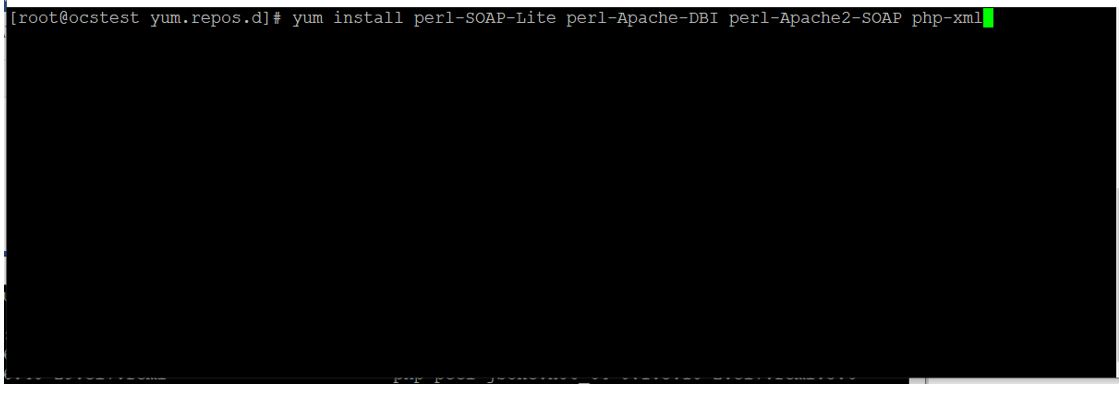
Que son las siguientes.
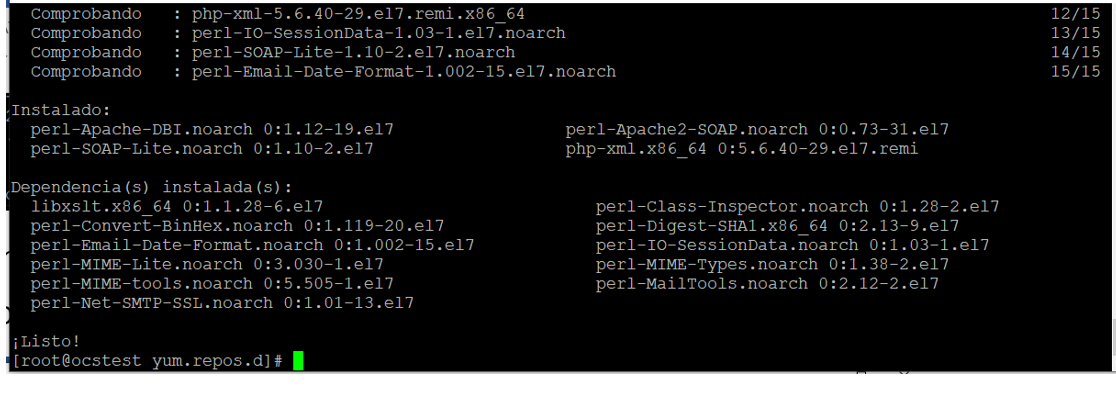
yum install perl-SOAP-Lite perl-Apache-DBI perl-Apache2-SOAP php-xml
Listo la segunda parte completada.
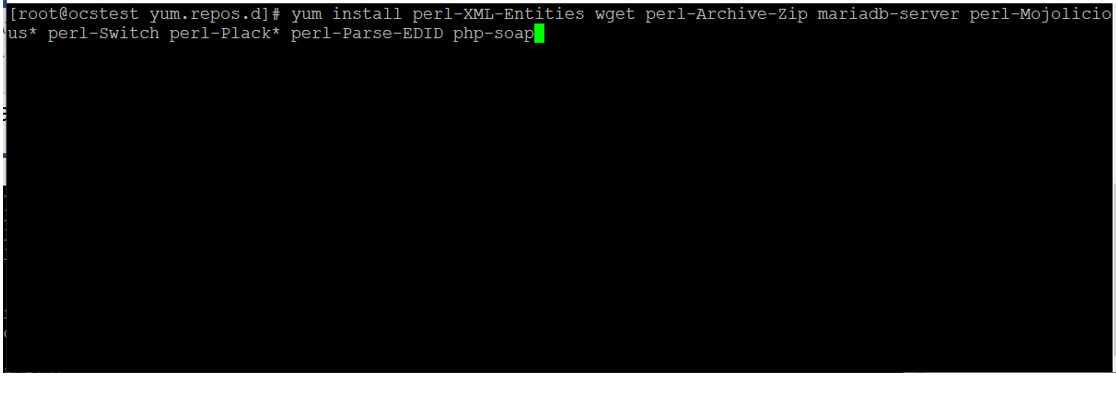
Y ahora la última tanda
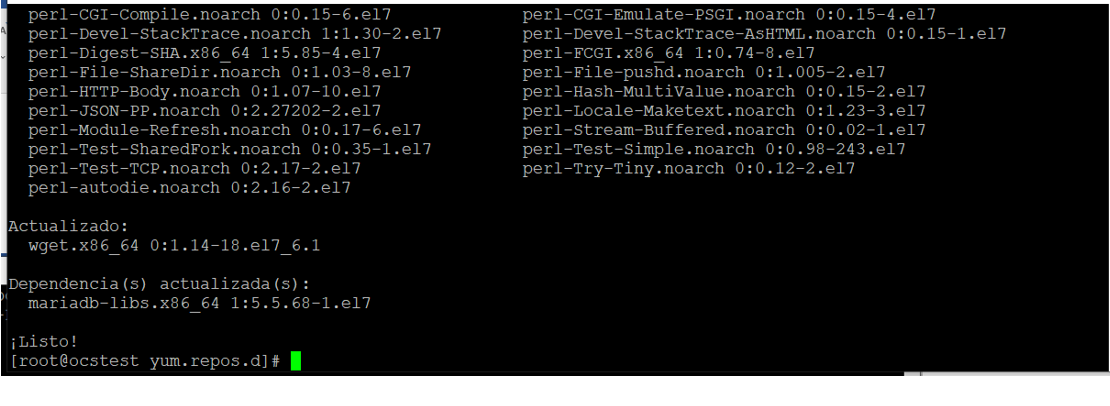
yum install perl-XML-Entities wget perl-Archive-Zip mariadb-server perl-Mojolicious* perl-Switch perl-Plack* perl-Parse-EDID php-soap
Listo las dependencias han sido instaladas.
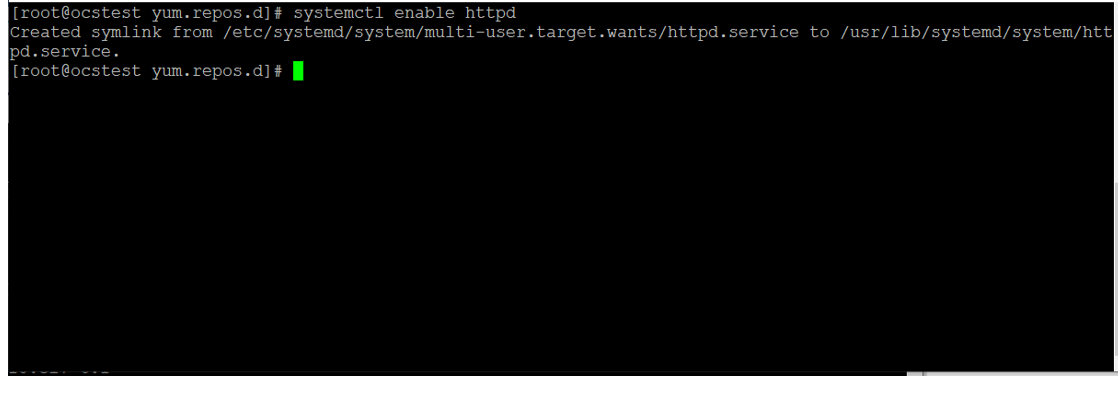
Una vez finalizado escribimos lo siguiente.
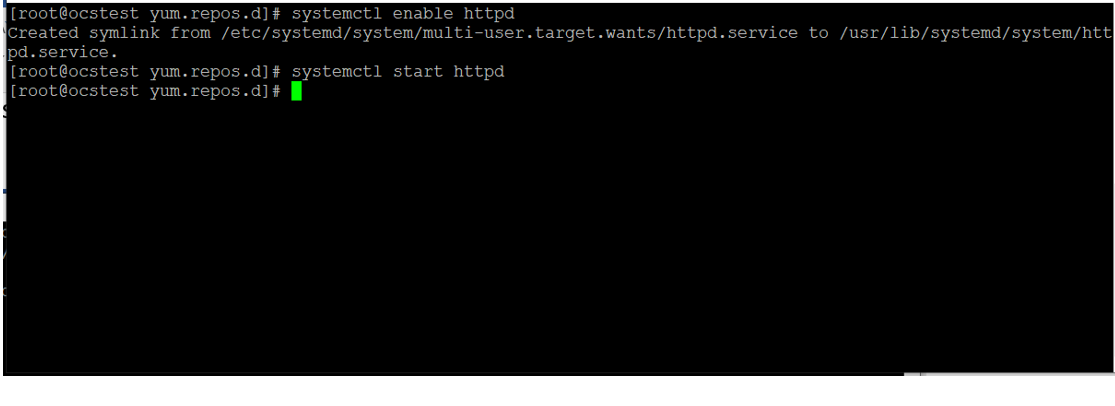
Systemctl enable httpd
Esto lo que hace es habilitar el servicio de apache para que inicie cuando arrancamos la máquina.
Y después lo iniciamos
Systemctl start hppd
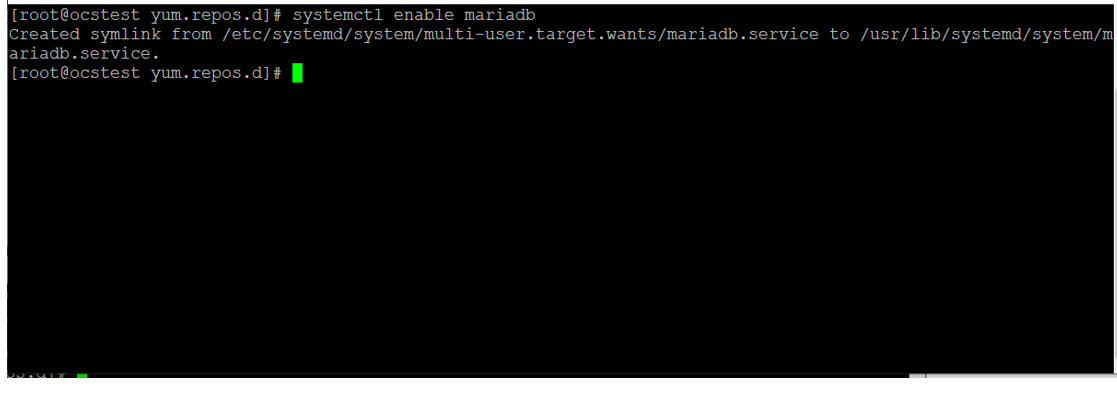
Hacemos lo mismo para el servidor de Mysql que en este caso es mariadb
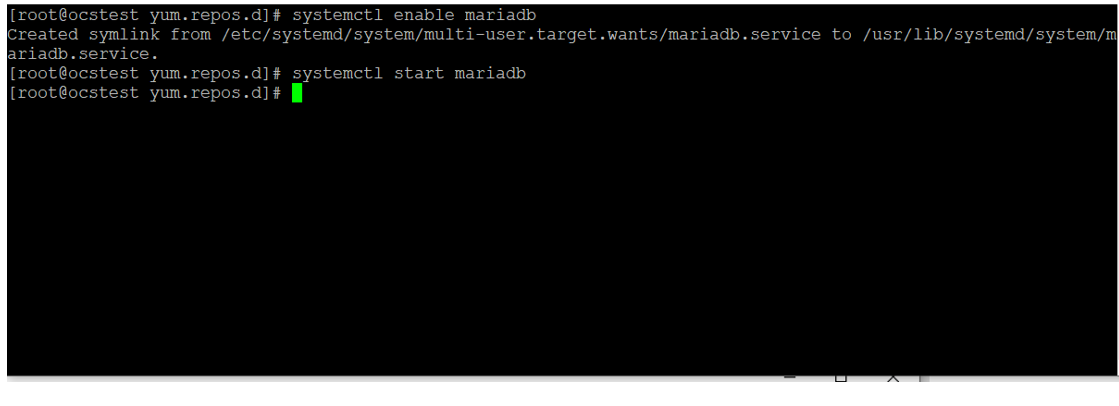
Systemctl enable mariadb
Y al igual que antes después de habilitarlo lo iniciamos
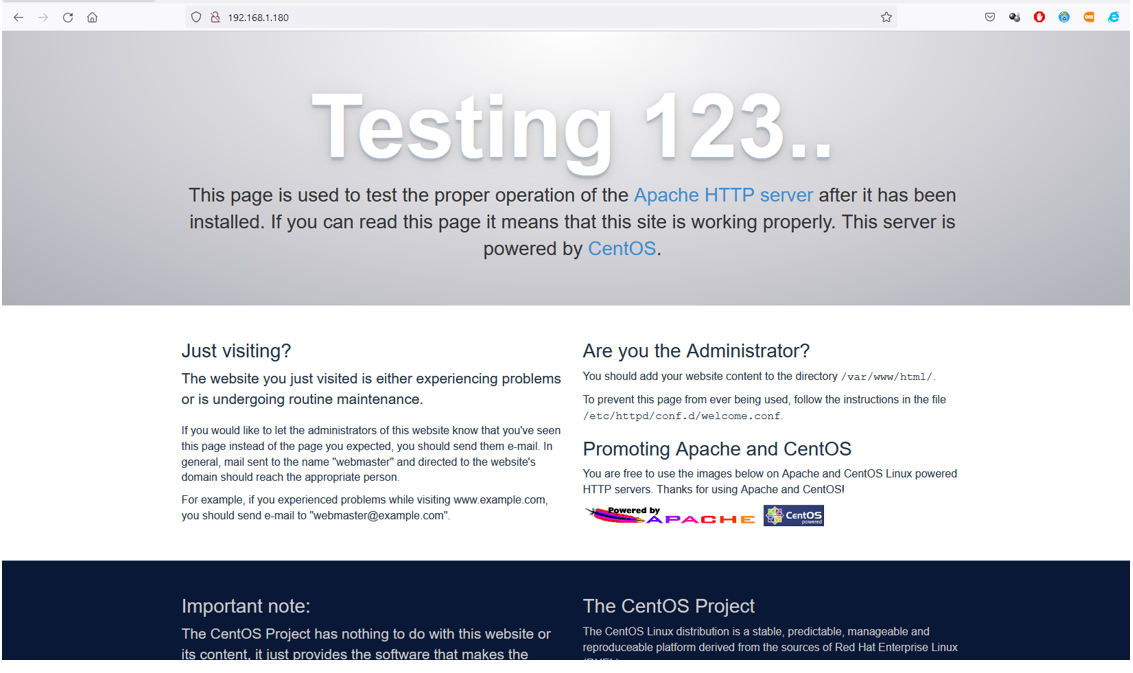
En este punto podemos probar si el servidor de apache esta funcionando y si el firewall esta realmente abierto. Para lo cual abrimos un navegador y probamos.
Si todo va bien, nos tiene que aparecer algo como esto.
Ahora tenemos que configurar la base de datos, vamos a poner una contraseña para el usuario root
Para lo cual hacemos lo siguiente.
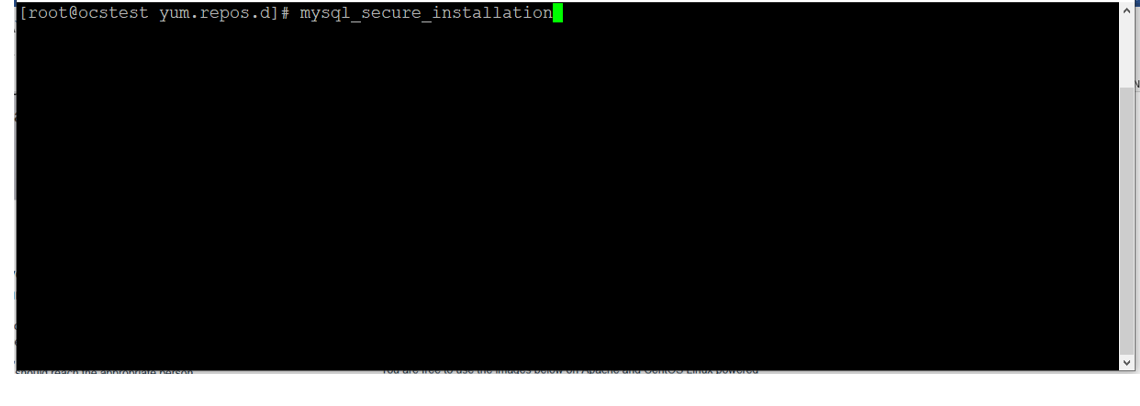
Mysql_secure_installation
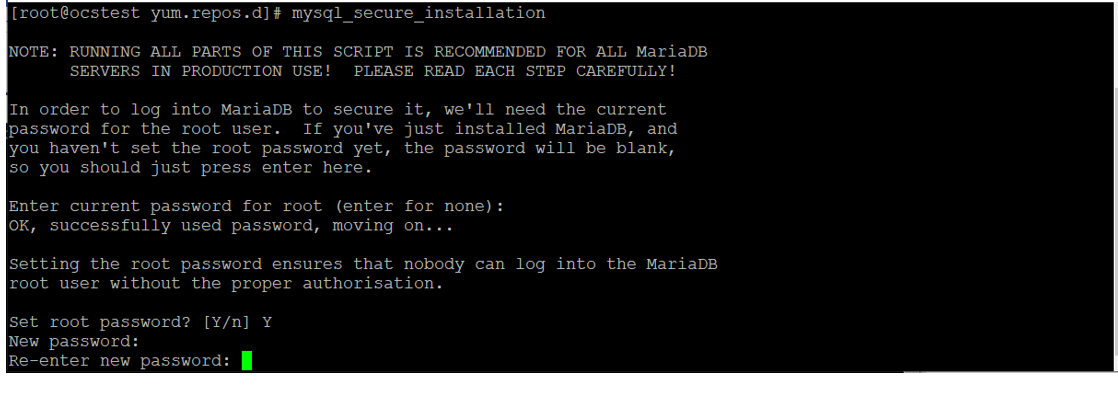
Aquí nos pregunta que pongamos la contraseña de root o enter si aún no tiene ninguna, como es nuestro caso
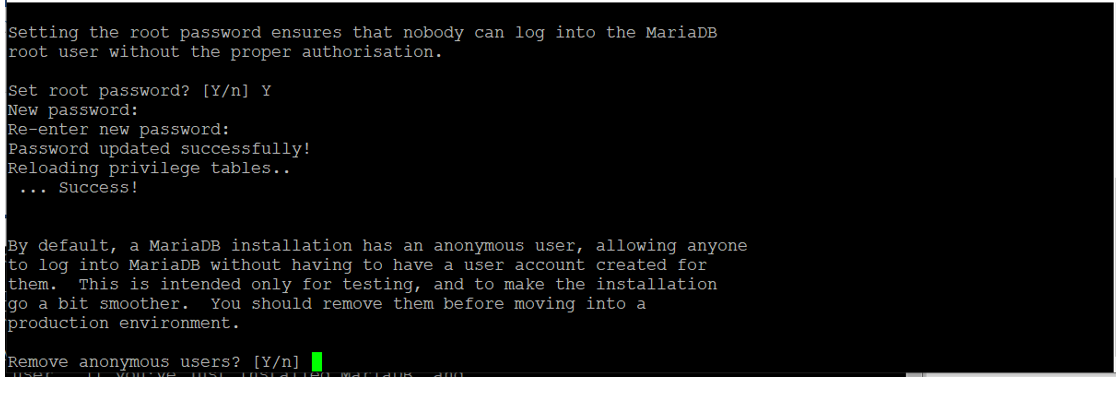
Con lo cual nos pregunta si queremos poner una contraseña, le decimos que sí.
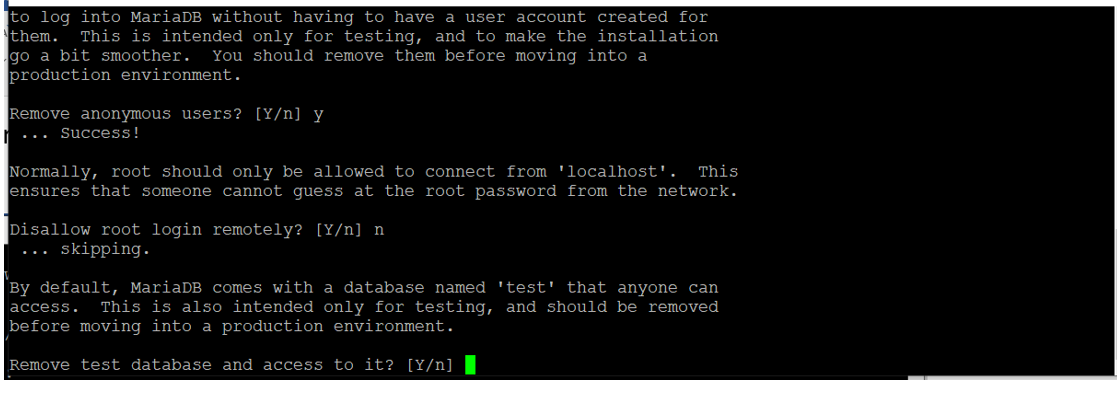
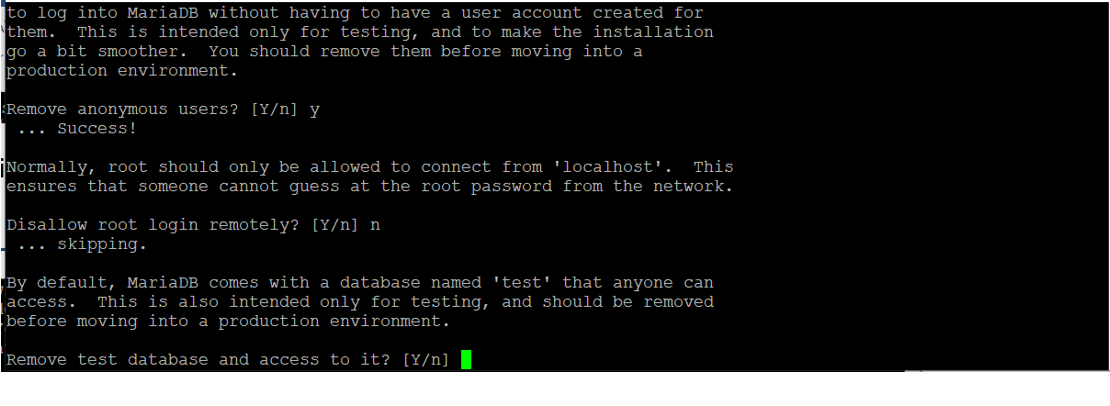
Tras poner la contraseña nos pregunta si queremos eliminar el usuario anónimo, le decimos que sí.
A la pregunta de si queremos eliminar el acceso remoto al usuario root, le vamos a decir que no
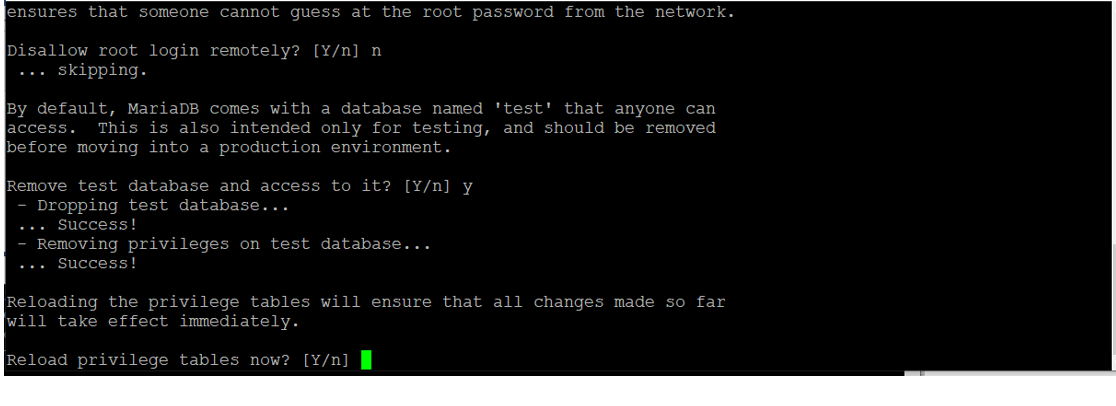
Luego nos pregunta si queremos borrar la base de datos de prueba, le decimos que sí.
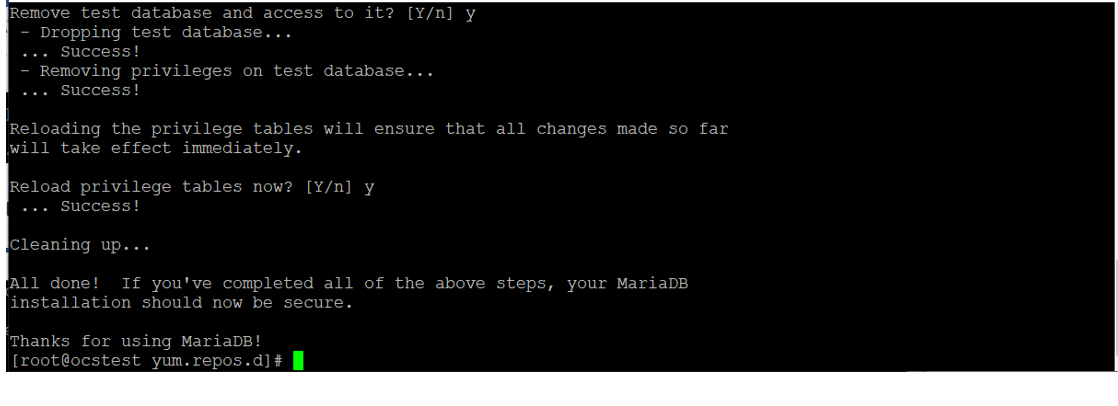
Y por último nos pregunta si queremos volver a cargar los privilegios, le decimos que sí.
Con esto ya lo tenemos.
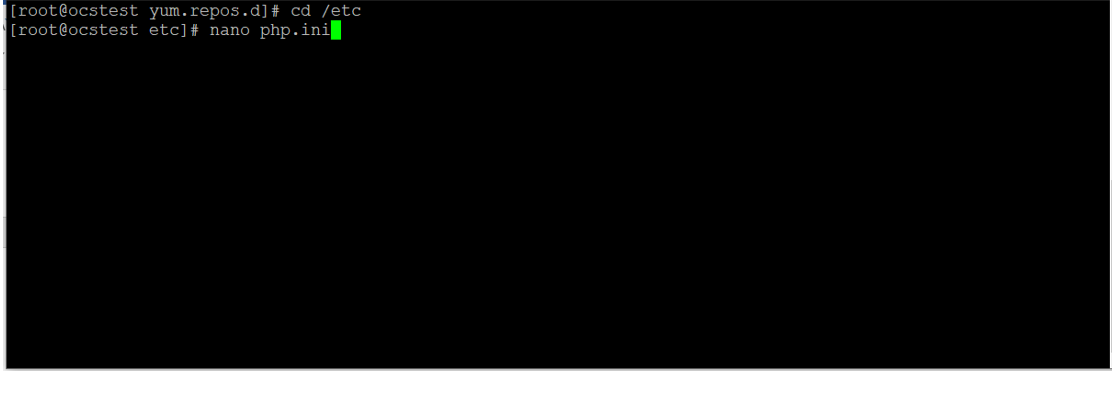
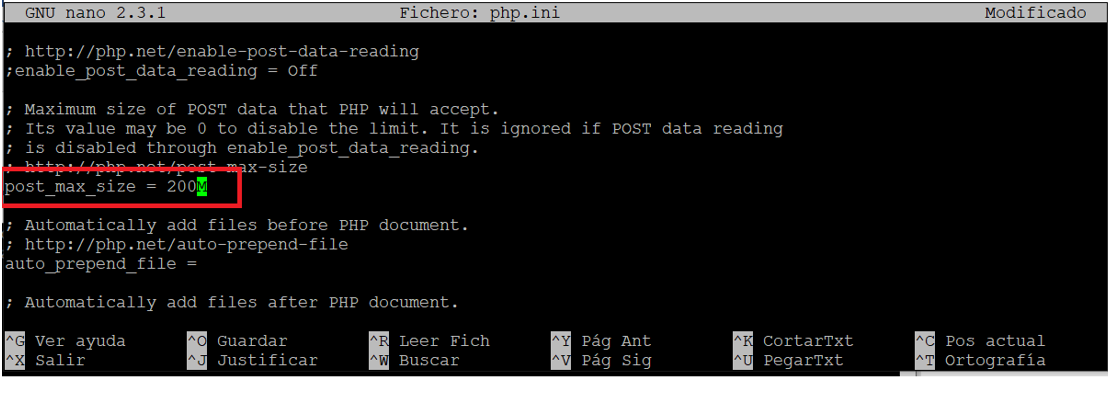
El siguiente punto es cambiar un par de parámetros en el archivo php.ini del directorio etc
Así que nos vamos a ese directorio y editamos el archivo.
La primera entrada que tenemos que buscar es post_max_size
Por defecto este valor esta en 8Mb y lo tenemos que cambiar a 200MB
El siguiente valor que debemos de cambiar es el upload_max_filesize
Este valor tiene por defecto 2M
Y lo cambiamos también a 200M
Una vez realizados estos dos cambios guardamos el archivo y salimos.
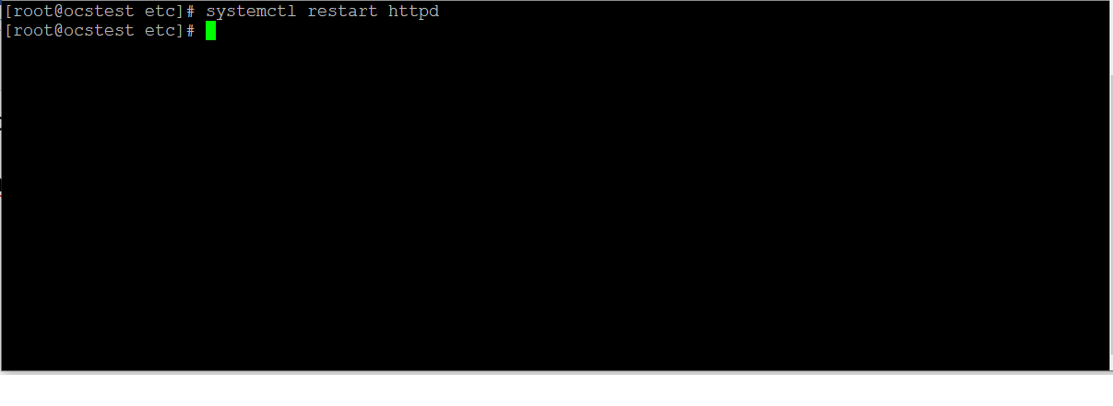
Tras realizar estos cambios debemos de reiniciar el servicio de apache, para que tome los cambios efectuados.
Systemctl restart httpd
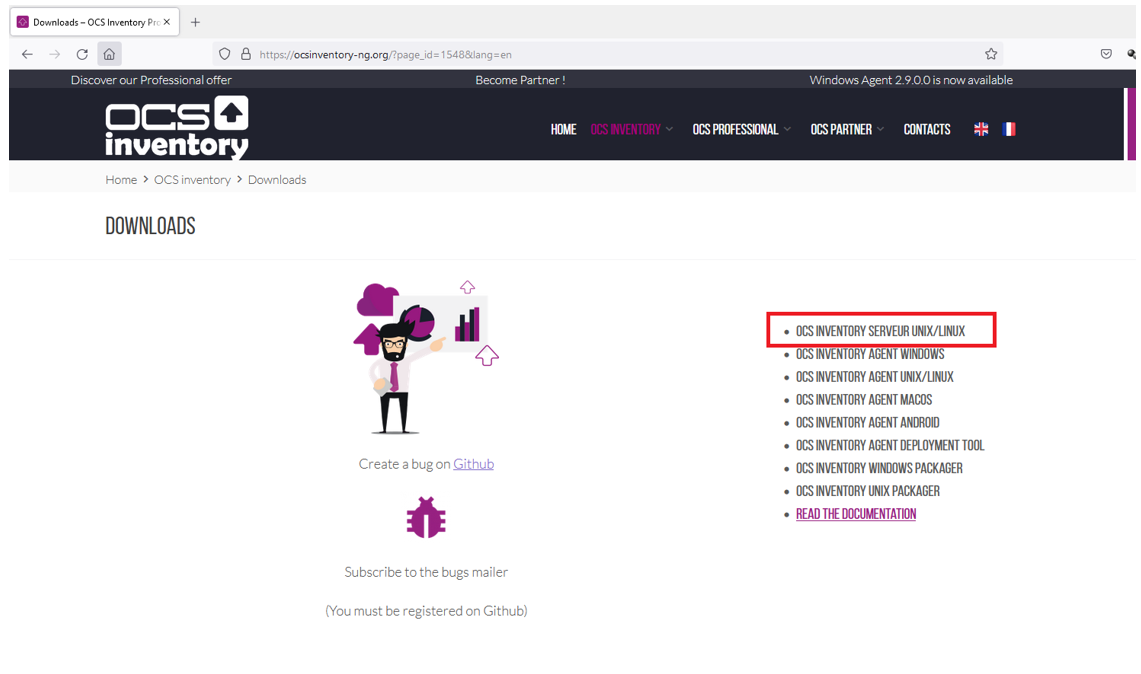
El siguiente paso es abrir un navegador y dirigirnos a la url
www.ocsinventory-ng.org/?lang=en/
e ir a la sección de descargas y descargar la versión que dice OCS Inventory Unix/Linux Server
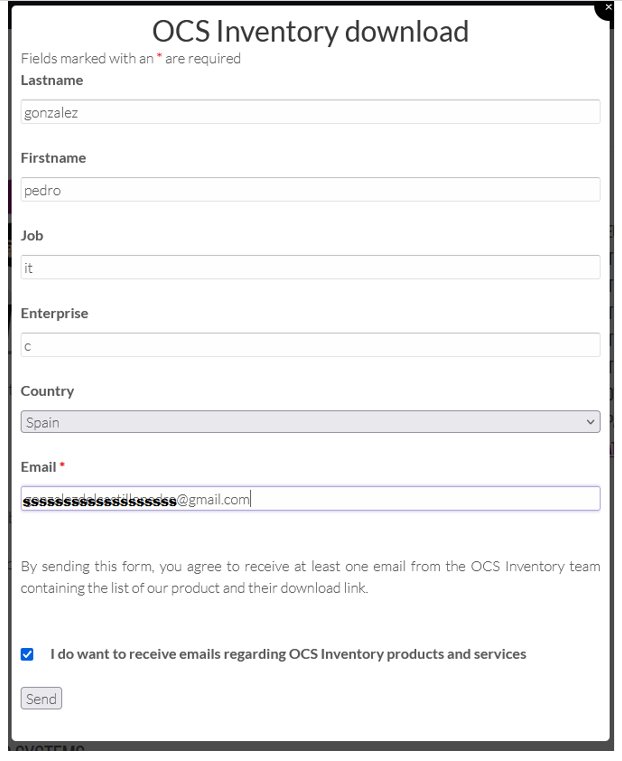
Debemos de rellenar el formulario que nos pide, lo único que necesitamos poner correctamente es una dirección de correo.
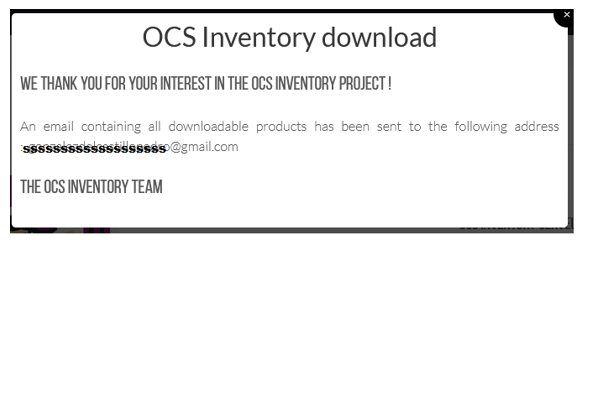
Nos devuelve un mensaje como este diciendo que nos han enviado un correo para que procedamos a descargar el software.
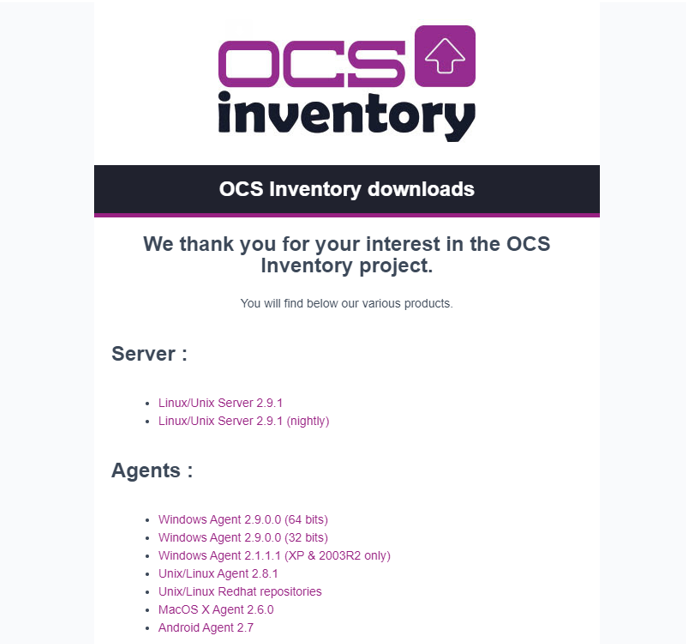
Abrimos el correo y descargamos el software necesario.
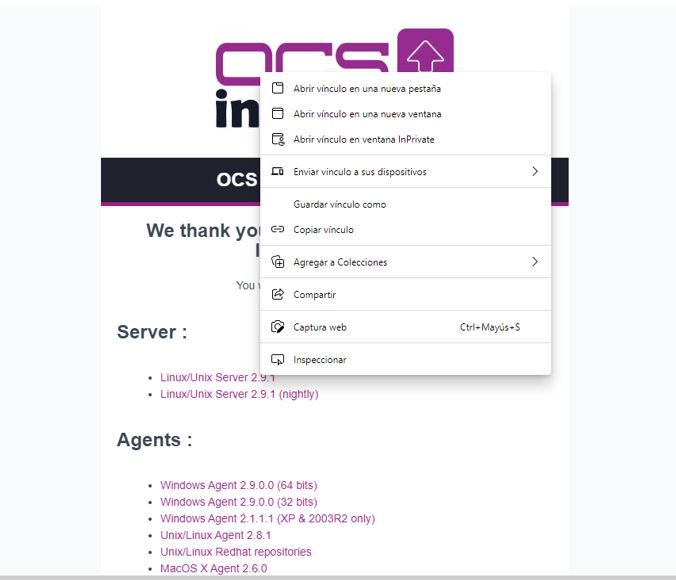
Pulsamos botón derecho sobre la sección Server en este caso (Linux/Unix Server 2.9.1) y le decimos copiar vinculo.
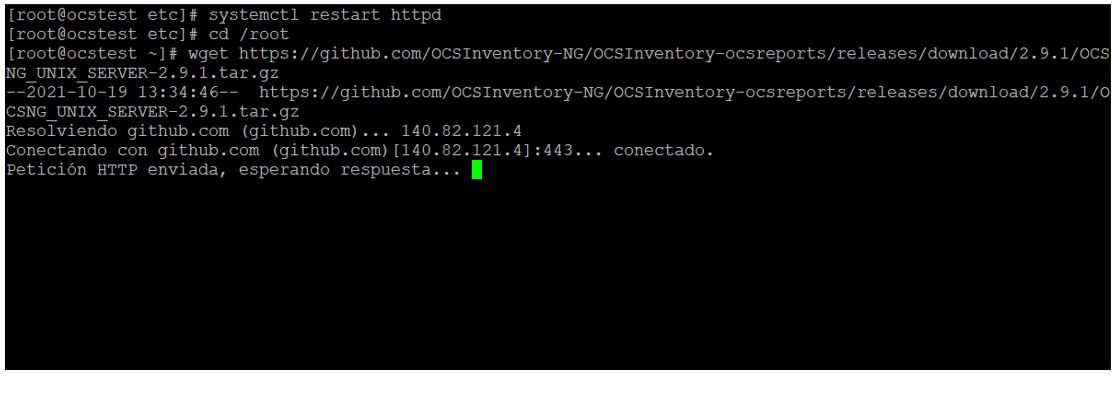
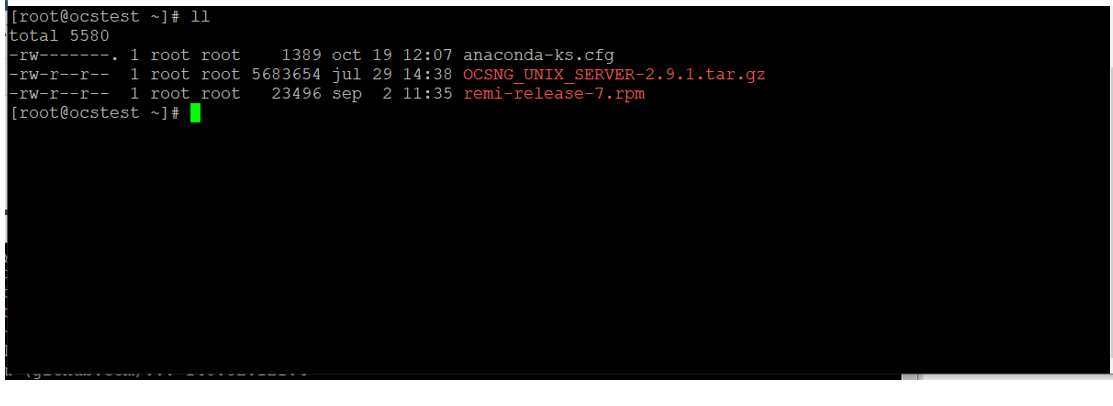
Nos situamos por ejemplo en el directorio root y ponemos
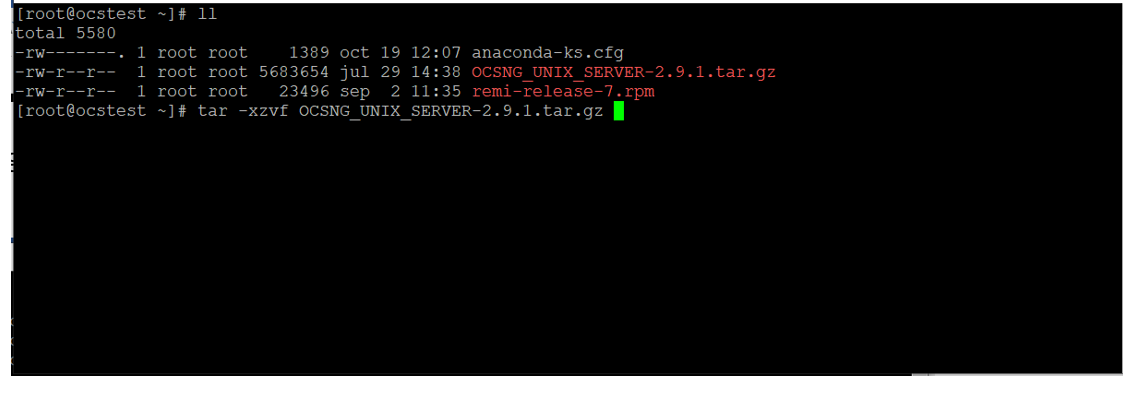
Lo que nos descarga es un archivo comprimido que tenemos que descomprimir de la siguiente forma.
Tar -xzvf y el nombre del archivo.
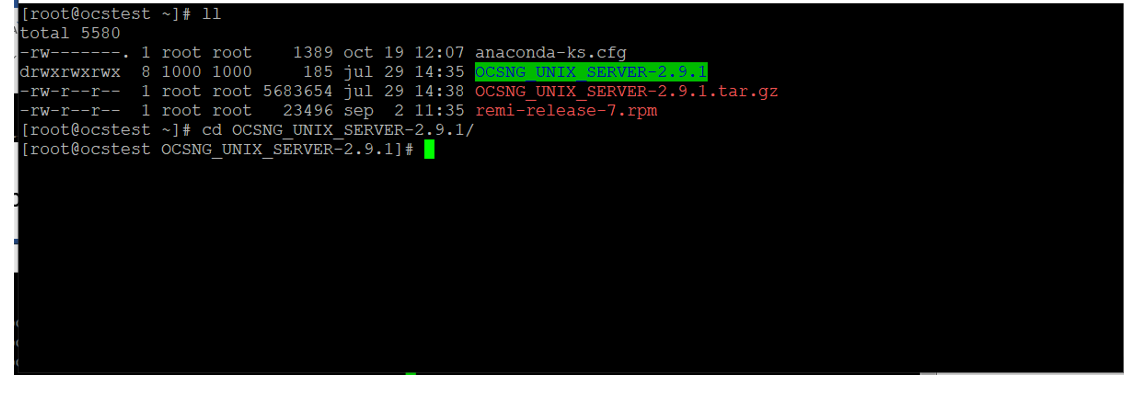
Con lo que nos crea un directorio, entramos en él.
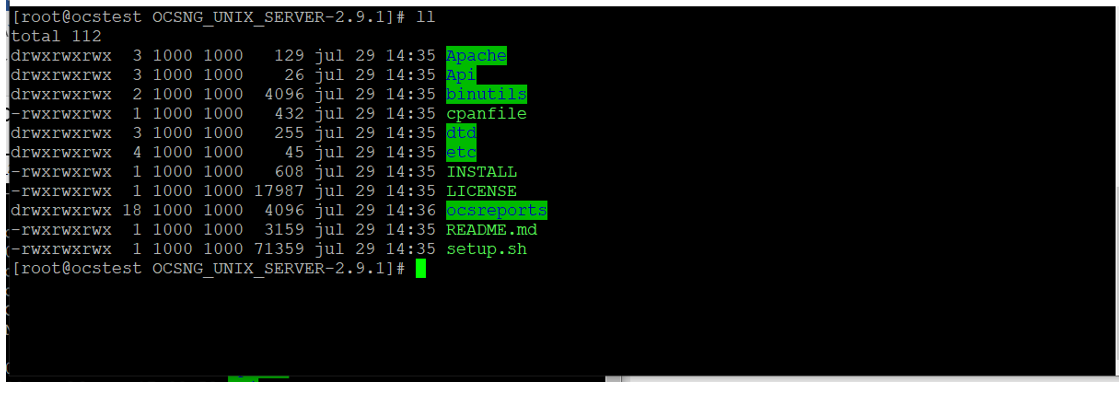
En este directorio veremos un archivo llamado setup.sh que tendremos que ejecutar, si todas las dependencias que hemos instalado antes están bien, no tiene que haber ningún problema.
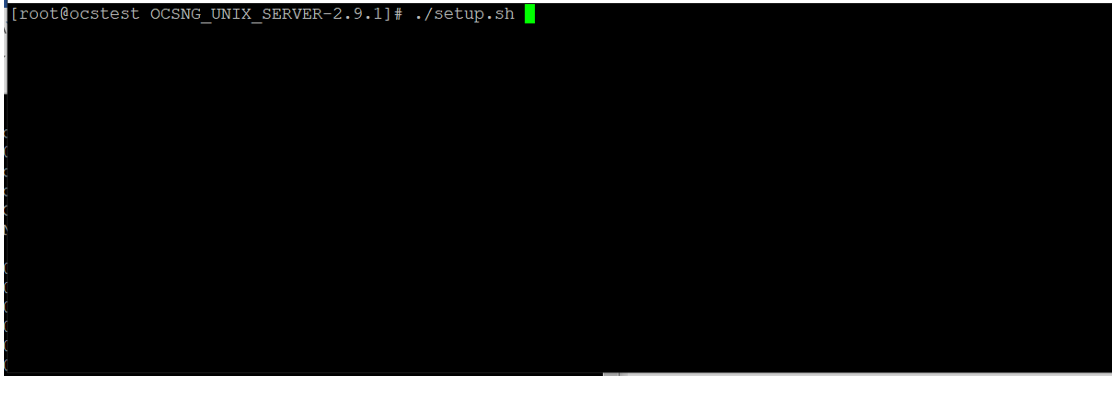
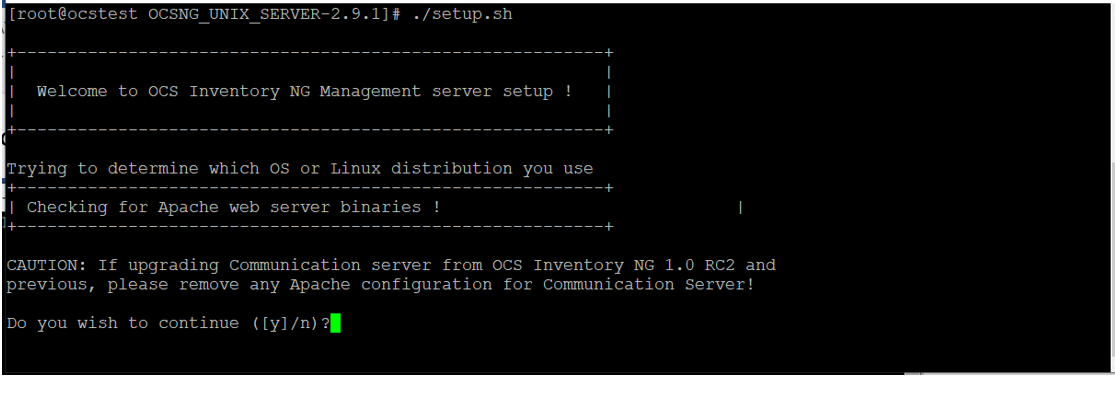
Así que procedemos a ejecutar dicho setup.sh
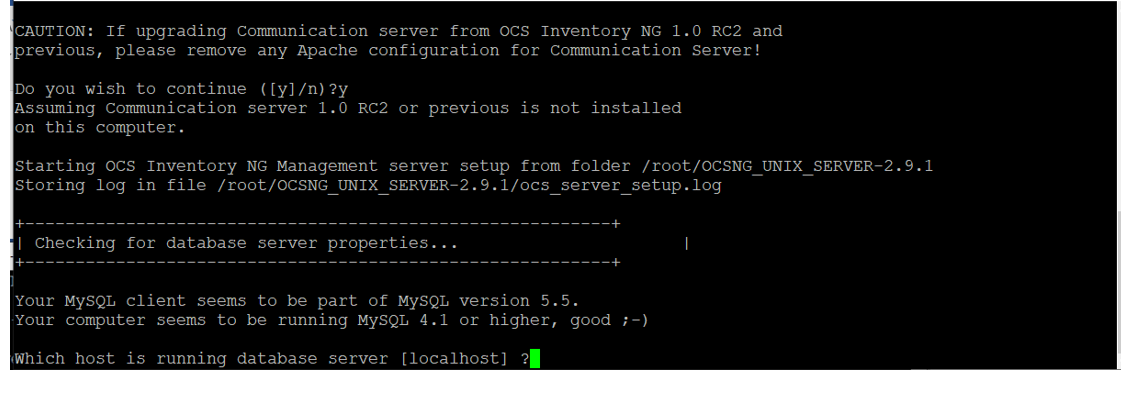
En todas las preguntas deberemos de contestar (y)
La primera es si deseamos continuar.
Después donde esta alojada la base de datos en (localhost)
Después el puerto y los directorios donde tenemos el apache.
Después los directorios del apache.
El usuario del apache que es apache.
El grupo del apache.
El directorio de los archivos de inclusión
El directorio donde esta el Perl instalado.
El resto de preguntas es donde dejaremos lo log, donde dejaremos los futuros plugins, etc.
A todo le damos siguiente.
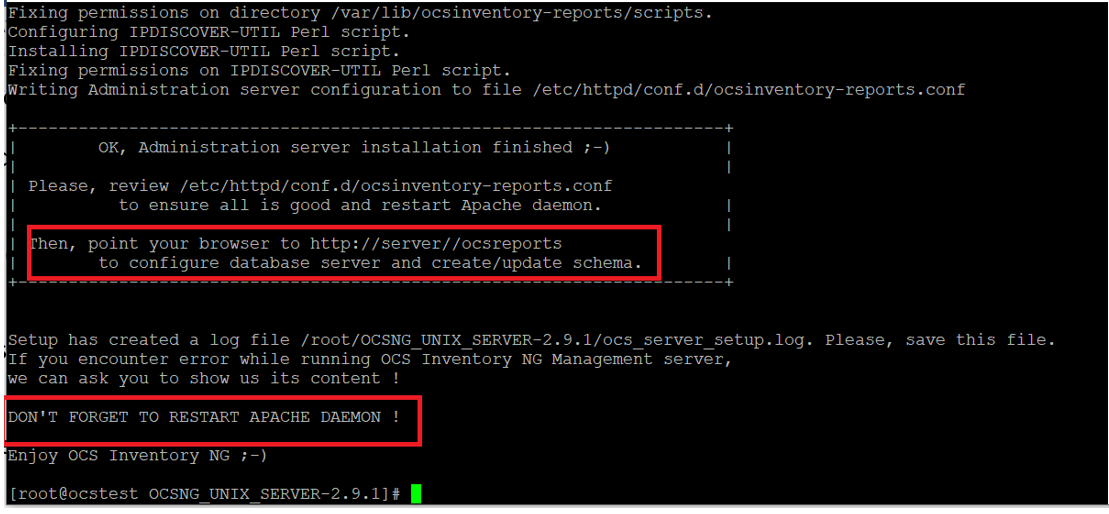
Una vez finalizado, nos tiene que aparecer una pantalla donde nos da la url para que podamos acceder.
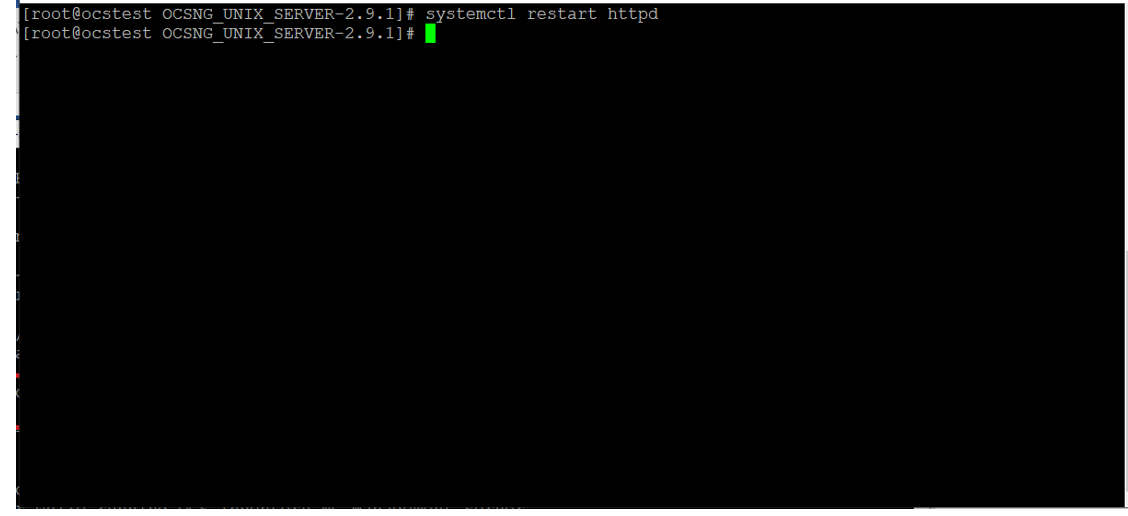
Y no olvidemos que tenemos que reiniciar el servicio de apache (el httpd)

Así que reiniciamos el servicio httpd y probamos a entrar desde un navegador.
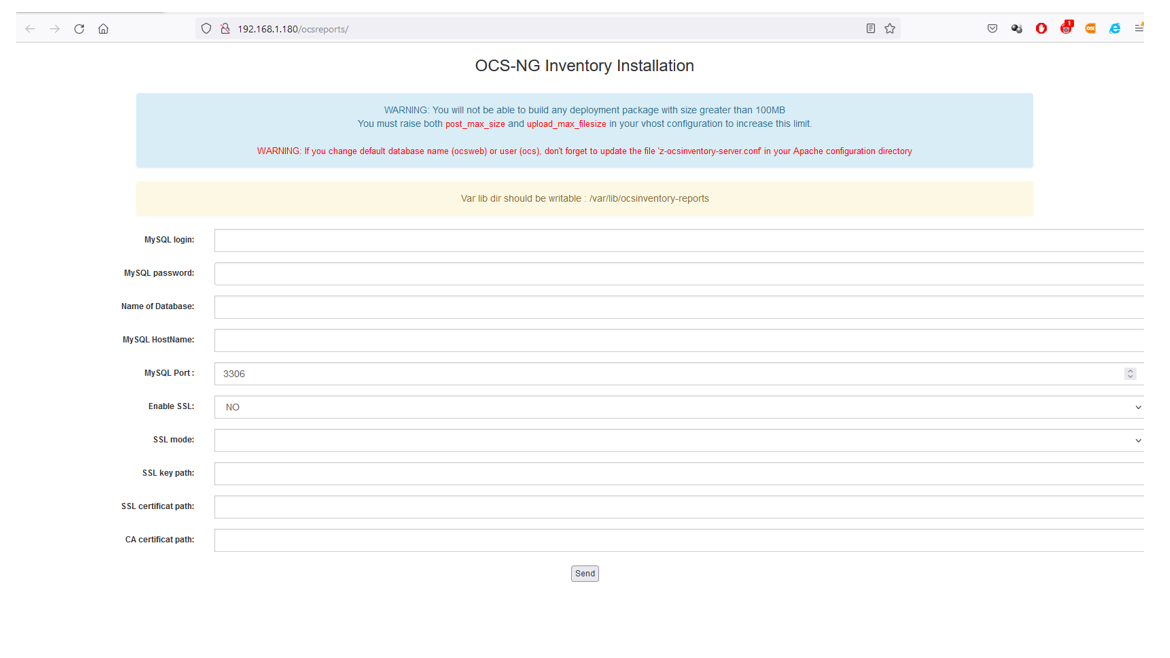
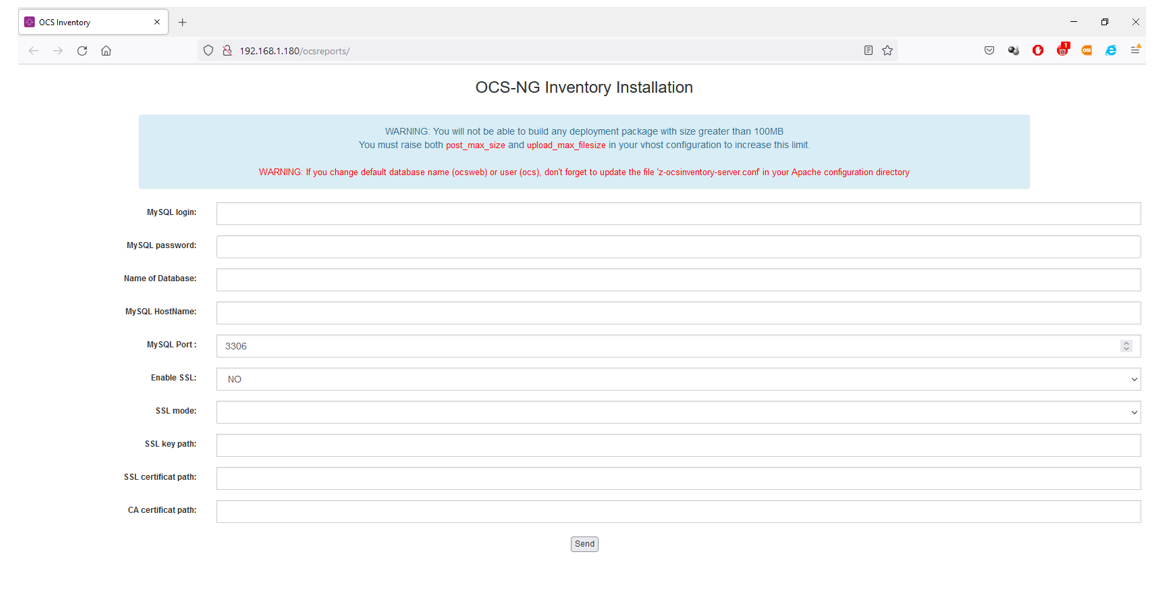
Nos tiene que aparecer una pagina como la siguiente.
Como vemos lo primero que hace es darnos unas recomendaciones, de que cambiemos unos parámetros que son justamente los que ya cambiamos anteriormente.
Además nos advierte de que si cambiamos el nombre de la base de datos por defecto y el nombre de usuario de la base de datos tendremos que hacer los correspondientes cambios en el fichero de configuración.
Además nos dice que el directorio /var/lib/ocsinventory-reports debería de poder ser de escritura.
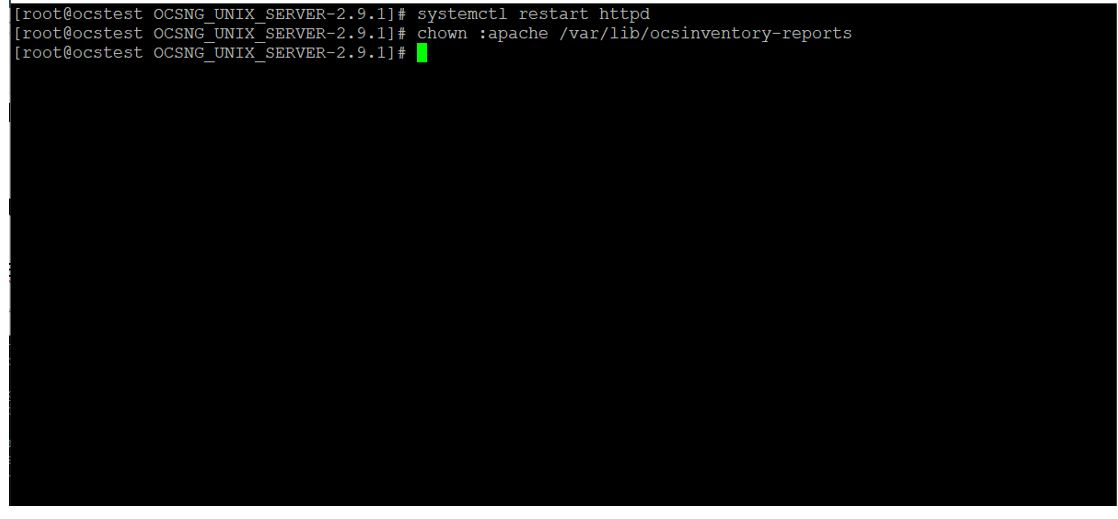
Para solucionar esto escribimos lo siguiente.
Chown :apache /var/lib/ocsinventory-reports
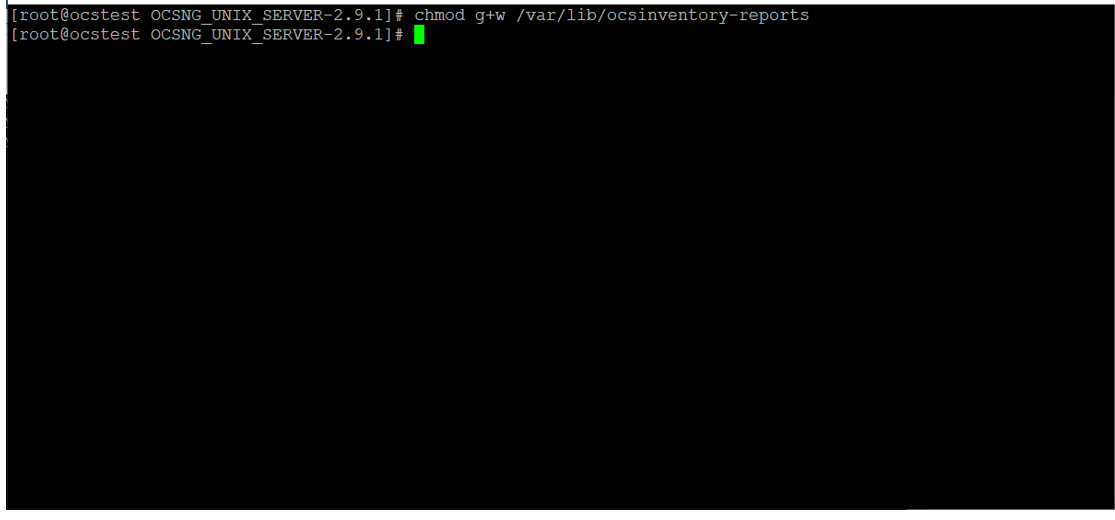
Y después
Chmod g+w /var/lib/ocsinventory-reports
Volvemos al navegador y refrescamos la página.
Como vemos ya nos ha quitado el error de que no podía escribir, pero las advertencias siguen.
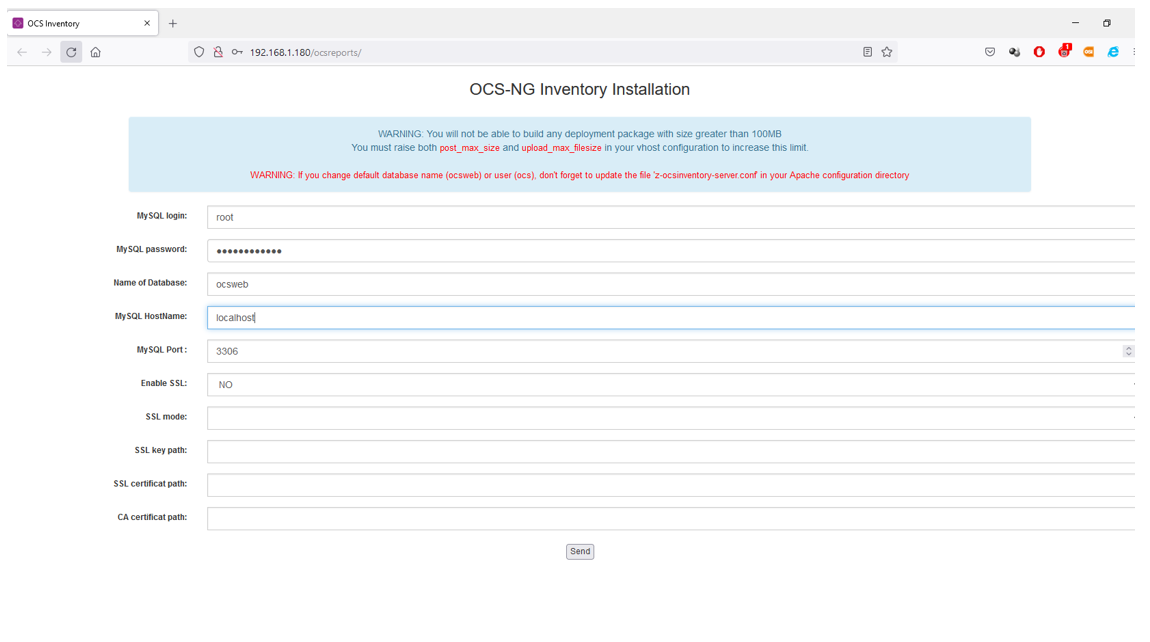
Ahora debemos de rellenar estos campos.
El login del sql y el password, el nombre de la base de datos que tiene que se ocsweb y el nombre del hostname que tiene que ser localhost
Y le damos a Send
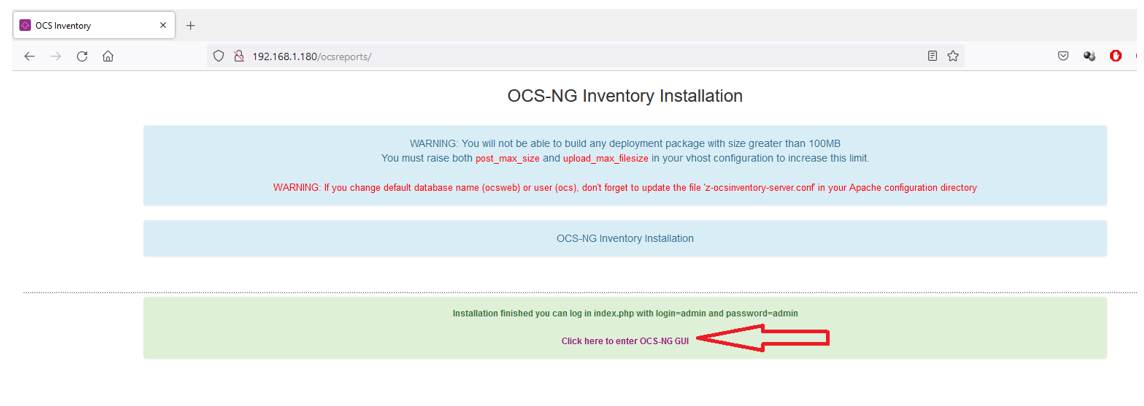
En este proceso se crea la base de datos y las tablas necesarias, pues hasta este momento no existían.
Hacemos click donde resaltamos en la imagen anterior, para entrar.
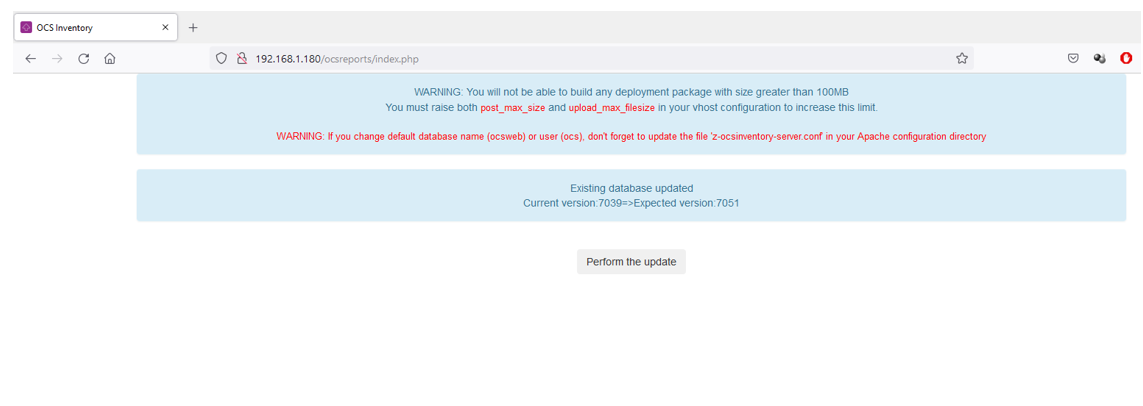
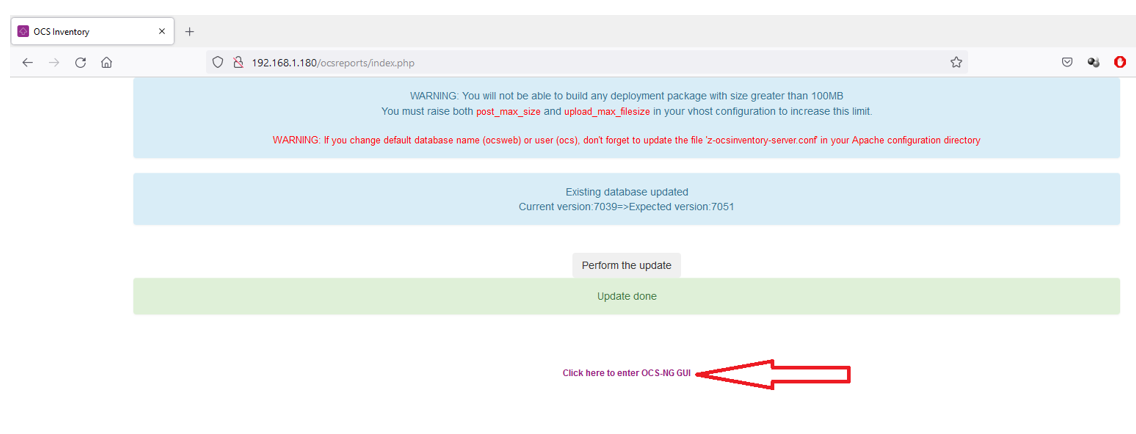
Si por un casual nos aparece una pantalla como esta diciendo que hay una actualización, pues pulsamos sobre el click que vemos resaltado en esta imagen. Para que proceda a realizar la actualización.
Si todo va bien, nos tiene que salir una pantalla como esta y le pinchamos en donde vemos resaltado en esta imagen para entrar.
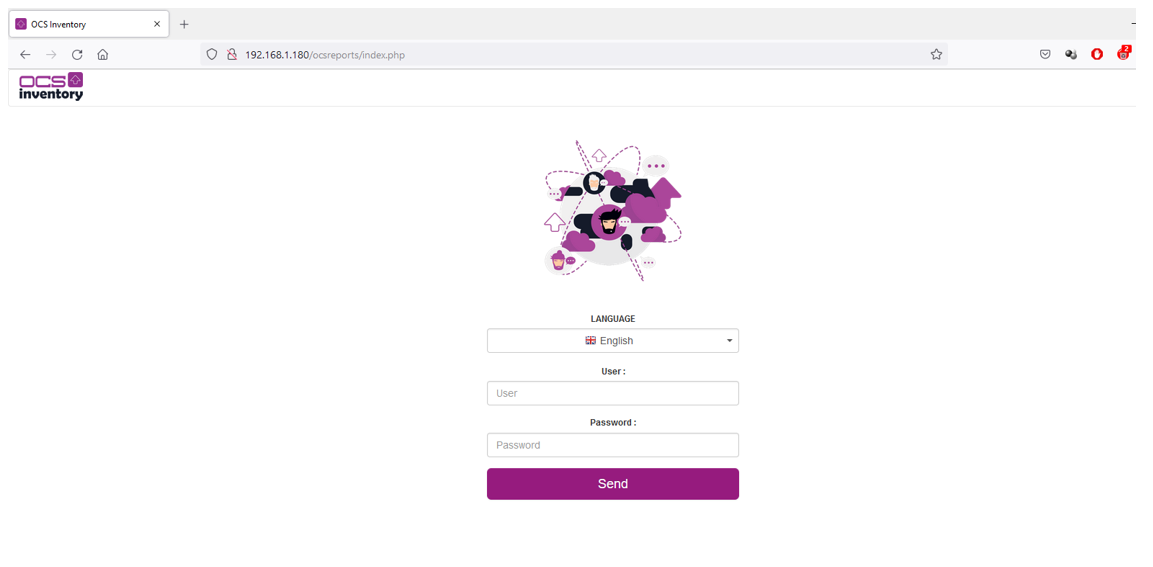
Bien, esta es la pagina por defecto, aquí lo que haremos es seleccionar nuestro idioma y ponemos el usuario y contraseña que por defecto es admin admin.
Cambiamos el idioma y ponemos usuario y contraseña.
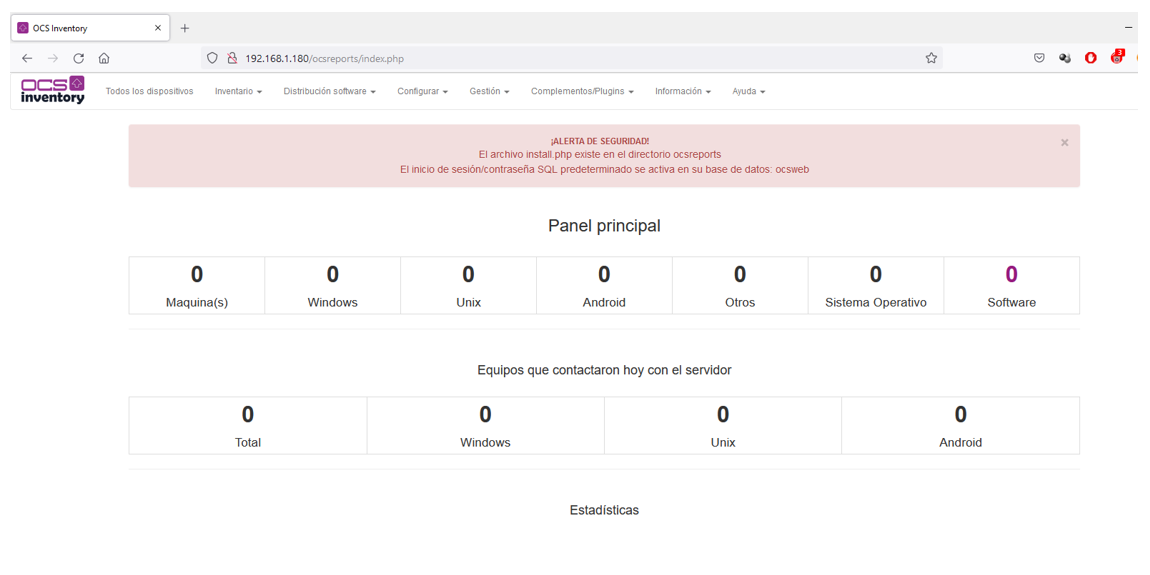
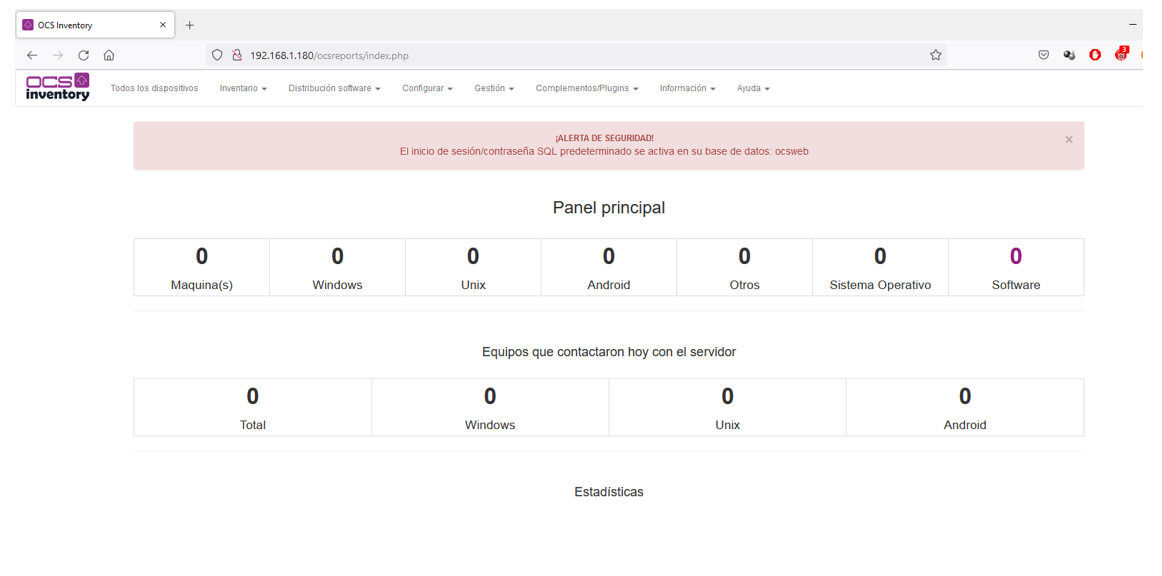
Una vez que estamos en la página de entrada de OCS nos hace un par de advertencias.
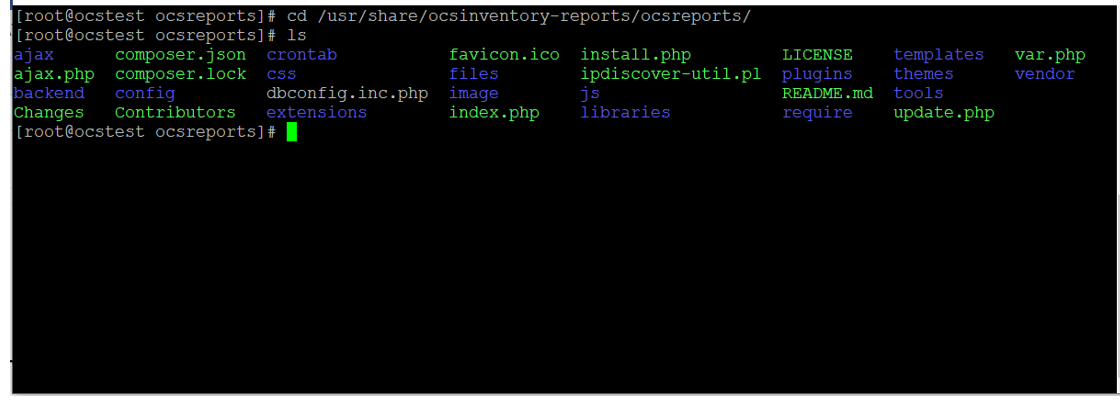
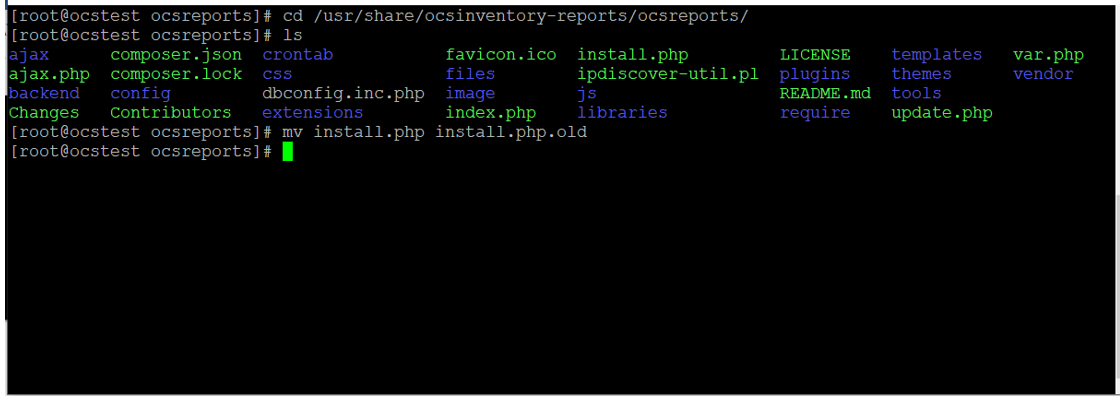
Tenemos que eliminar el archivo install.php que se encuentra en el directorio ocsreports. Yo no lo voy a borrar simplemente le voy a cambiar el nombre.
Con esto hemos quitado la primera advertencia, si volvemos a la página web y refrescamos vemos que nos ha desaparecido la primera advertencia
Y debemos cambiar el default ocs login de la base de datos de ocsweb
Así que vamos a proceder a realizar dichos cambios para que nos quite esta alerta de seguridad.
Nos vamos al directorio
Cd /usr/share/ocsinventory-reports/ocsreports
Ahora tenemos que hacer lo necesario para la segunda advertencia y lo necesario es.
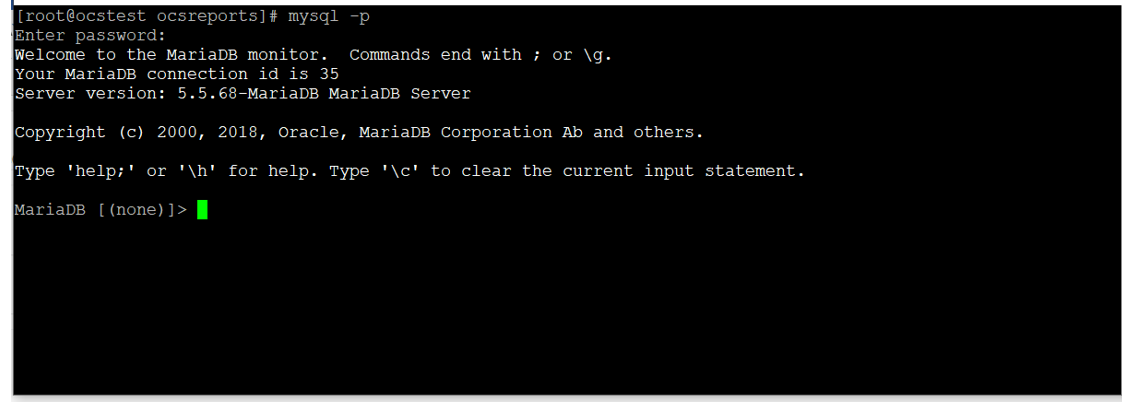
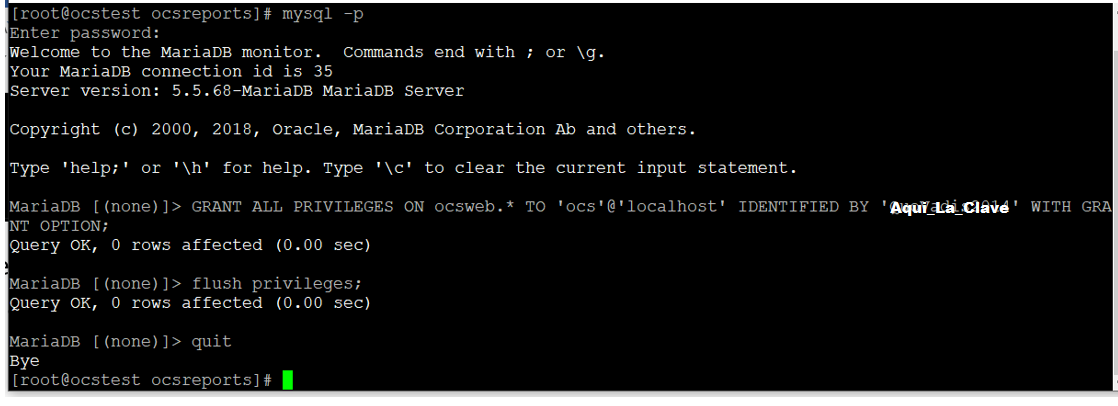
Entrar en nuestra base de datos
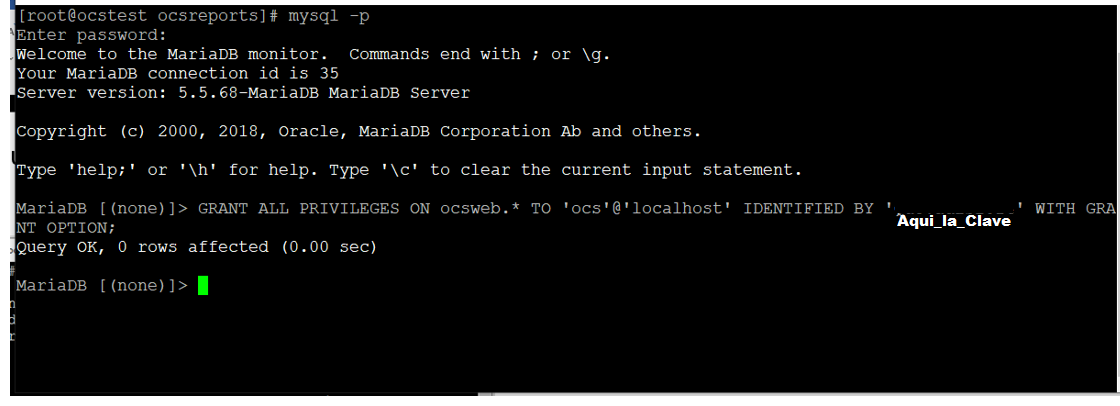
Y escribimos el siguiente comando donde cambiaremos el usuario y contraseña a la base de datos.
Ahora nos toca ejecutar el comando siguiente para que los cambios sean efectivos en la base de datos y salimos.
Ahora tenemos que poner la nueva clave en dos archivos más que tenemos que editar
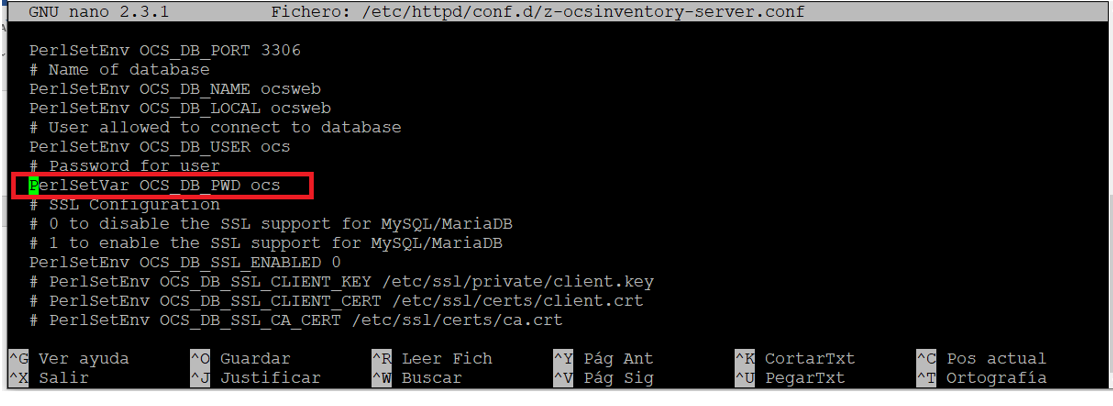
Y son, el primero de ellos /etc/httpd/conf.d/z-ocsinventory-server.conf
Tenemos que cambiar lo que vemos resaltado en la siguiente imagen, por la nueva clave que hemos puesto antes.
.
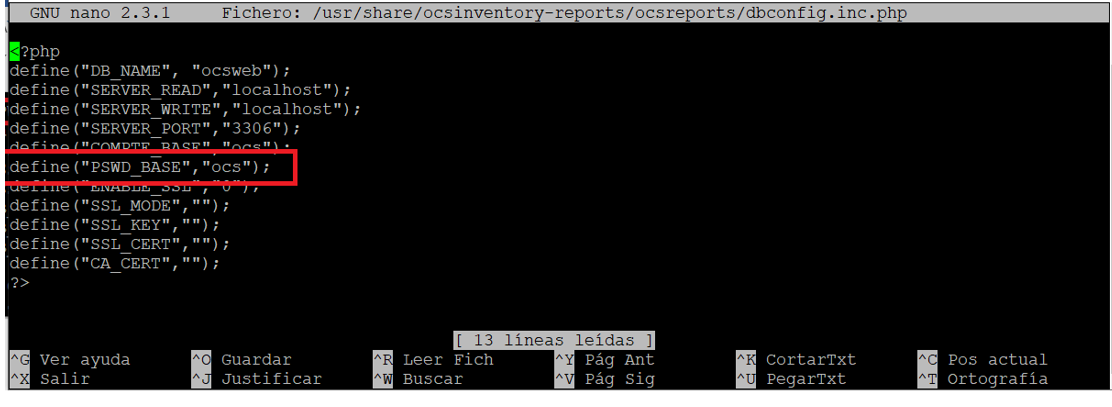
Guardamos el archivo y tenemos que modificar el segundo archivo. Que es /usr/share/ocsinventory-reports/ocsreports/dbconfig.inc.php
Cambiamos en la parte que tenemos resaltada por la nueva clave y guardamos el archivo. Y salimos.
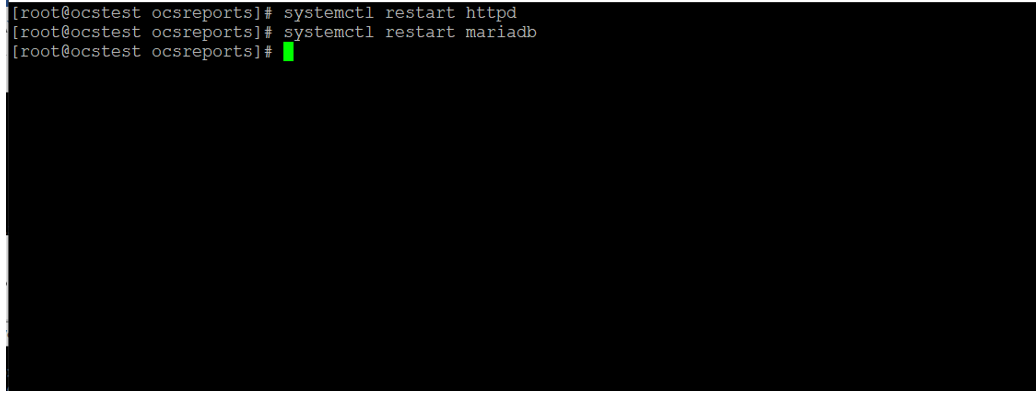
Y nuevamente nos toca reiniciar el apache y la base de datos
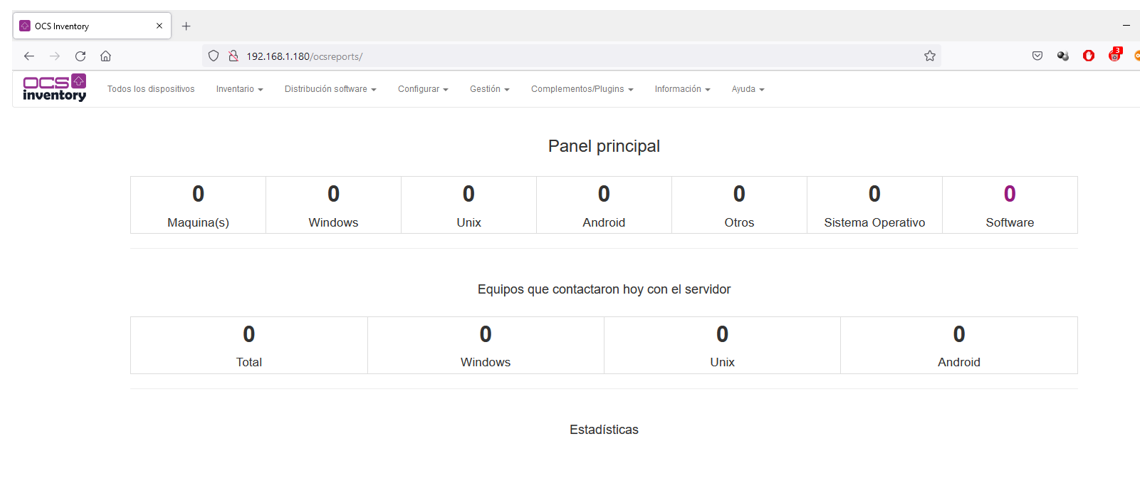
Volvemos a entrar y deben de haber desaparecido las advertencias.
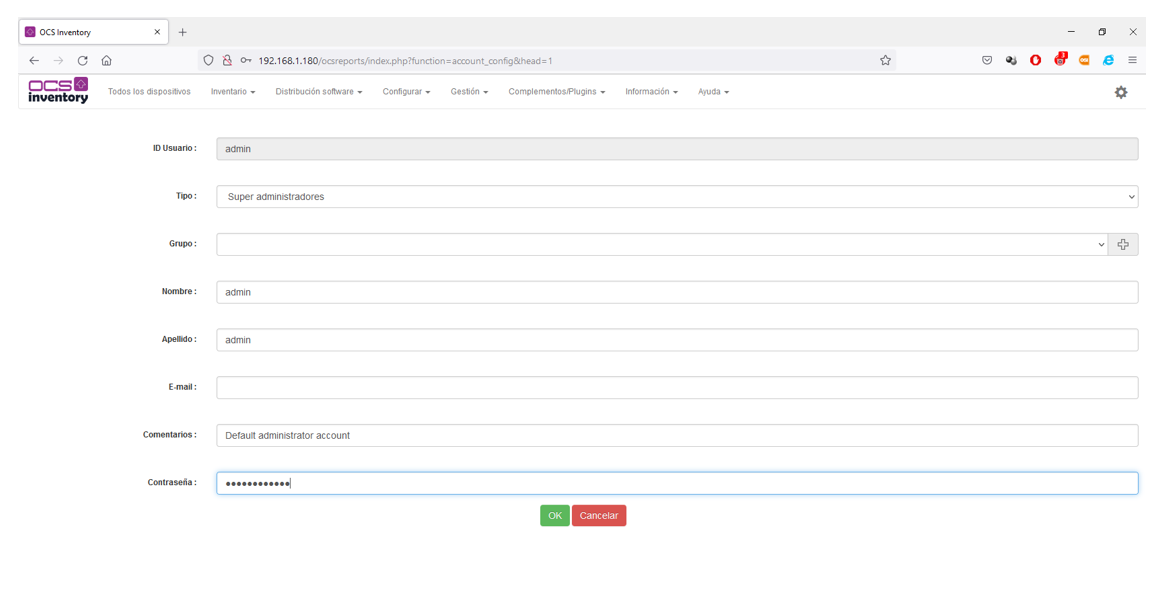
El último cambio ya que estamos en esta página es cambiar el password por defecto para entrar a esta página así que nos vamos sobre la rueda de configuración que vemos en la parte superior derecha. Y nos vamos a My account
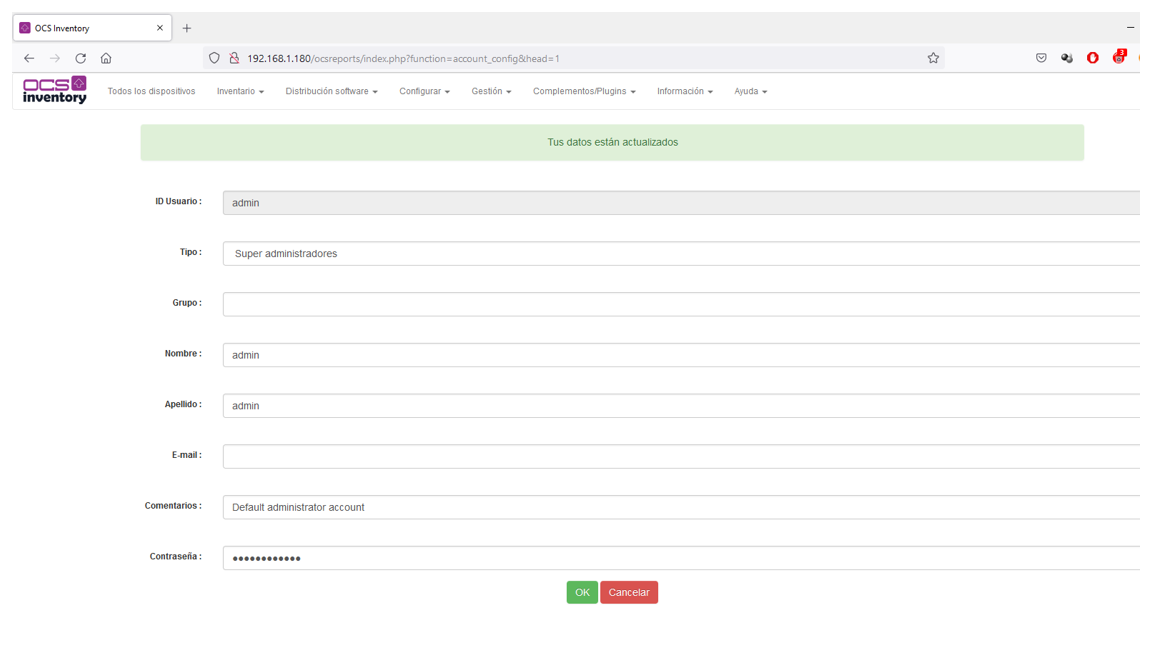
Y desde aquí ponemos el password que deseemos. Para que la próxima vez que entremos usemos dicha clave.
Con esto damos por terminada la parte de configuración del servidor.