Instalar un cliente Linux para integrarlo en OCS Inventory

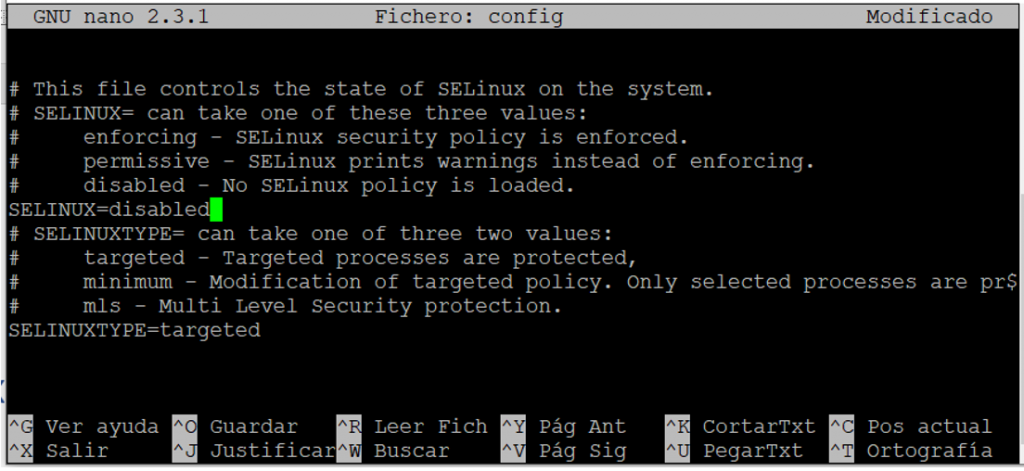
Al igual que se hizo con el servidor de OCS vamos a deshabilitar selinux

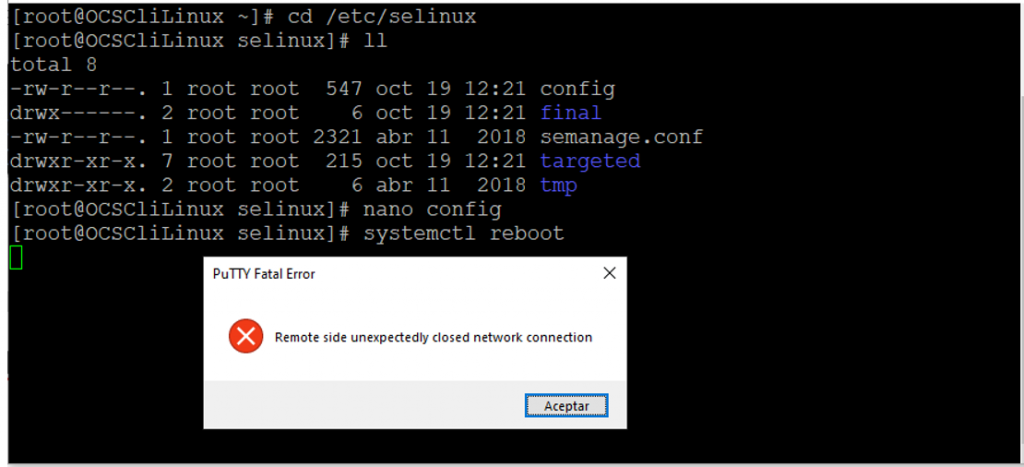
Para lo cual nos situamos en el directorio cd /etc/selinux/

Y modificamos el archivo config

Y la línea que dice SELINUX=enforcing tal y como vemos en esta imagen.

La modificamos por disabled

Guardamos el archivo y salimos.

Tenemos que reiniciar el servidor para que aplique los cambios efectuados.

Para lo cual hacemos un systemctl reboot

Una vez reiniciado el servidor tenemos que instalar los repositorios de remi y de epel al igual que hicimos en el servidor.

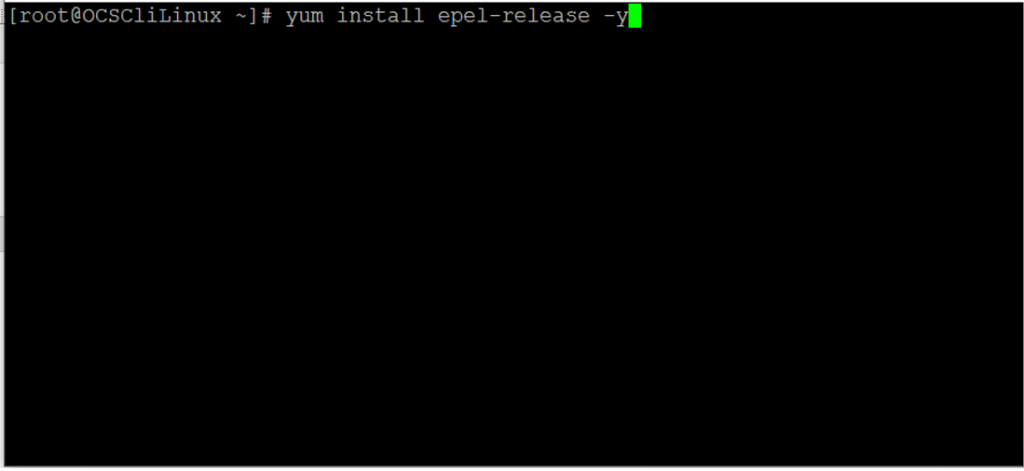
Para lo cual hacemos

Yum install epel-release -y

El parámetro -y que no pusimos en la instalación del servidor es para que instale sin preguntarnos nada.

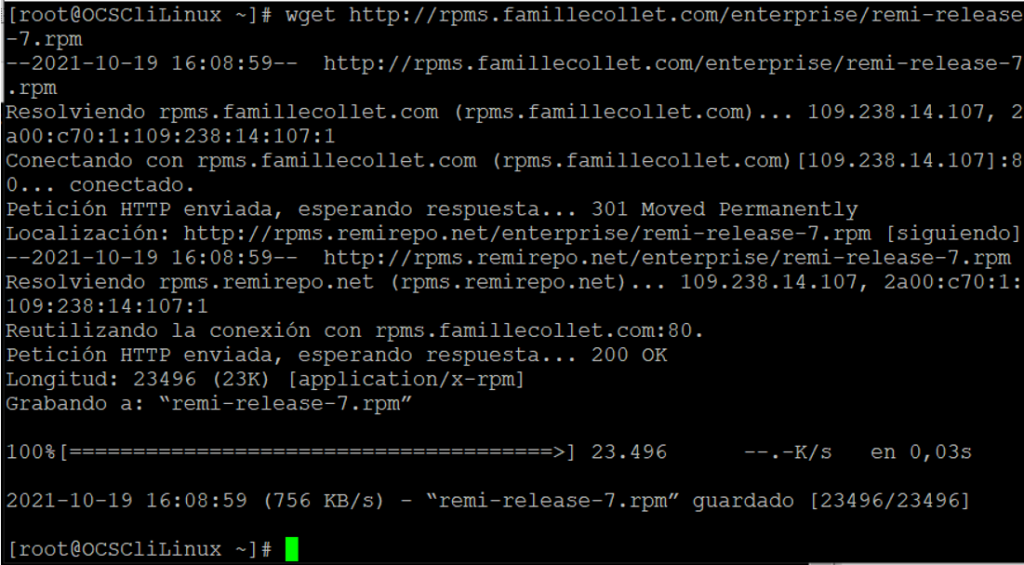
Una vez que está instalado el epel descargamos el remi

Para lo cual hacemos lo siguiente

wget http://rpms.famillecollet.com/enterprise/remi-release-7.rpm

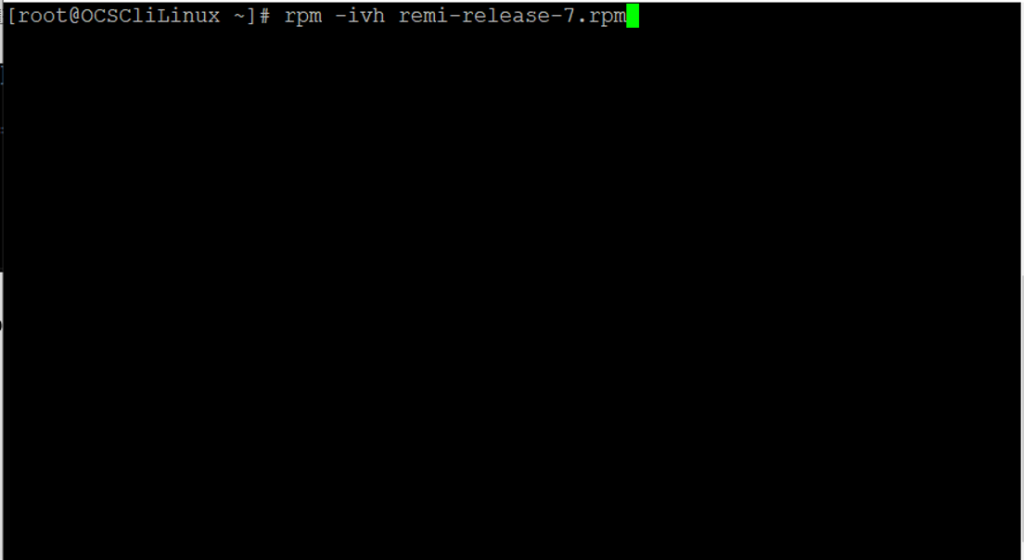
Y lo instalamos con el siguiente comando.

rpm -ivh remi-release-7.rpm

Ahora tenemos que editar el repositorio

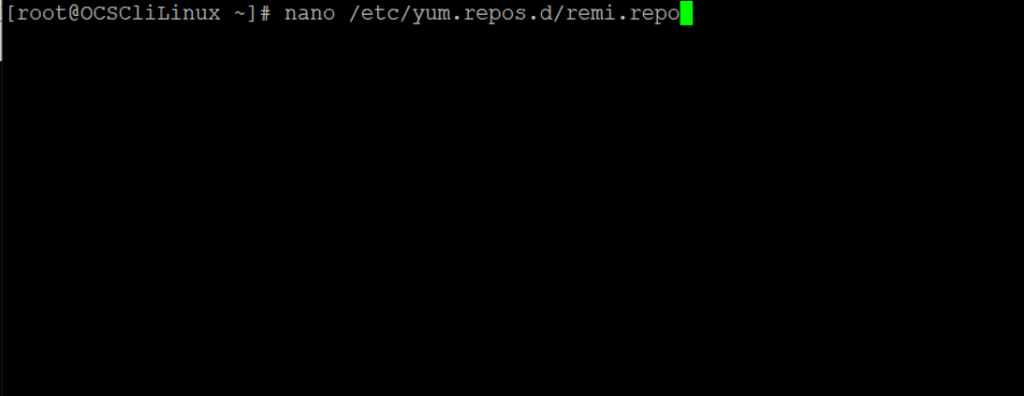
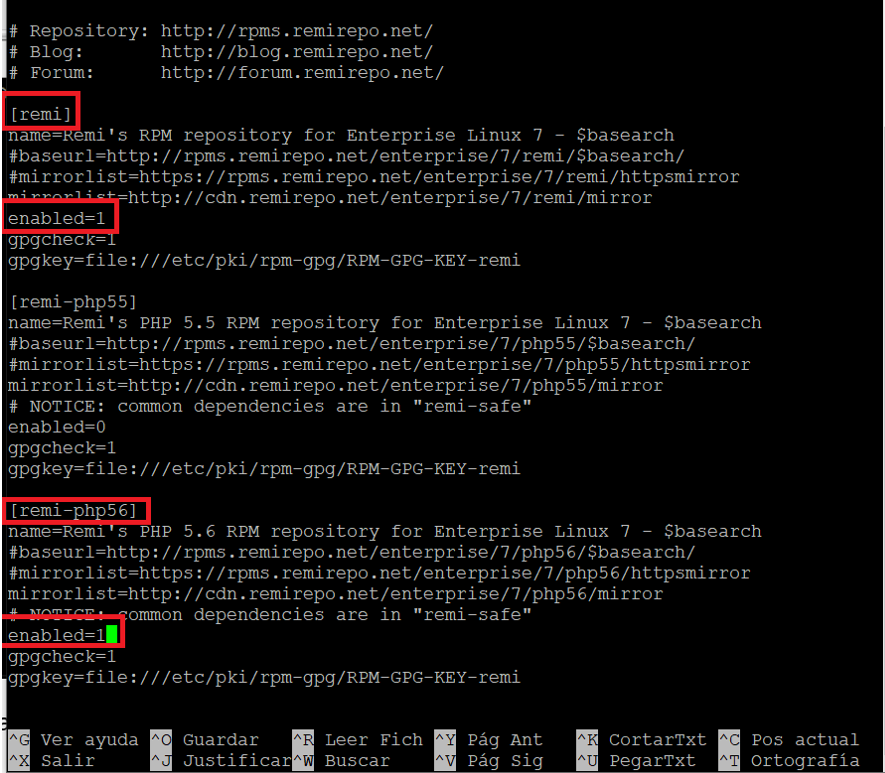
Para lo cual tenemos que modificar el fichero remi.repo que se encuentra en el directorio /etc/yum.repos.d

Y tenemos que modificar y cambiar estas dos secciones ([remi] y [remi-php56]) poniendo un 1 en el lugar del 0.

Una vez modificados ambos parámetros, guardamos el archivo y salimos.

Ahora ya estamos listos para instalar las dependencias necesarias.

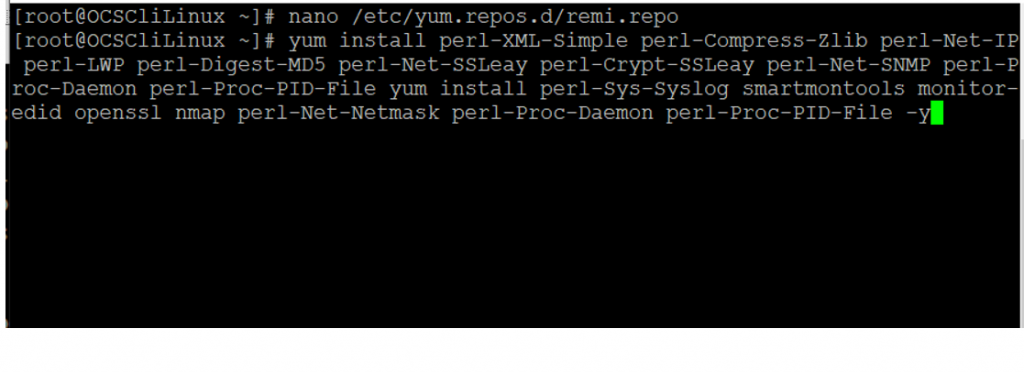
Para ello lo primero es ejecutar este comando.

yum install perl-XML-Simple perl-Compress-Zlib perl-Net-IP perl-LWP perl-Digest-MD5 perl-Net-SSLeay perl-Crypt-SSLeay perl-Net-SNMP perl-Proc-Daemon perl-Proc-PID-File yum install perl-Sys-Syslog smartmontools monitor-edid openssl nmap perl-Net-Netmask perl-Proc-Daemon perl-Proc-PID-File -y

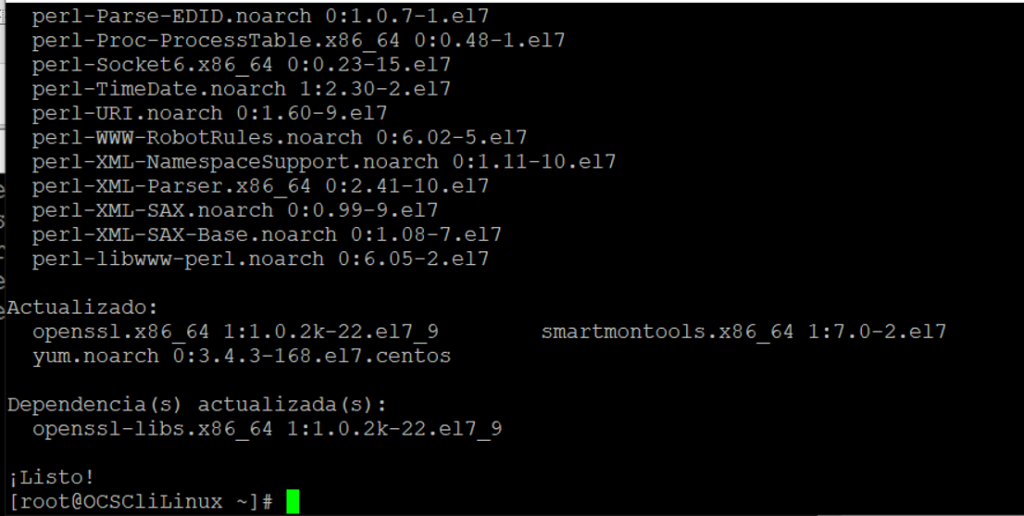
Esperamos a que finalice la instalación y veamos algo como esto.

Y ahora vamos a por la segunda parte.

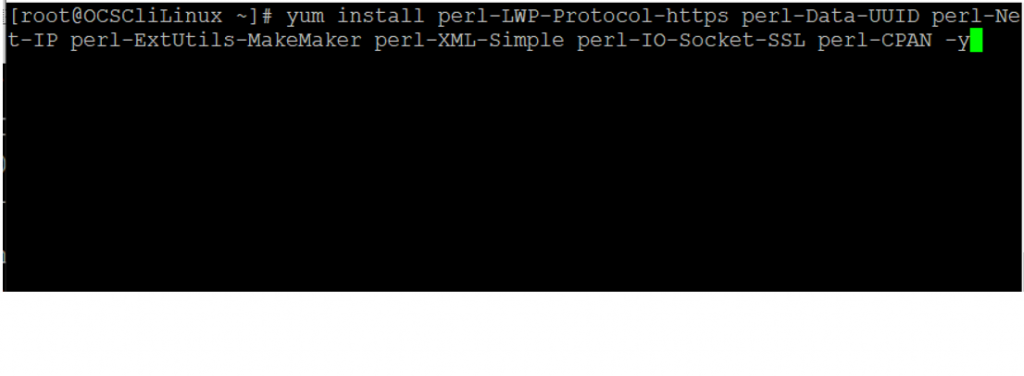
yum install perl-LWP-Protocol-https perl-Data-UUID perl-Net-IP perl-ExtUtils-MakeMaker perl-XML-Simple perl-IO-Socket-SSL perl-CPAN -y
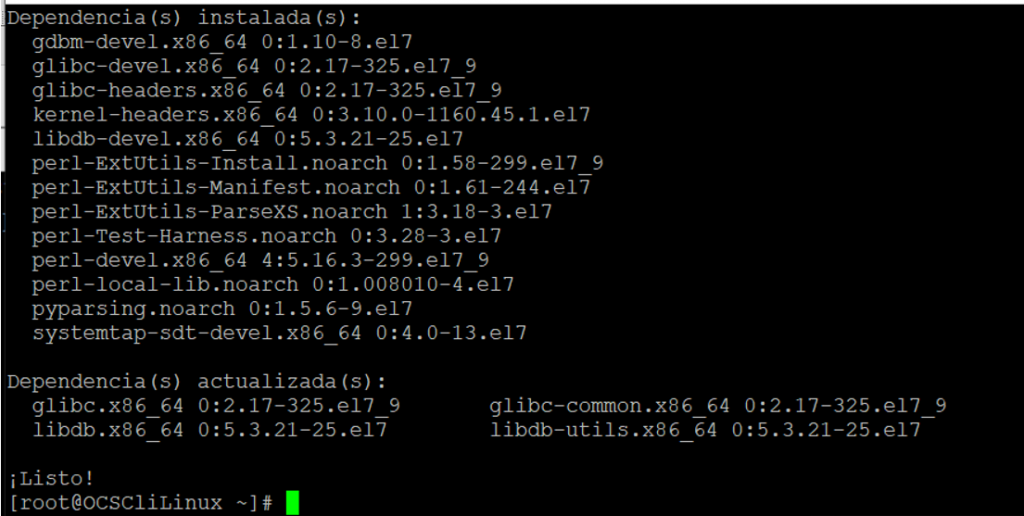
Una vez que acaba tenemos que ver algo como esto

Y por último ejecutamos lo siguiente.

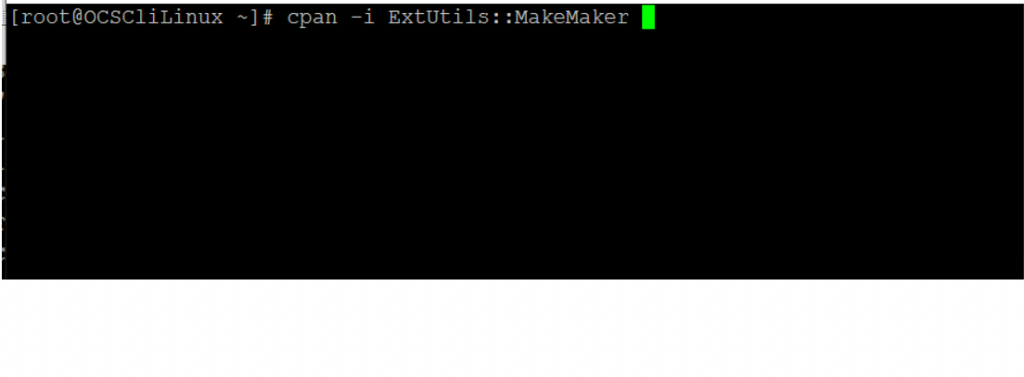
cpan -i ExtUtils::MakeMaker

Esta instalación realizara unas cuantas preguntas a las que responderemos con enter, no hay que cambiar nada. Eso si tarda un poco en realizar la instalación pero no hay que cambiar nada.
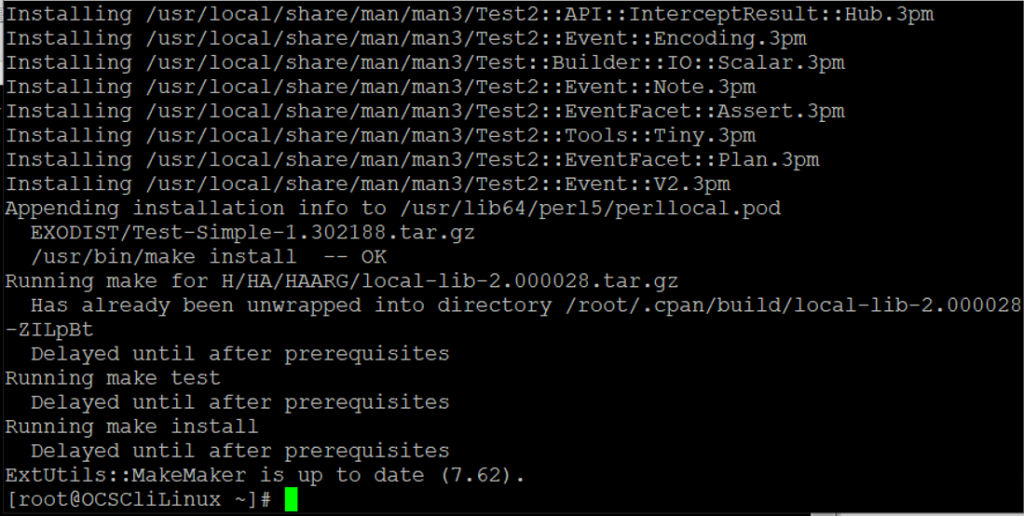
Una vez terminado nos aparece algo como esto.

Bien la instalación ha terminado.

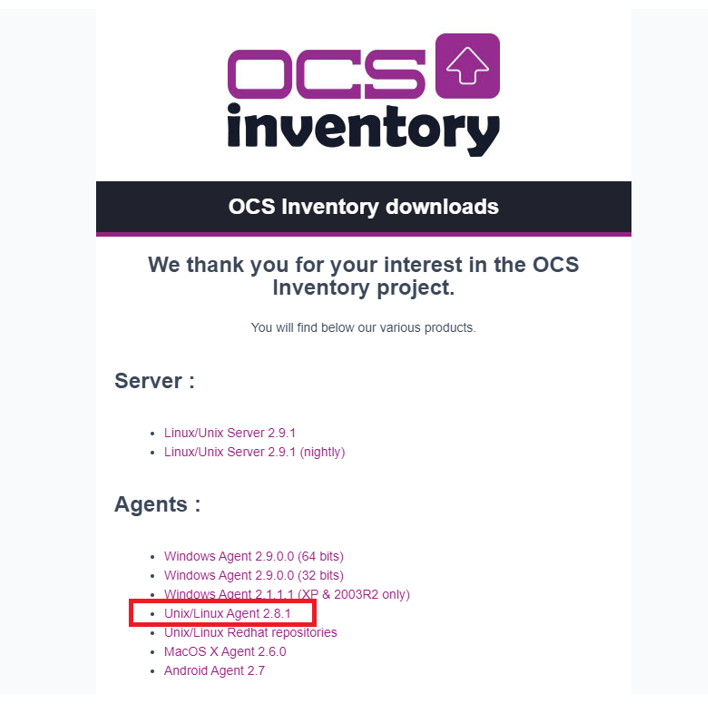
Ahora tenemos que descargar desde la página (en nuestro caso vamos al correo que recibimos anteriormente desde el cual descargamos la parte del servidor, y en este caso descargaremos el agente) de ocs el agente.

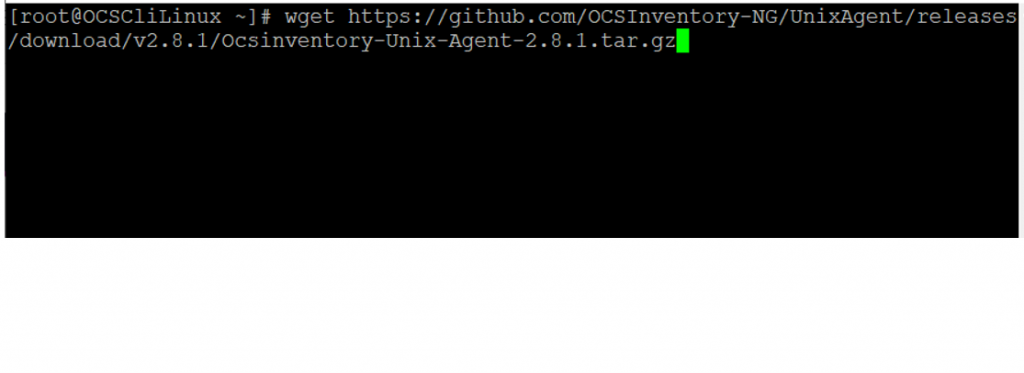
Haremos como antes en la pagina seleccionamos el agente para Unix/Linux y con el botón derecho le decimos copiar vinculo.

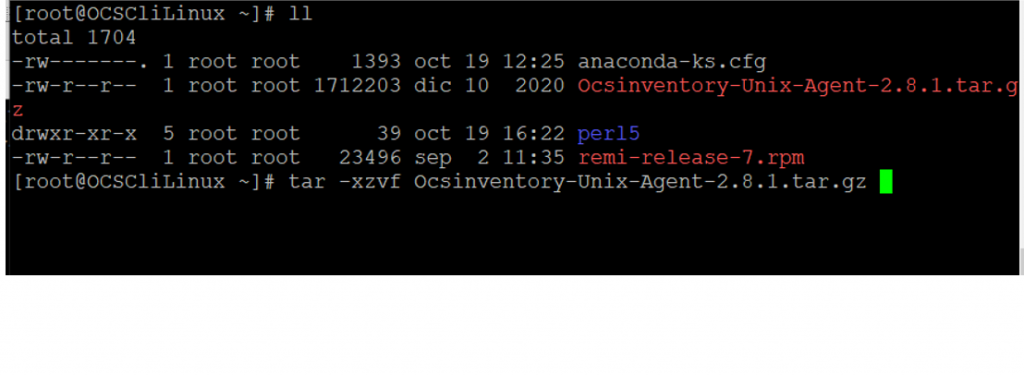
Una vez descargado lo descomprimimos con

Tar -xzvf y el nombre del archivo.

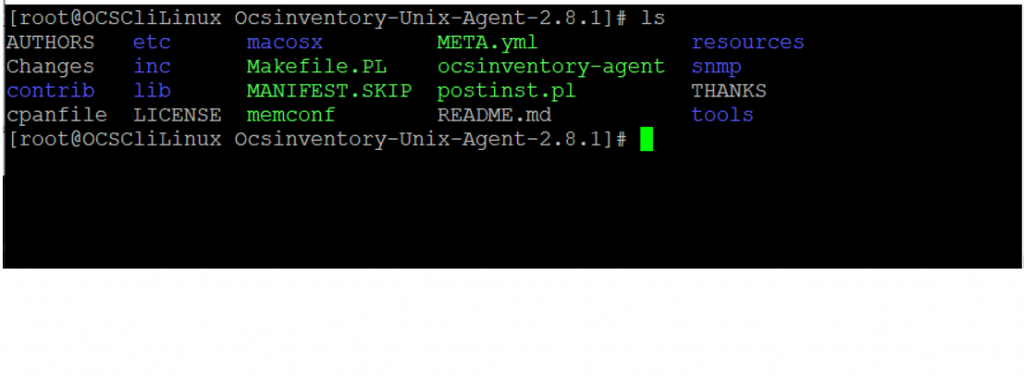
Nos ponemos en el directorio que se acaba de crear

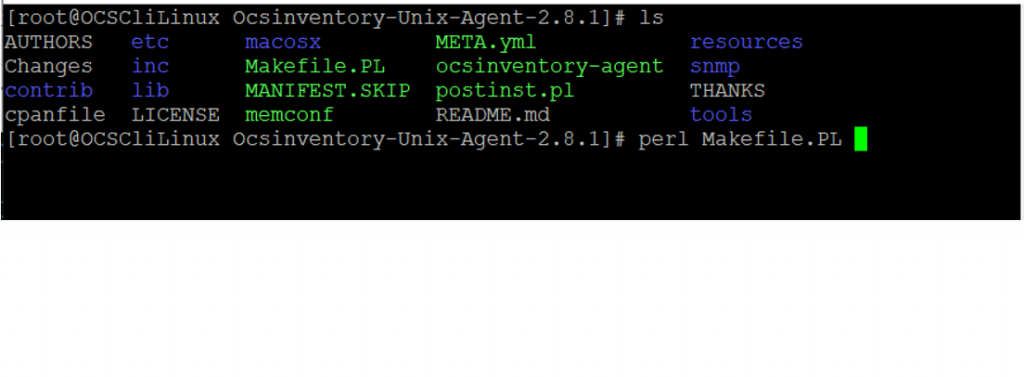
En este directorio veremos un archivo que se llama Makefile.pl que tenemos que ejecutar con perl para ello hacemos lo siguiente.

Perl Makefile.pl

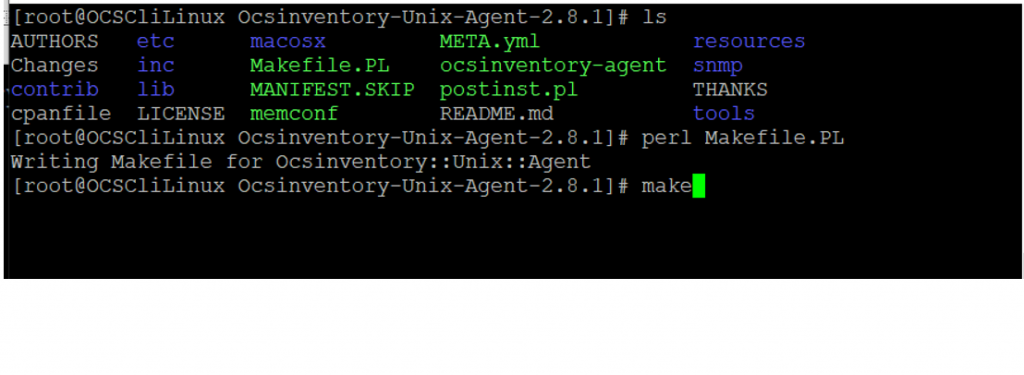
El siguiente paso es ejecutar make

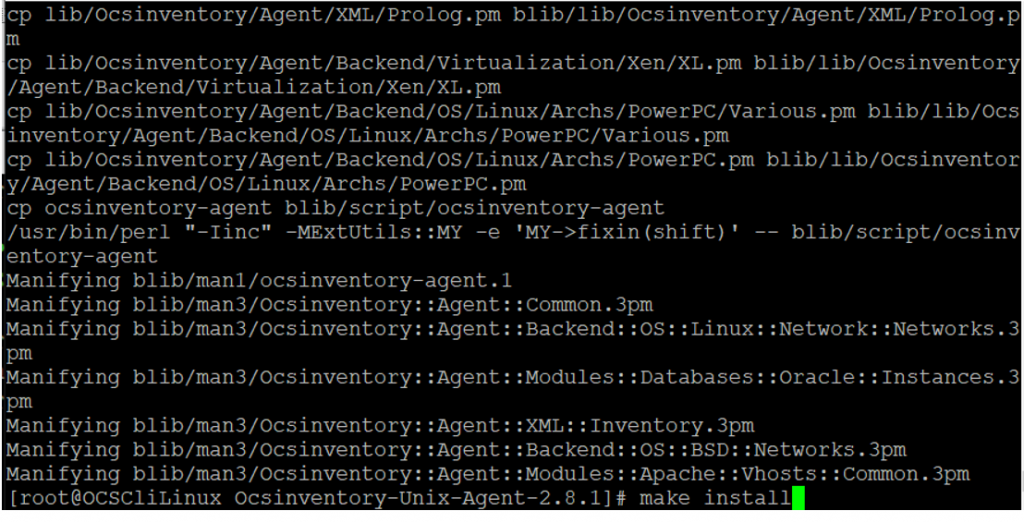
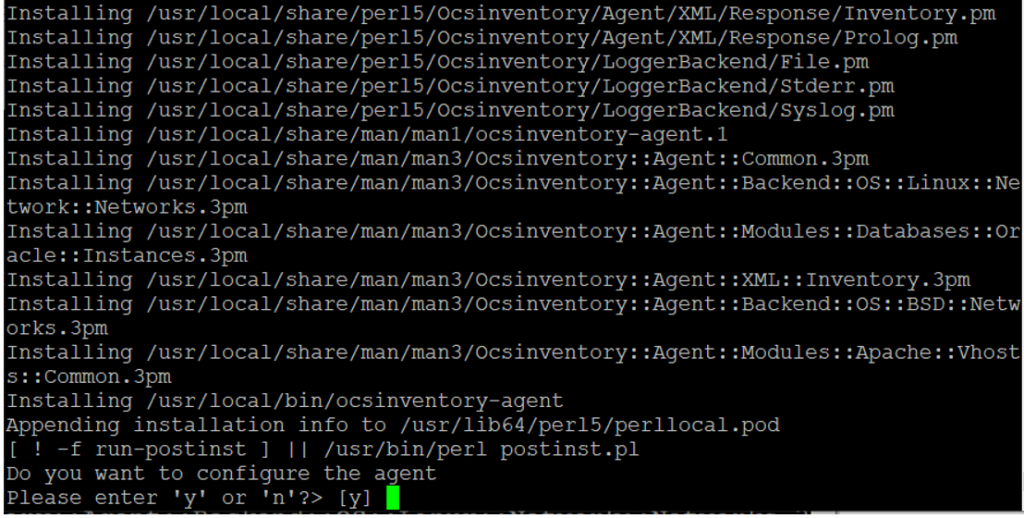
Y después make install

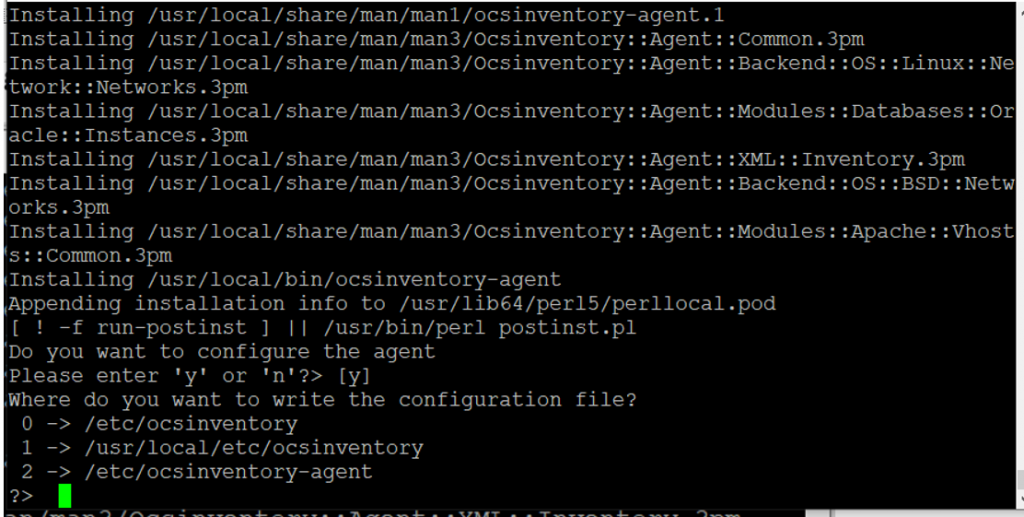
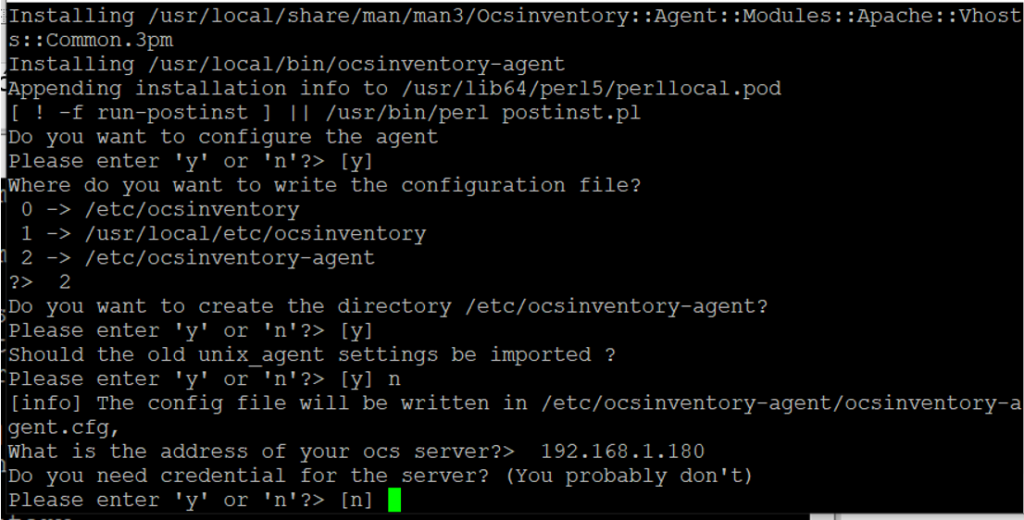
Nos preguntara si queremos configurar el agente, le respondemos que si

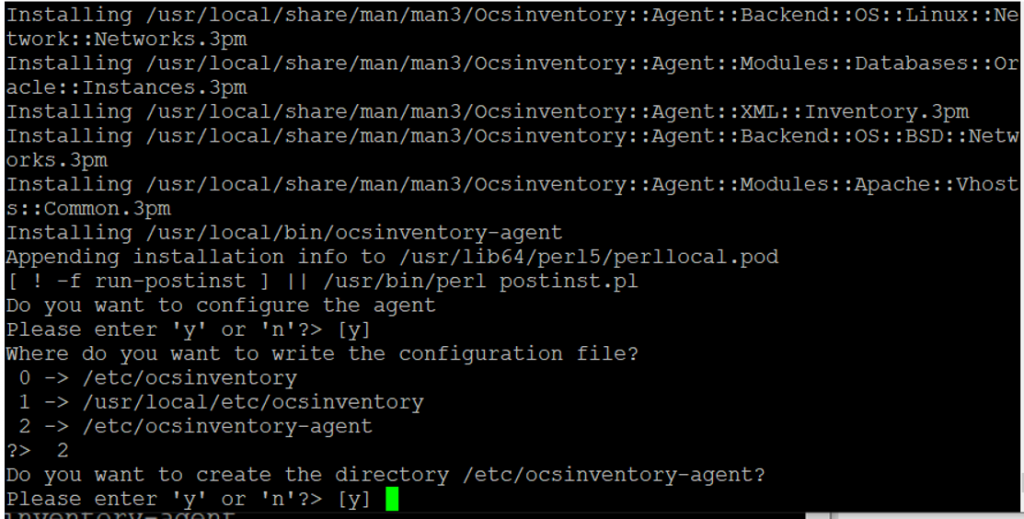
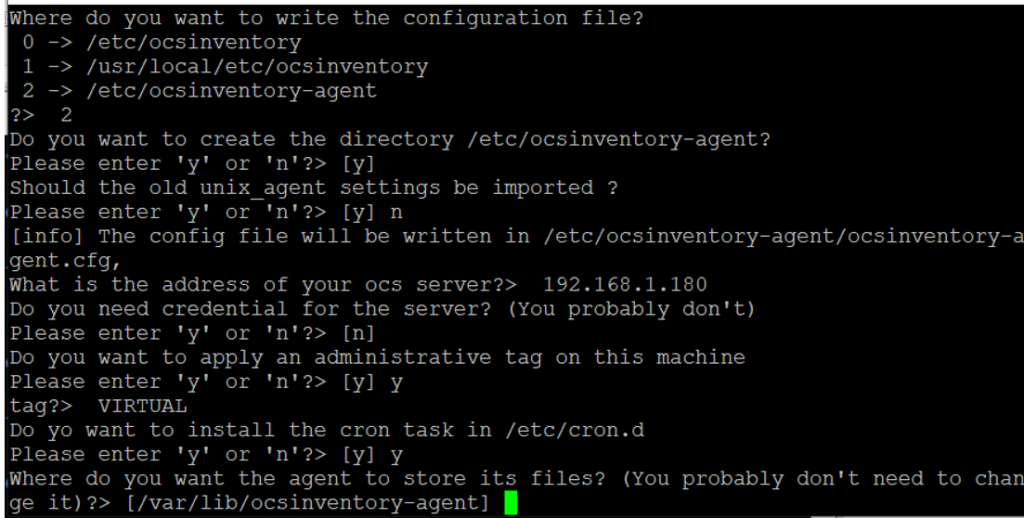
Nos pregunta donde queremos guardar la configuración del agente, elegimos la opción 2

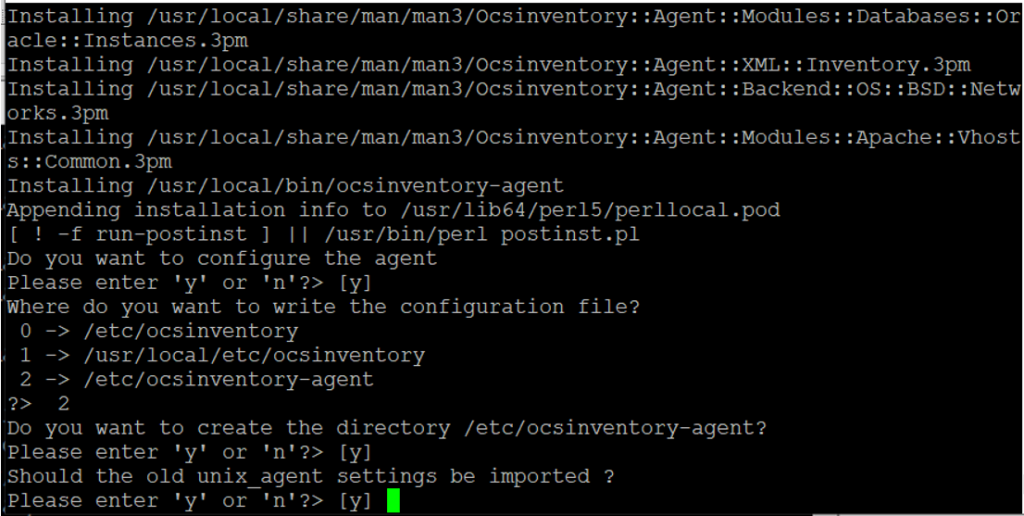
Nos pregunta si queremos crear el directorio en el caso de que no exista. Le decimos que si

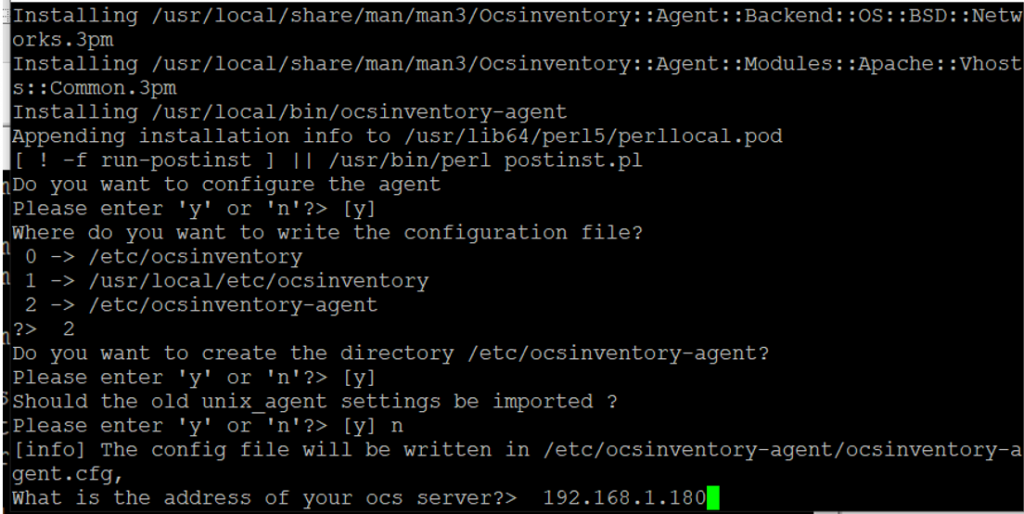
Después nos pregunta si queremos cargar la configuración de un agente antiguo si es que lo tenemos, le decimos que no.

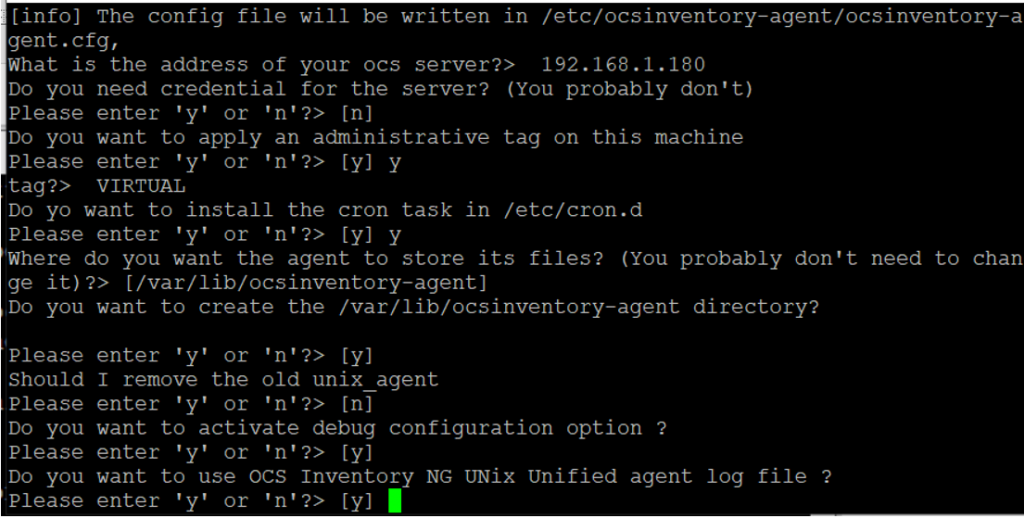
Ahora nos pregunta por la dirección ip del servidor OCS.

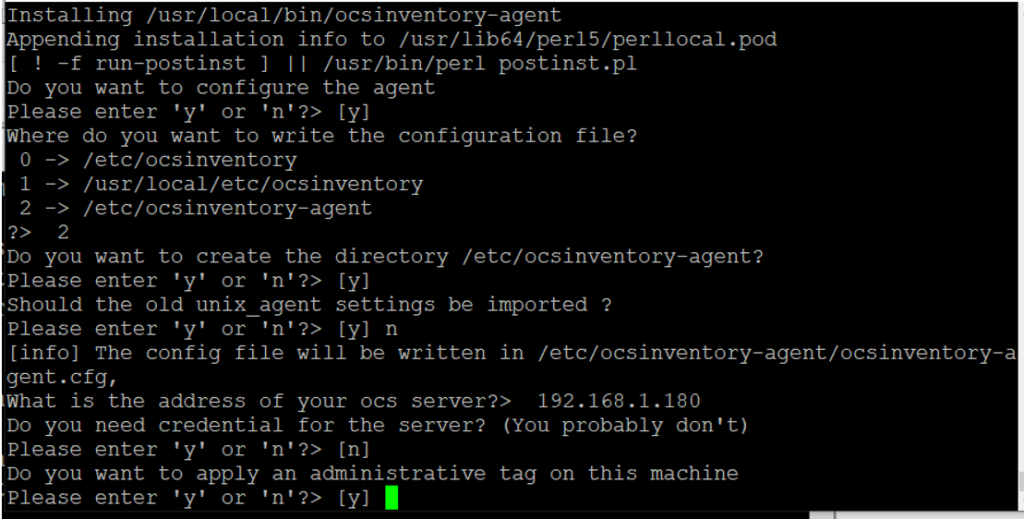
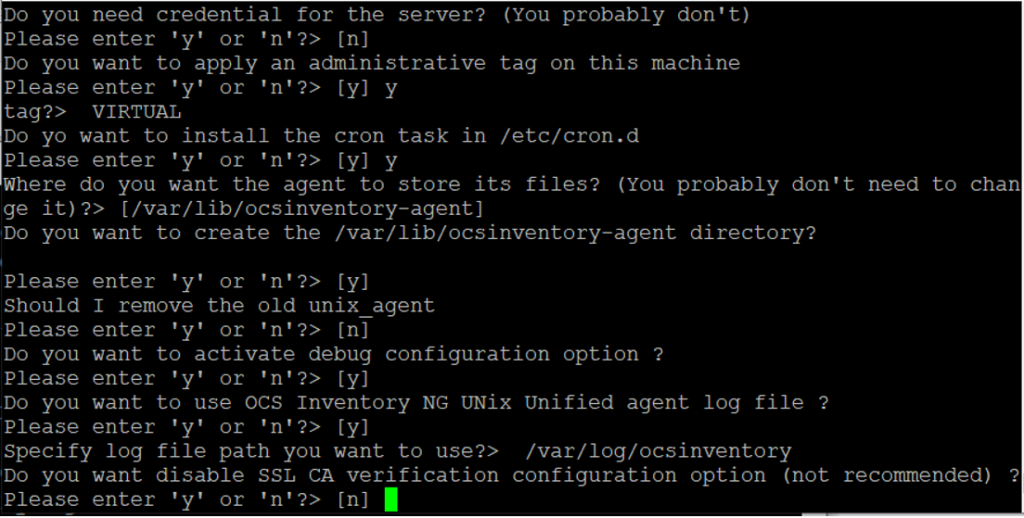
Nos pregunta si necesitamos credenciales para el servidor, le decimos que no

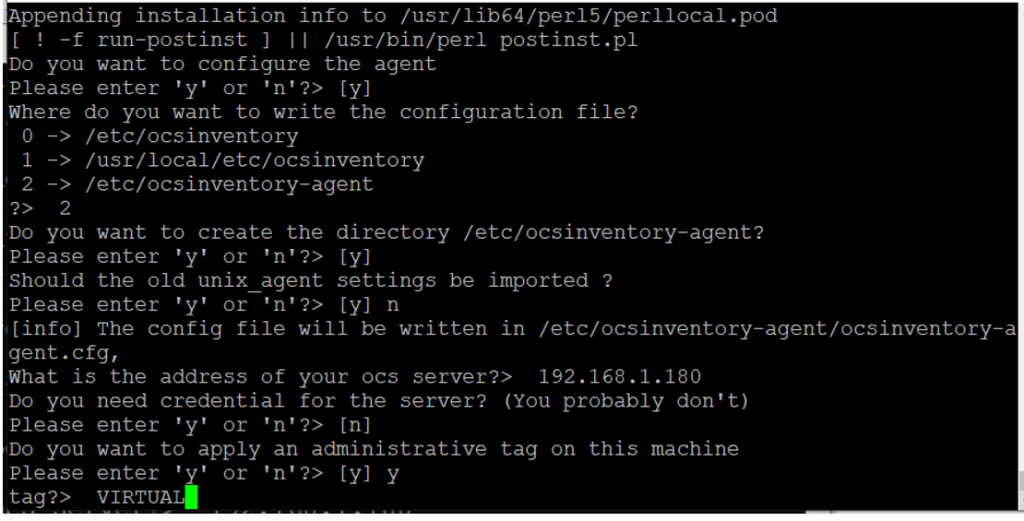
Ahora nos pregunta si queremos aplicar un tag administrativo a este servidor

Le decimos que si

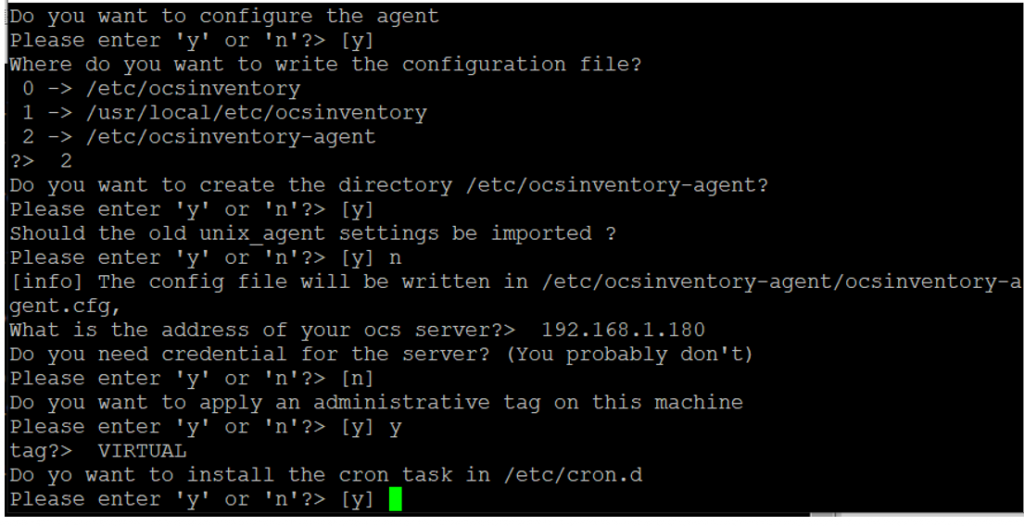
Le decimos VIRTUAL este nombre después si es necesario lo podemos cambiar.

Nos pregunta si queremos que se instale el cron de las tareas programadas (que serán las encargadas de cada cierto tiempo contactar con el servidor, con el fin de mantener el inventario actualizado).  Esta claro que tenemos que decir que si.

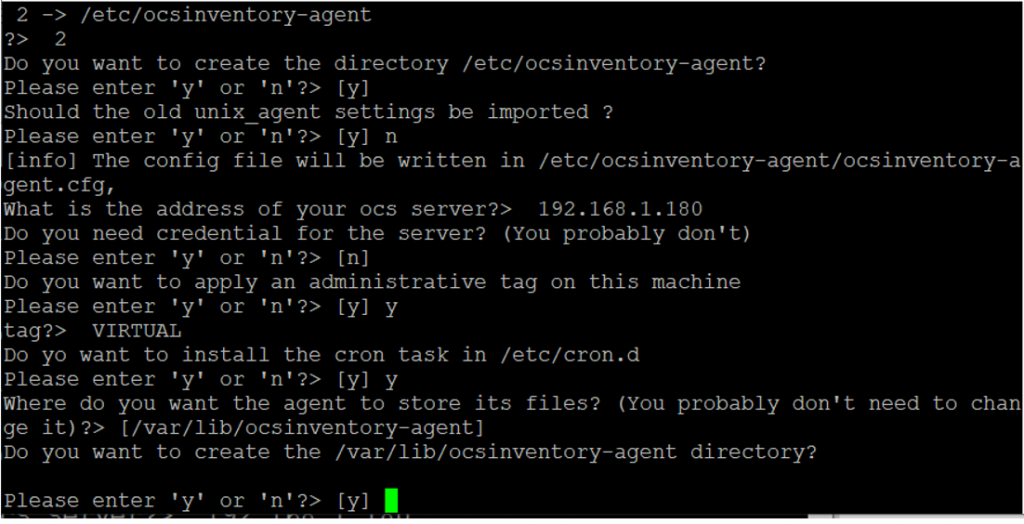
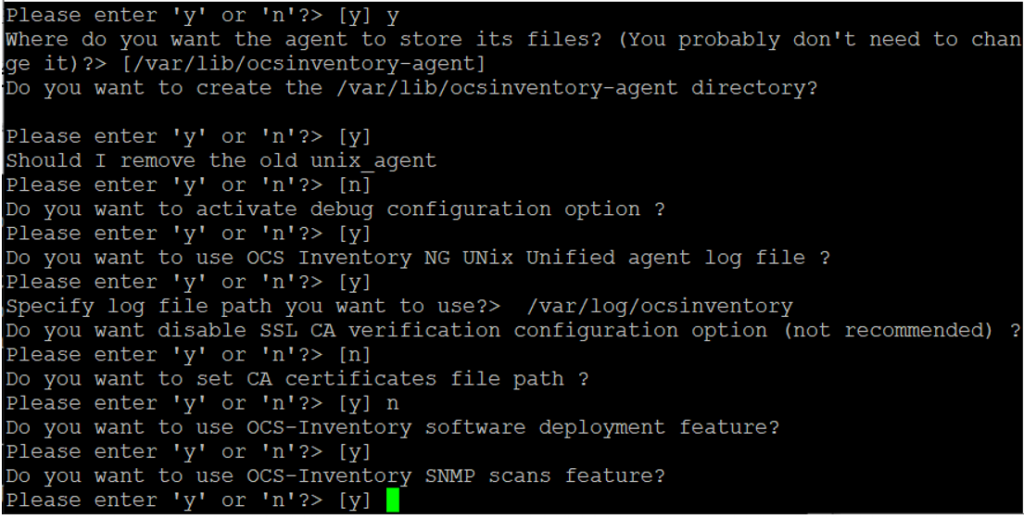
La siguiente pregunta es donde queremos que se instalen los archivos del agente, ya viene la ruta por defecto así que pulsamos enter.

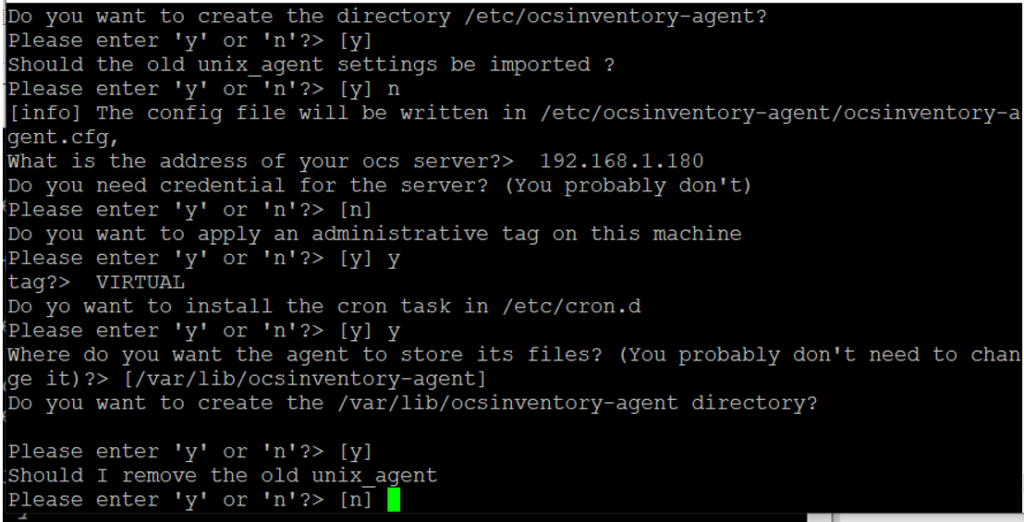
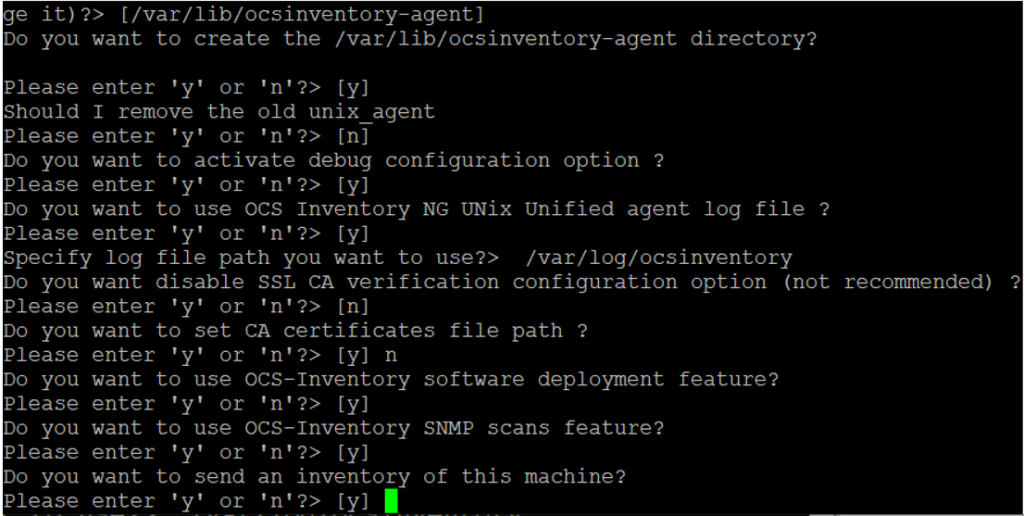
A la pregunta de si queremos que cree el directorio le decimos que si.

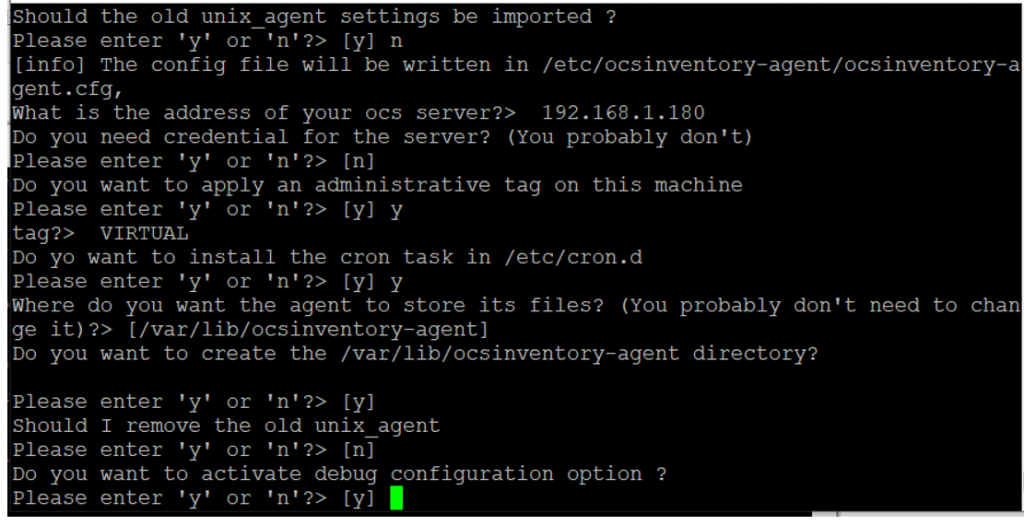
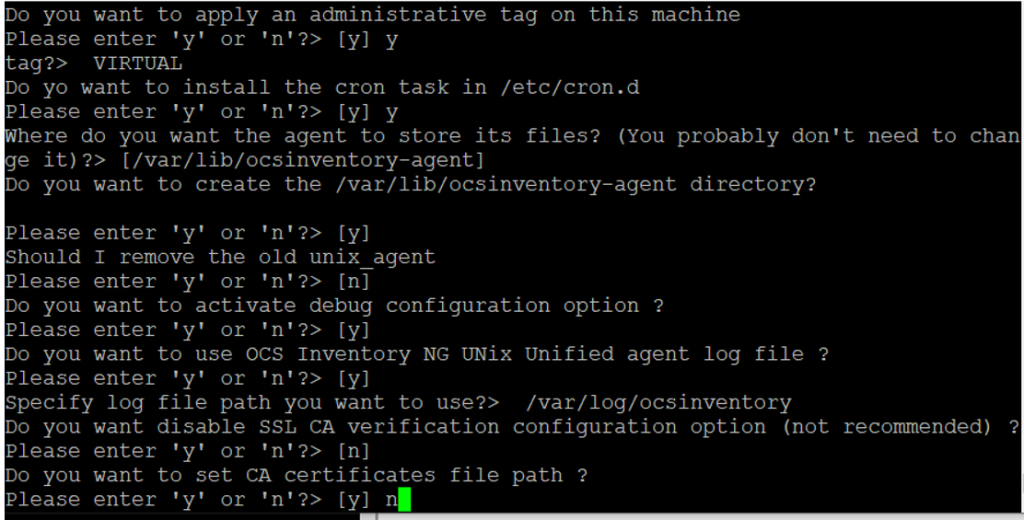
Ahora nos pregunta si queremos que borre el antiguo agente, en el caso de que tengamos, de todas formas la opción por defecto es no. Lo dejamos así.

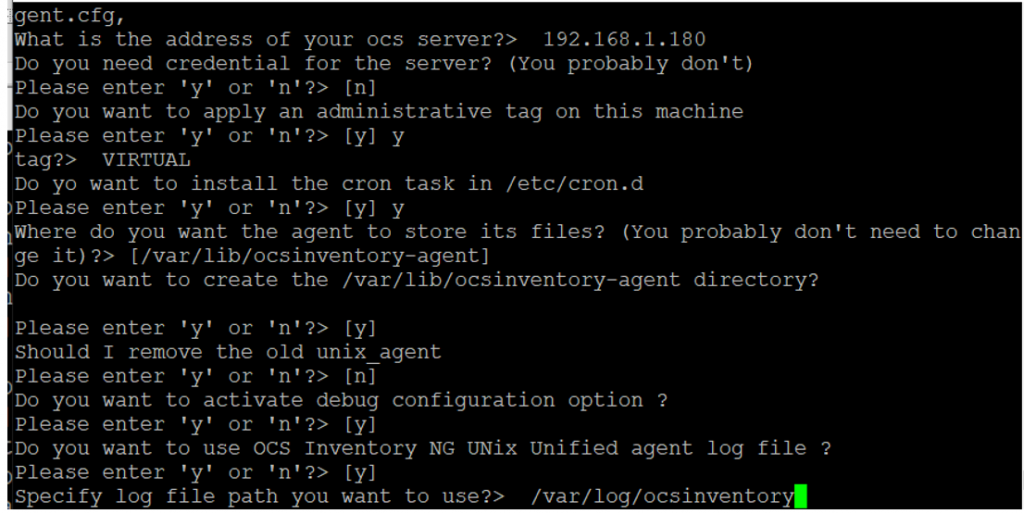
Nos pregunta si queremos activar el modo debug, le decimos que si

La siguiente pregunta es si queremos que guarde un archivo de log, le decimos que si

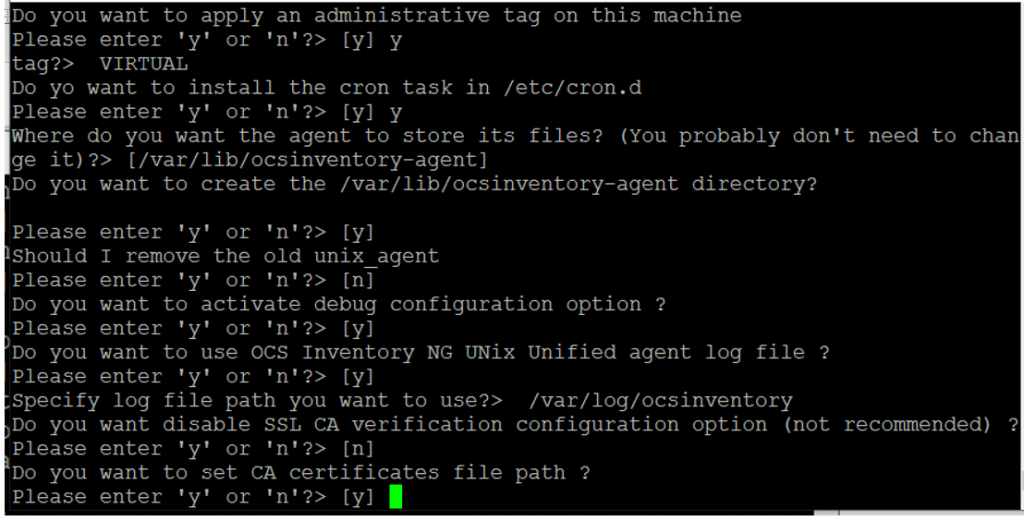
Y nos pregunta la ruta donde queremos dejar dicho archivo log. Elegiremos esta (/var/log/ocsinventory).

Nos pregunta si queremos deshabilitar la autoridad certificadora. Le decimos que no.

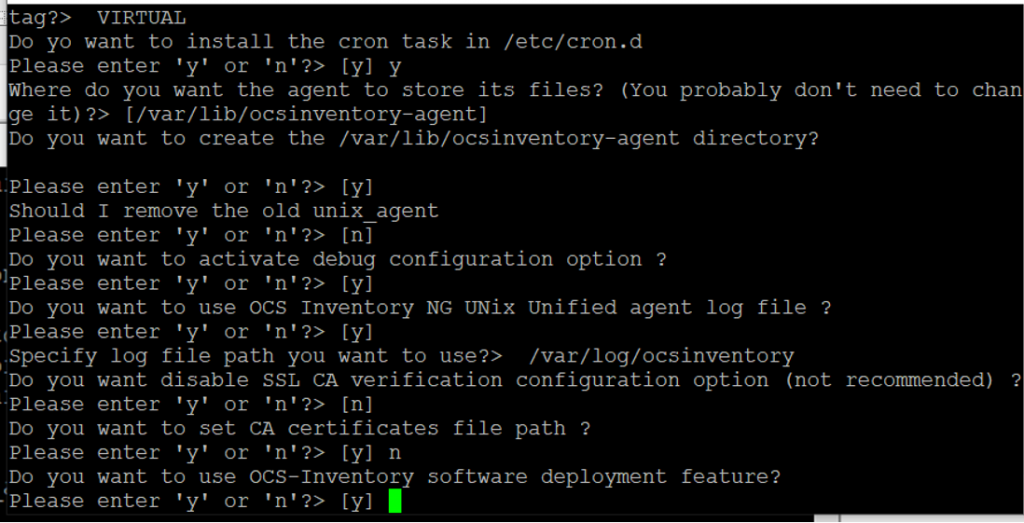
Luego nos pregunta si queremos poner alguna ruta para la CA, le decimos que no.

Nos pregunta si queremos la opción de software deployment le decimos que si

Después nos pregunta por el SNMP le decimos también que si

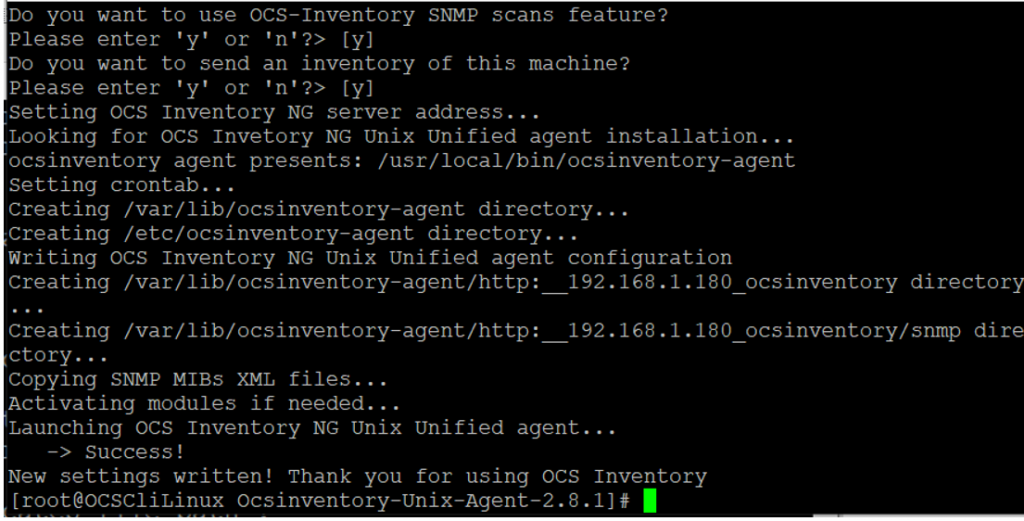
Y la última pregunta es si queremos que envié un inventario tras la finalización de la instalación, le decimos que si

Una vez que finaliza, si obtenemos un mensaje como este, quiere decir que todo ha ido bien.

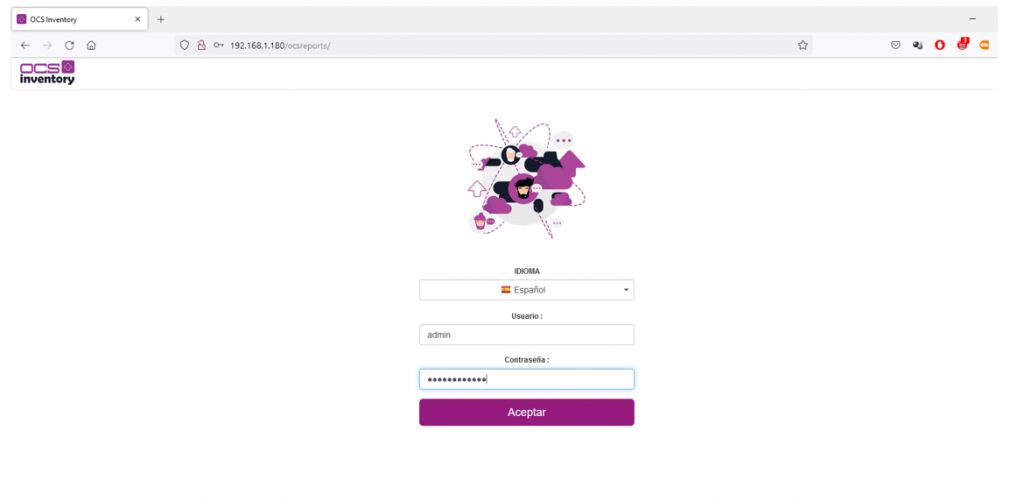
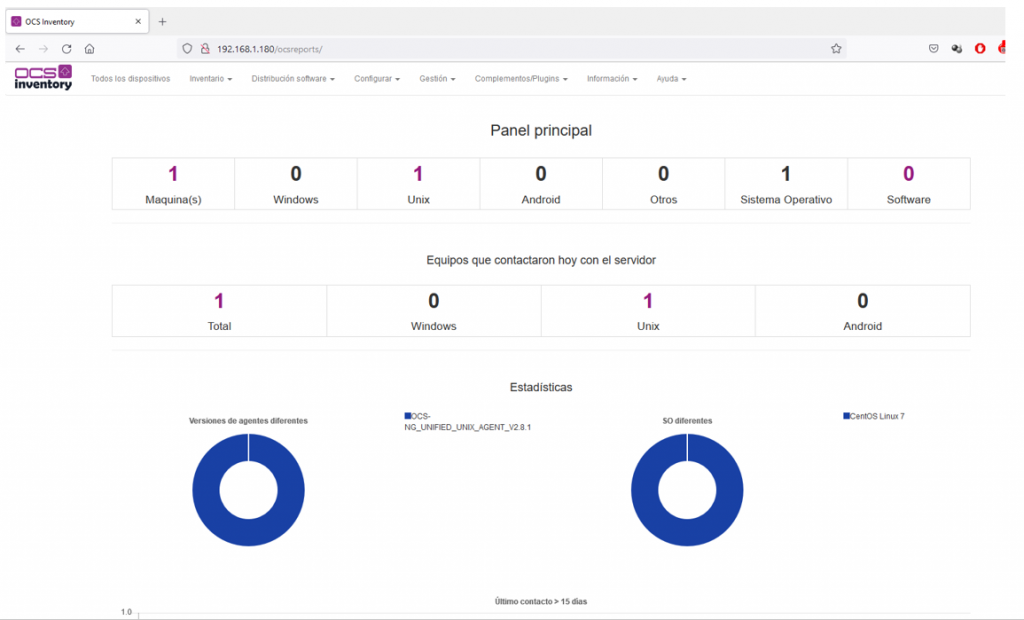
Y que podemos ir a un navegador e iniciar nuestra consola de nuestro servidor de ocs.

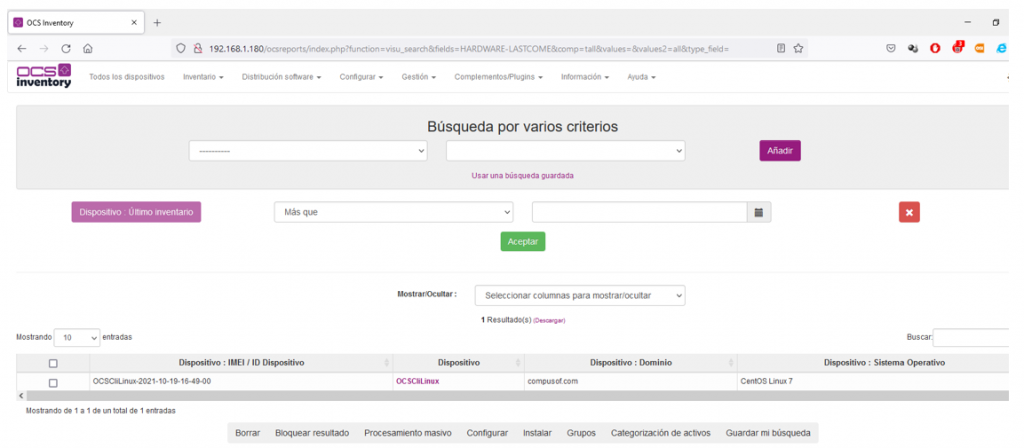
Y aquí podemos ver ya información del equipo que acabamos de instalar.

En OCS no podemos agregar manualmente máquinas. Sino que van a ser agregadas en la medida que instalamos los agentes.

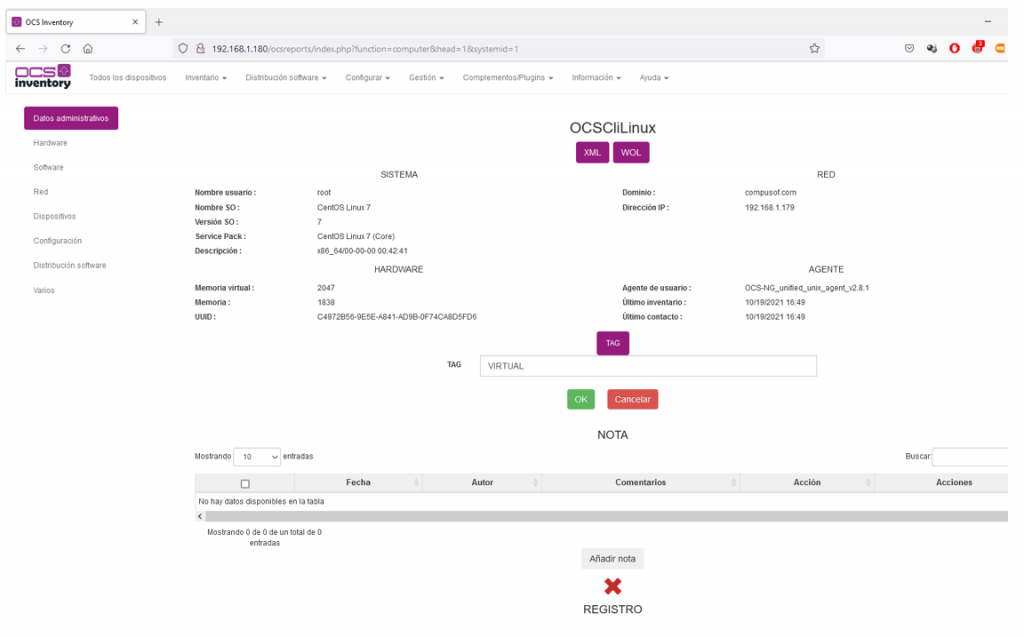
Si pulsamos sobre el dispositivo podemos entrar en él y ver todo lo que tiene.

.

6 comentarios en “Instalar un cliente Linux para integrarlo en OCS Inventory”

  1. Can I simply say what a comfort to uncover somebody who genuinely knows what they are discussing on the net. You definitely realize how to bring a problem to light and make it important. More and more people have to look at this and understand this side of the story. I cant believe you are not more popular given that you most certainly have the gift.

Deja un comentario

Tu dirección de correo electrónico no será publicada. Los campos obligatorios están marcados con *

Ir arriba