Instalación cliente WINDOWS (SERVER 2016) en OCS Inventory
Veremos que es mucho más sencillo en equipos Windows que en equipos Linux.
Para ello iniciamos sesión en nuestro servidor Windows
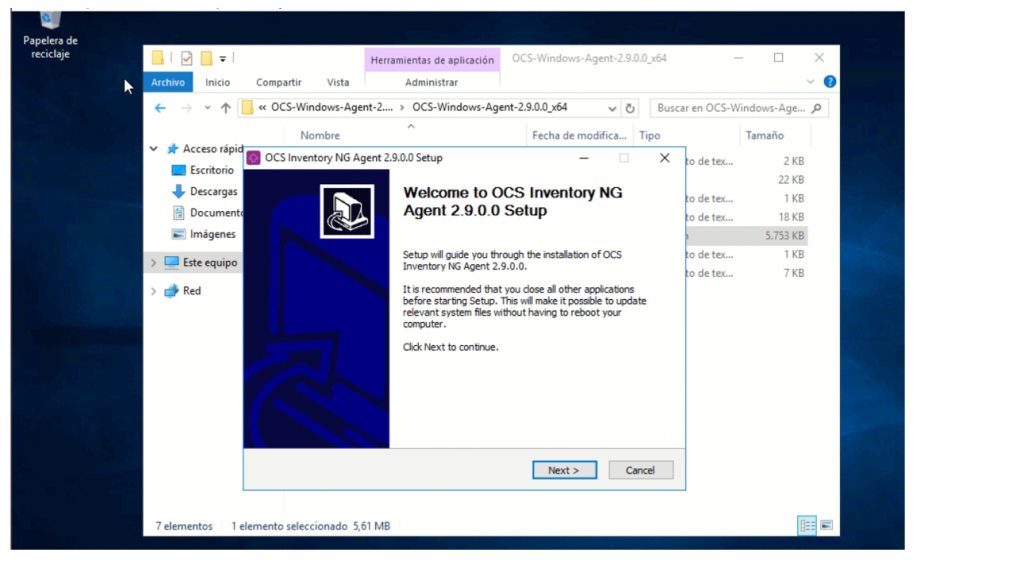
Una vez descargado lo descomprimimos y entramos en la carpeta creada, para a continuación hacer doble click en el setup del agente

Nos muestra la pantalla de bienvenida y le damos aceptar
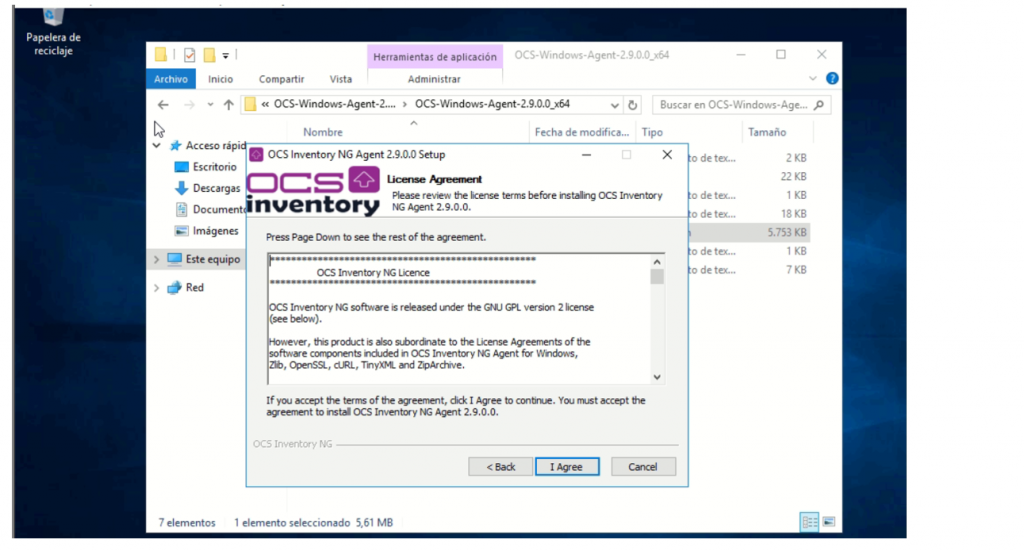
Aceptamos la licencia
La pantalla donde nos pregunta por los componentes a instalar, no la modificamos, simplemente pulsamos continuar.
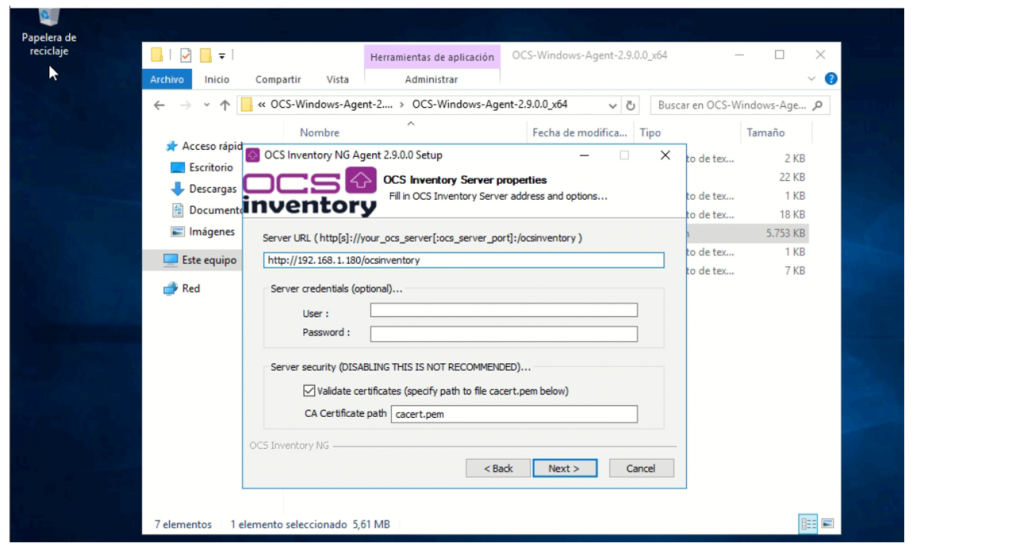
En la siguiente pantalla tenemos que poner la dirección IP de nuestro servidor de OCS
No es necesario poner credenciales, pulsamos sobre siguiente.
De tener un proxy en la red, debemos de configurarlo en esta pantalla de lo contrario continuamos.
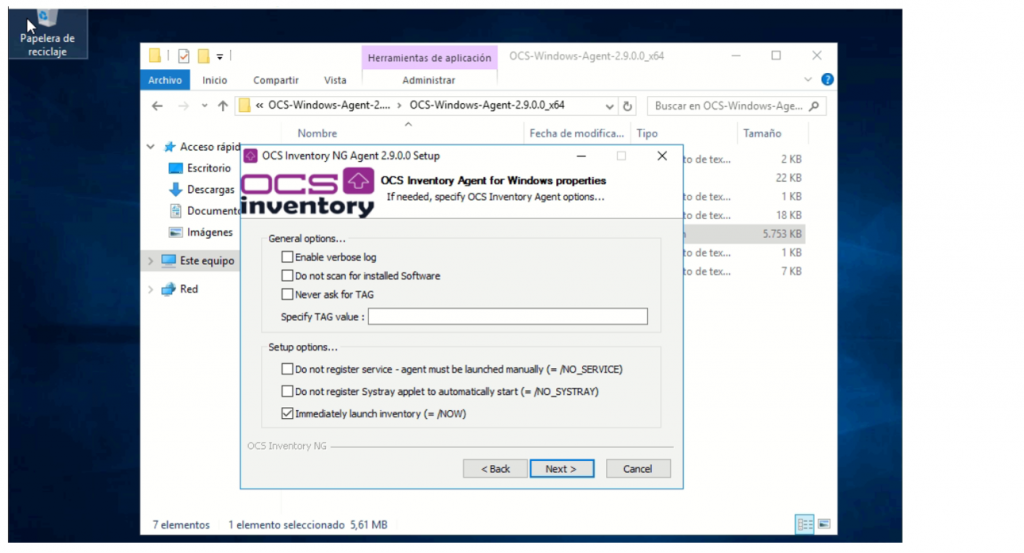
En la siguiente pantalla podemos cambiar algunos parámetros y ponerle un TAG
El único que vamos a marcar es que lance un inventario tras la instalación del agente.
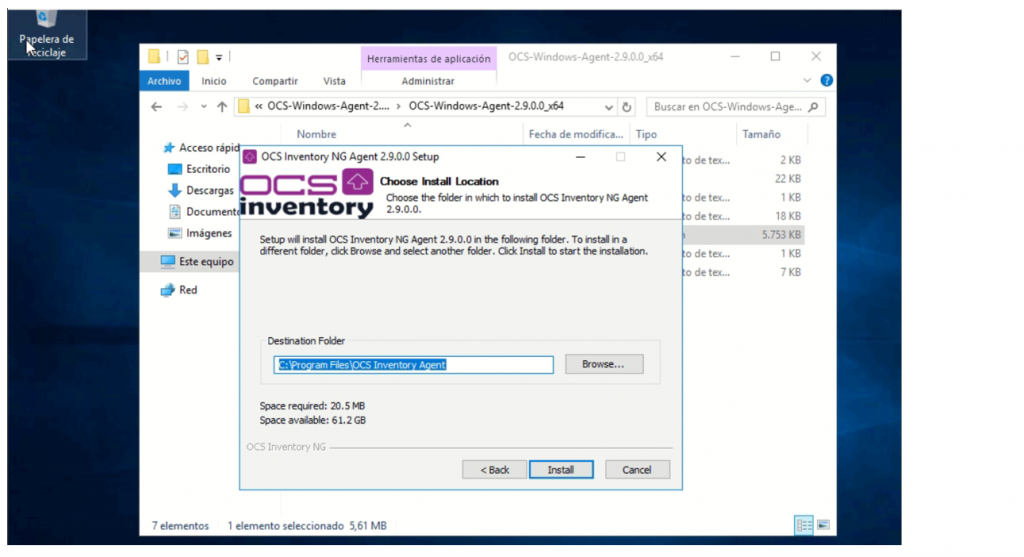
Luego nos pregunta por la ruta de instalación, no la cambiamos. Pulsamos siguiente.
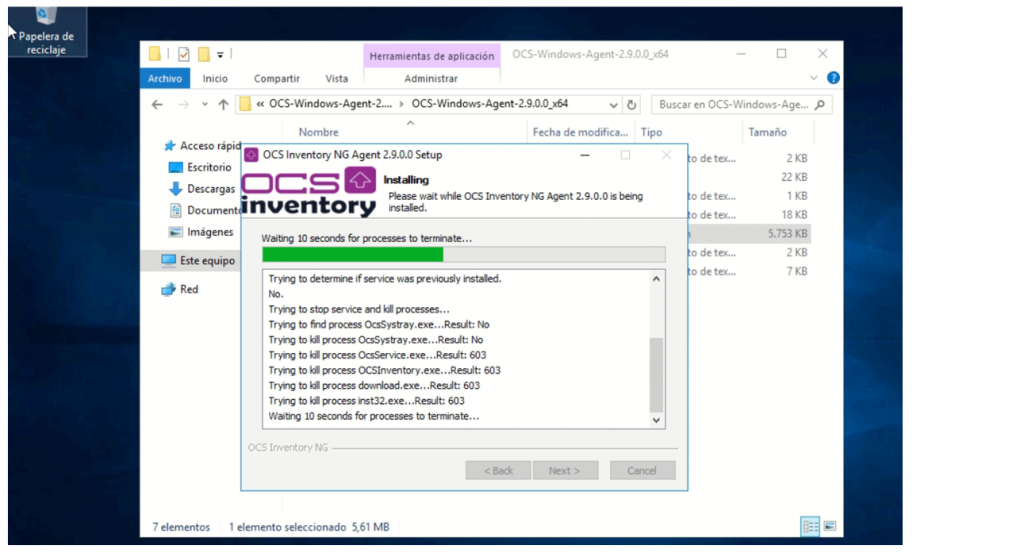
Y comienza la instalación.
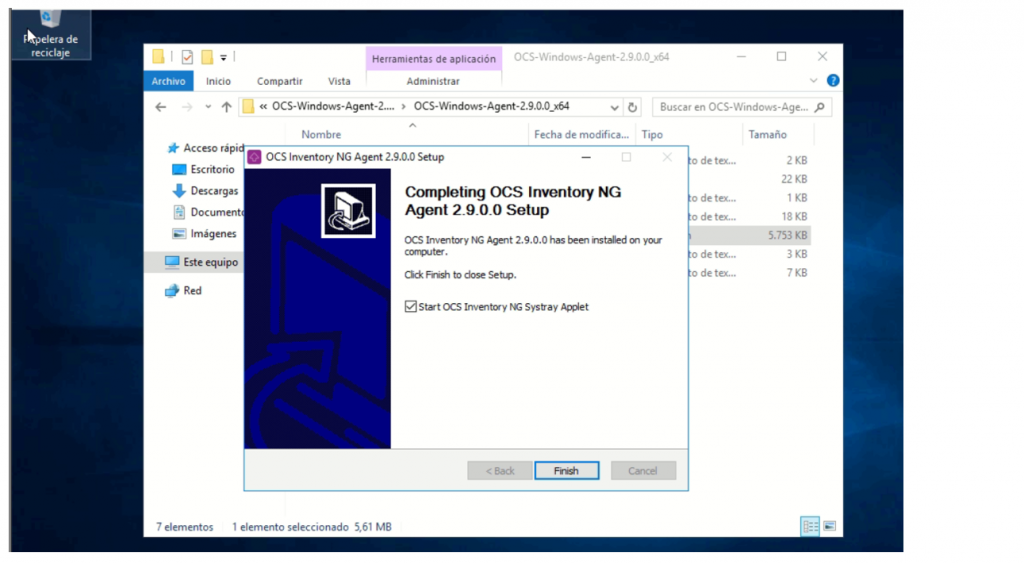
Una vez termina la instalación pulsamos sobre Finish y cerramos todas las ventanas
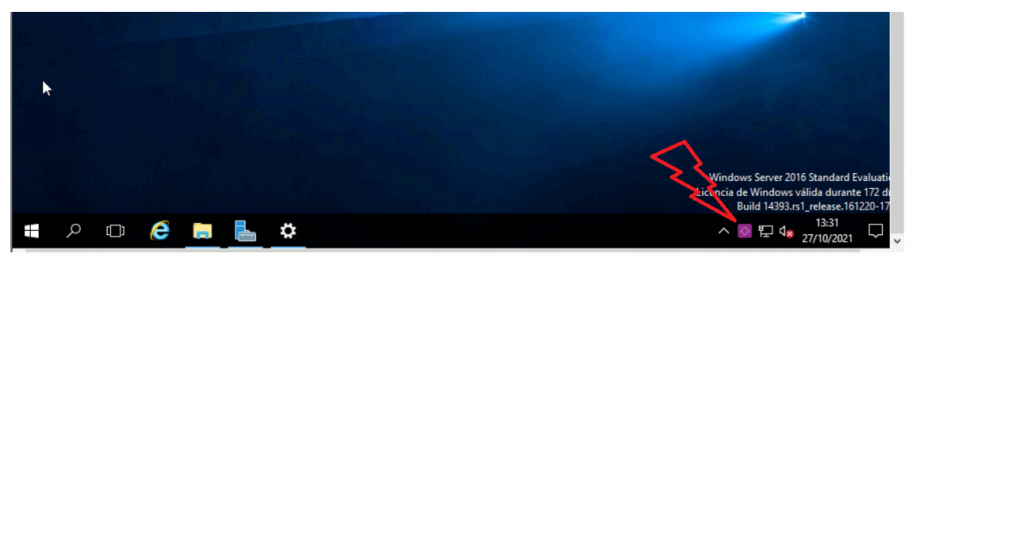
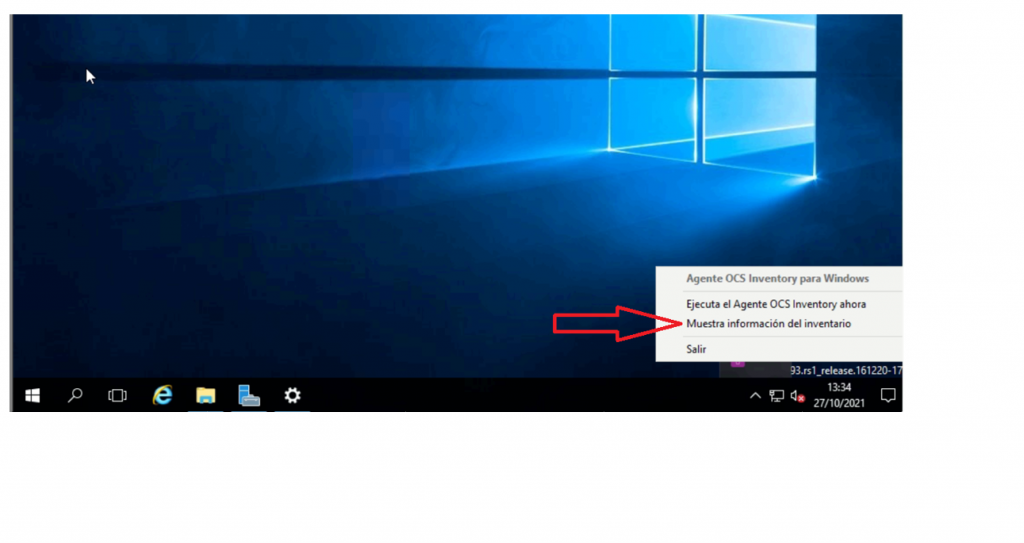
En la parte inferior podemos ver un icono que es el correspondiente al agente del OCS (este icono podemos hacer que no aparezca si en la instalación marcamos (Do not register systray applet to automatically start (= /NO_Systray)
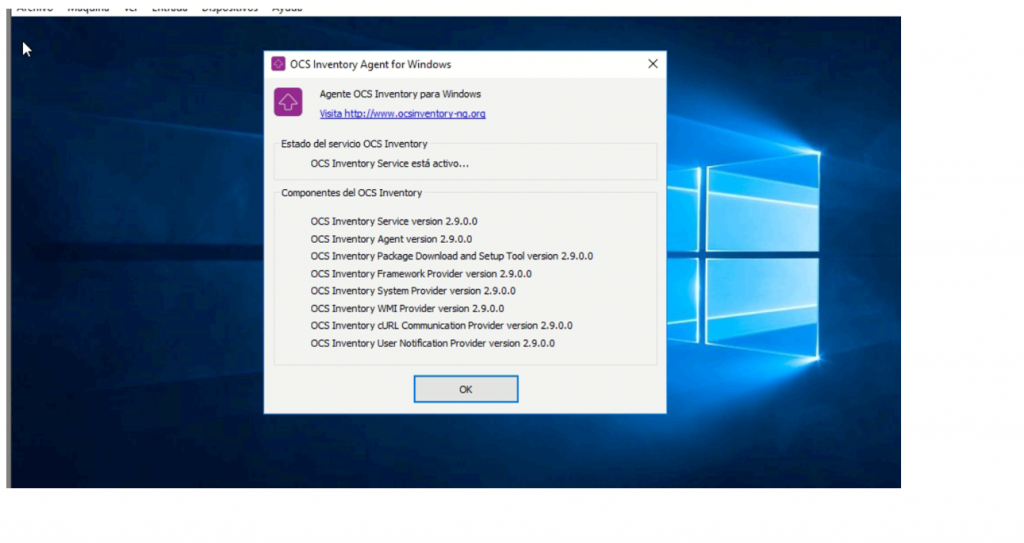
Si pulsamos sobre el obtenemos
Si pulsamos con el botón derecho del ratón sobre el icono, tenemos una opción en la que podemos ver toda la información que envía al servidor OCS.
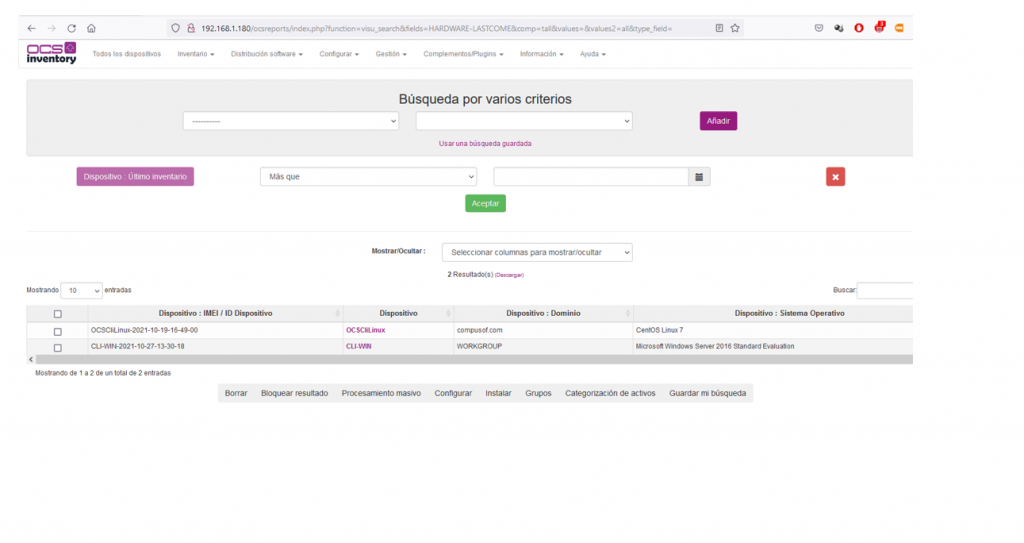
Ahora si vamos a nuestro servidor de OCS
Tenemos que ver que tenemos dos máquinas inventariadas una Linux y otra Windows

This is the right website for everyone who would like to understand this topic. You realize so much its almost tough to argue with you (not that I really would want toÖHaHa). You definitely put a new spin on a subject that has been discussed for many years. Excellent stuff, just excellent!