INSTALACION DEL AGENTE POR POLITICAS DE DOMINIO
Aquí veremos algo que es muy interesante para despliegues masivos.
Necesitamos este pack de herramientas de Microsoft.
Aunque no utilizaremos todas, pero debemos de descargar este pack
http://msdn.microsoft.com/en-us/library/bb897553.aspx
Necesitamos de la página de ocs el agente y el OCSPackager
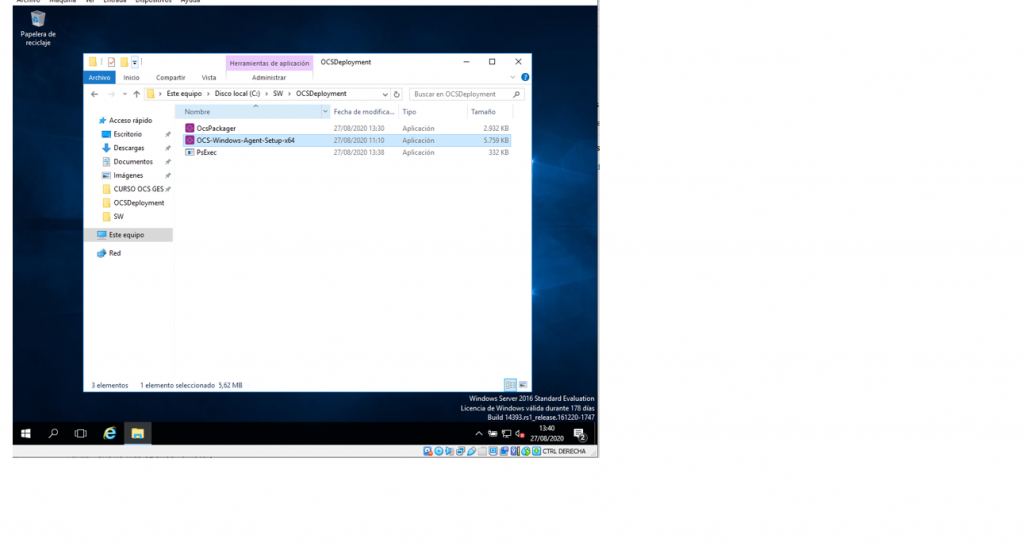
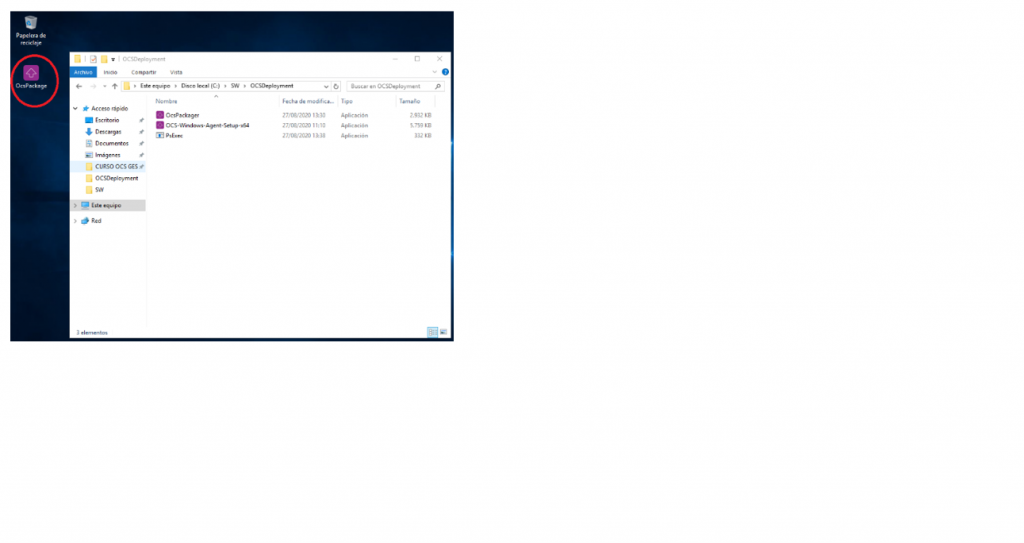
Una vez que tenemos descargados tanto las herramientas de Microsoft, como el agente de ocs y el ocspackager los descomprimimos y creamos una carpeta donde dejaremos estos tres archivos, el ocspackager el ocsagent y el PsExec.Exe

Con estos tres archivos ya podemos crear el ejecutable que desplegaremos a las maquinas desde nuestro dominio.
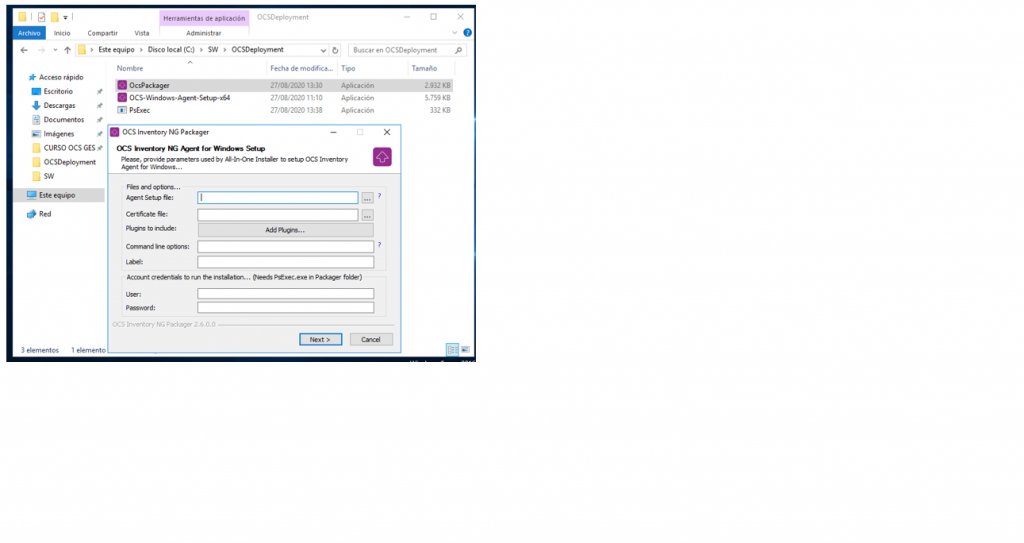
Abrimos el ocspackager como administradores
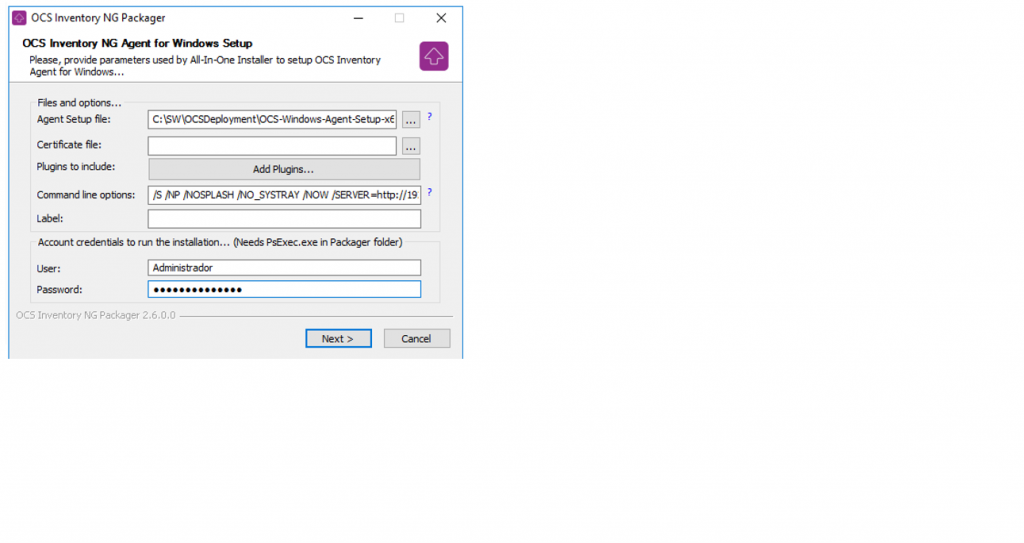
Esto es lo que tenemos cuando abrimos el ocspackager
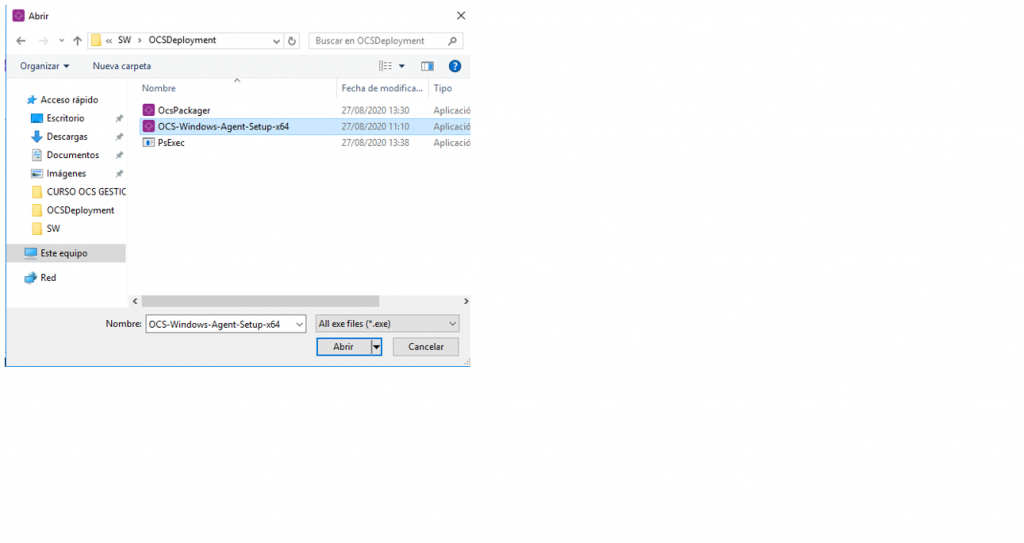
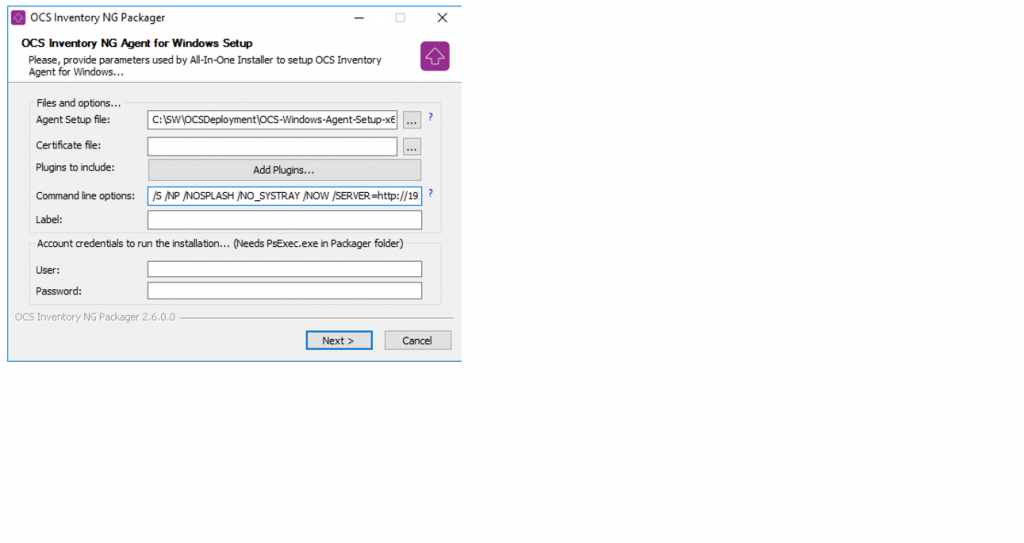
El primer campo que tenemos que rellenar es el fichero del agente. Así que lo buscamos y seleccionamos en la carpeta en donde se encuentra (en este caso sobre la misma en la que esta el OcsPackager).
Si tenemos nuestro servidor ocs con certificado en este segundo campo es donde tendríamos que añadir el certificado.
En el campo Command line options: tenemos que poner todos los parámetros para que se realice la instalación de manera silenciosa. Es muy importante poner todos los parámetros correctos.
/S /NP /NOSPLASH /NO_SYSTRAY /NOW /SERVER=http://x.x.x.x/ocsinventory
Y en la parte inferior hay que poner el nombre de cuenta de un usuario del dominio que tenga permisos suficientes para hacer instalaciones.
Le damos Next para continuar
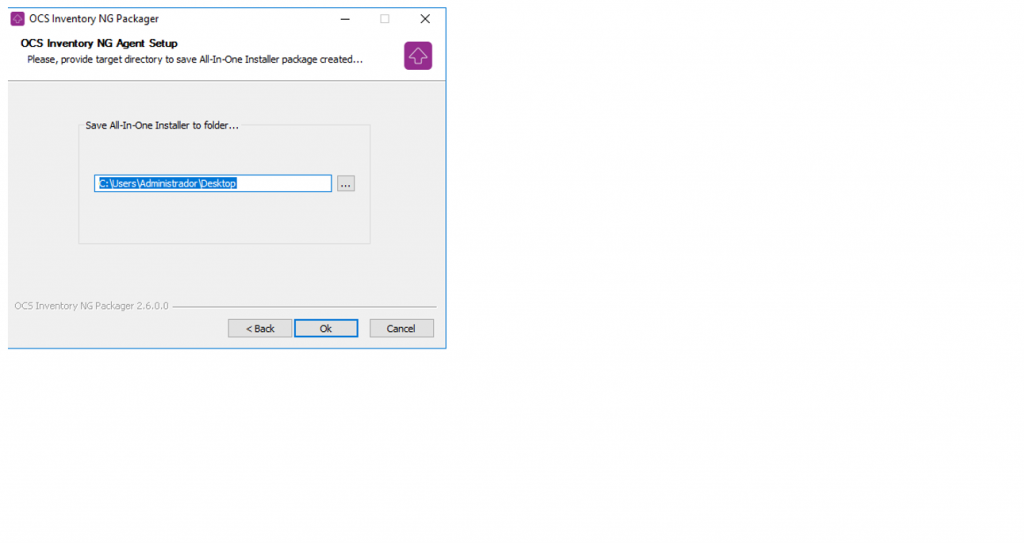
Y aquí especificamos la ruta donde queremos que deje el resultado de esta creación. En el ejemplo lo vamos a dejar en el escritorio
Una vez que termina ya tenemos el archivo que es el que vamos a desplegar desde nuestro dominio.
Ahora nos vamos al controlador de dominio.
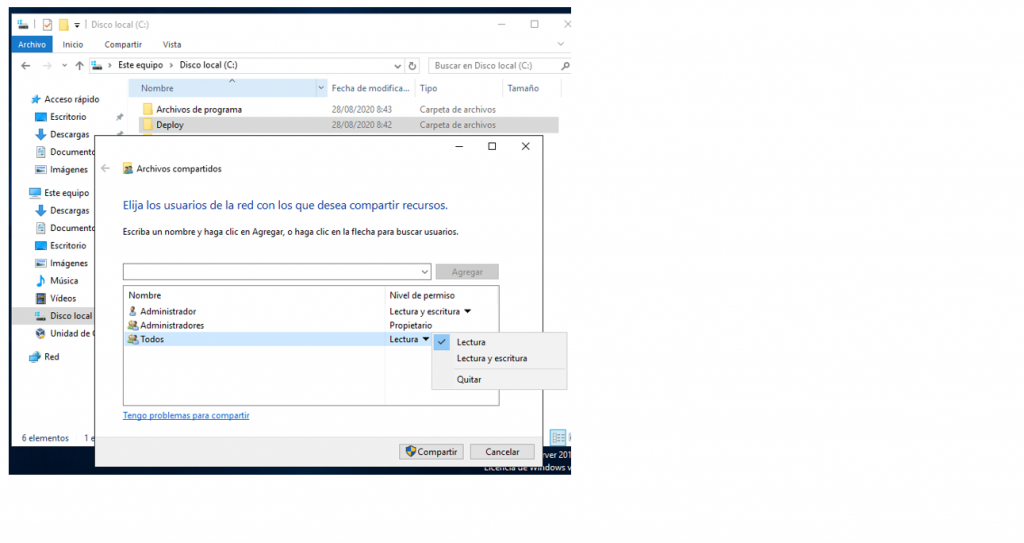
Y lo primero que tenemos que hacer es la carpeta compartida que deben de ver todos los equipos.
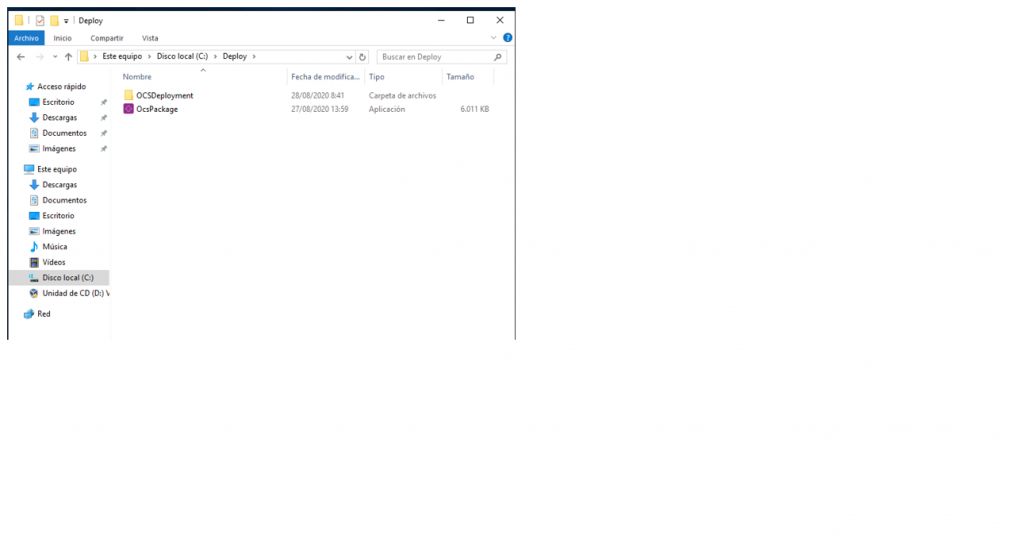
En nuestro caso en el directorio raíz del disco C: vamos a crear una carpeta llamada Deploy
La compartimos para todos los usuarios, pero solo de lectura. (no necesitan escribir en ella nada)
Y una vez compartida ponemos en dicha carpeta el archivo generado hace unos instantes.
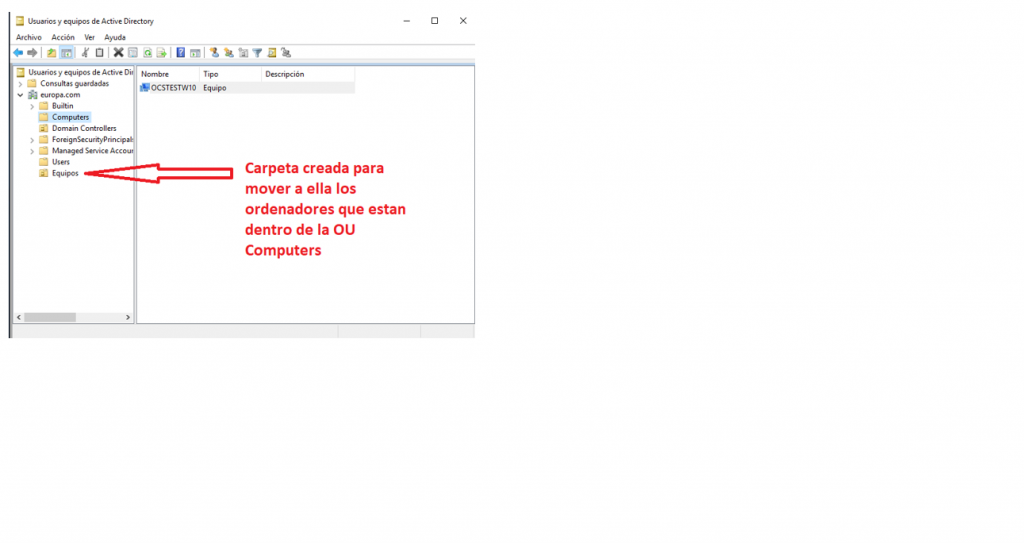
En el dominio creamos una OU donde tenemos que poner (mover) los ordenadores, pues no se puede aplicar a la carpeta COMPUTERS por defecto una GPO
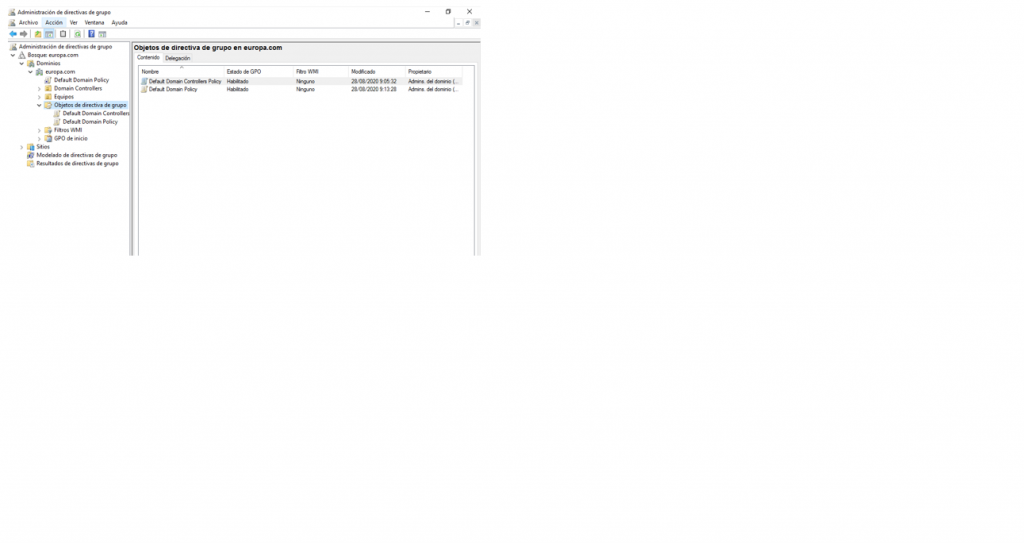
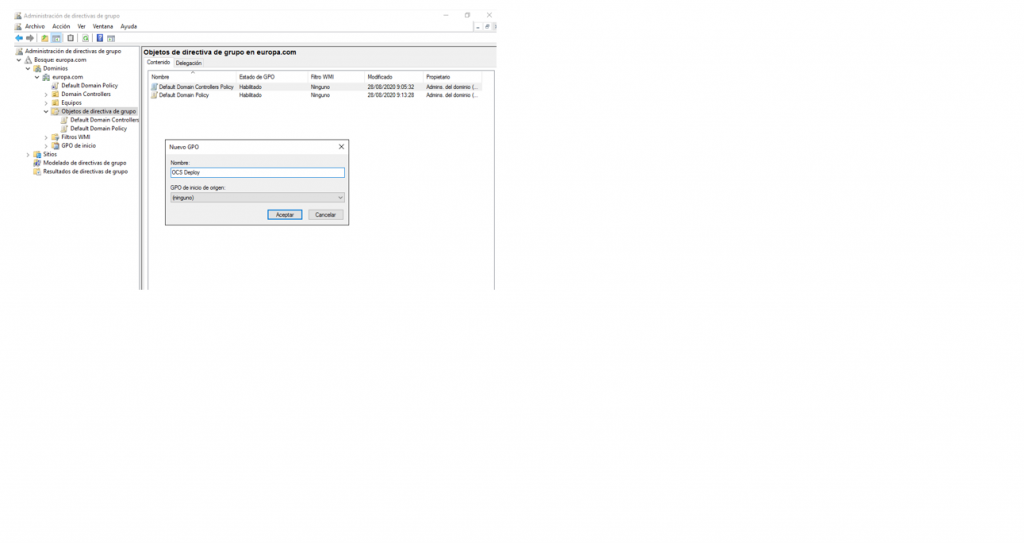
Una vez realizado esto abrimos el administrador de políticas de grupo y dentro de objetos de directiva de grupos creamos una nueva
La llamamos OCS Deploy para tenerlo más organizado.
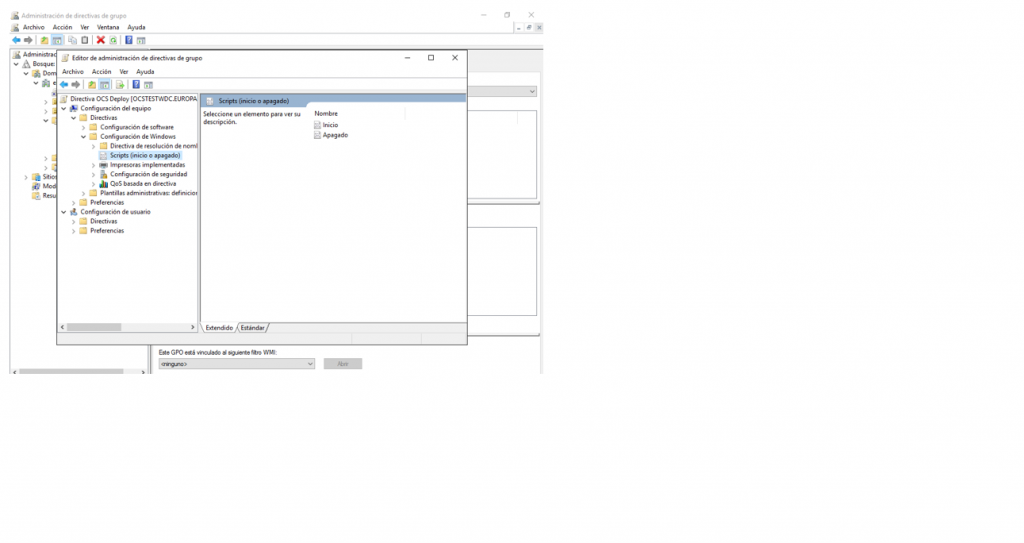
La editamos y la crearemos de tipo equipo no usuario. Nos vamos a directivas.
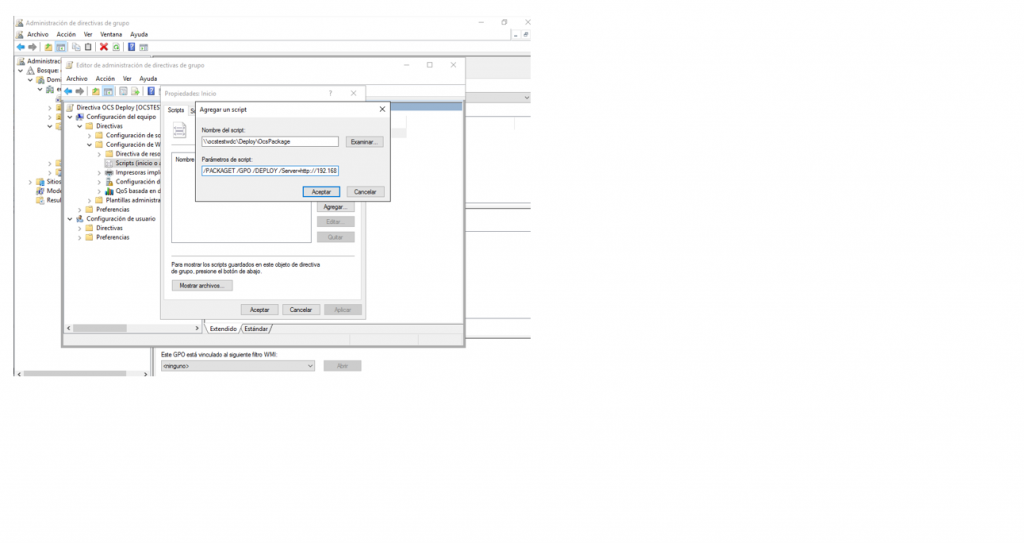
Configuración de Windows y en scripts de inicio agregamos el archivo ejecutable pero en formato UNC (\\nombre_maquina\carpeta\ejecutable)
Y en el apartado parámetros tenemos que poner
/PACKAGER /GPO /DEPLOY /Server=http://x.x.x.x/ocsinventory
Aceptamos y volvemos a aceptar y la política ya esta creada
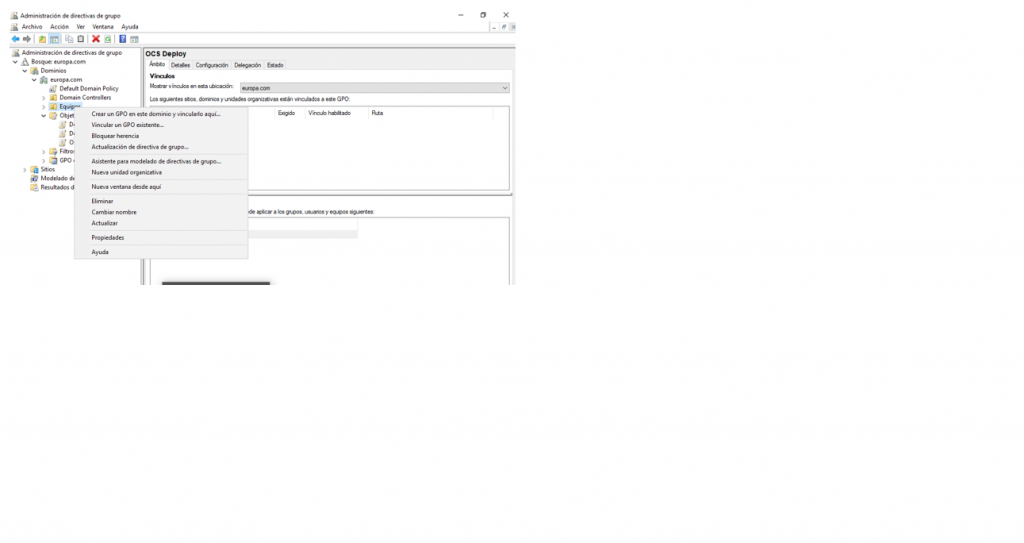
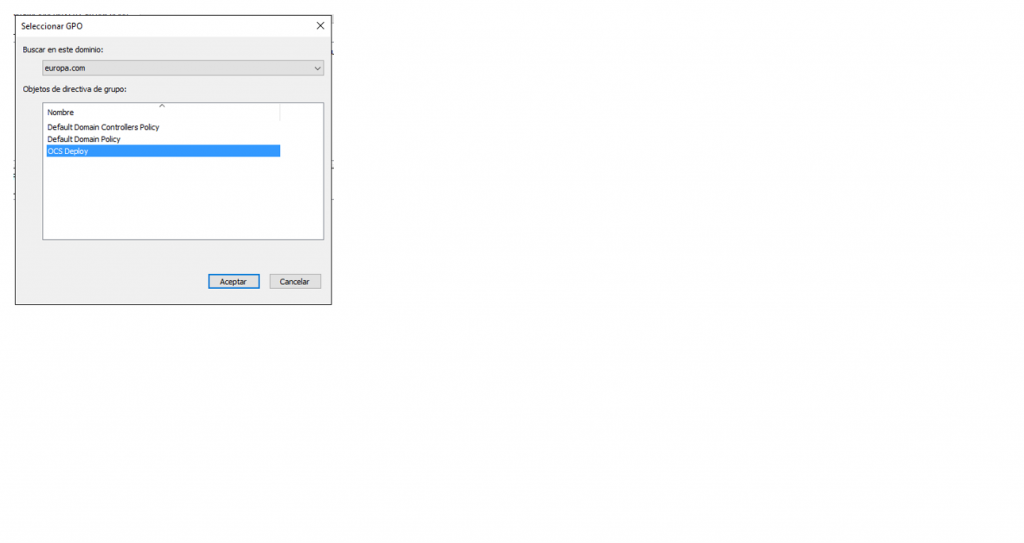
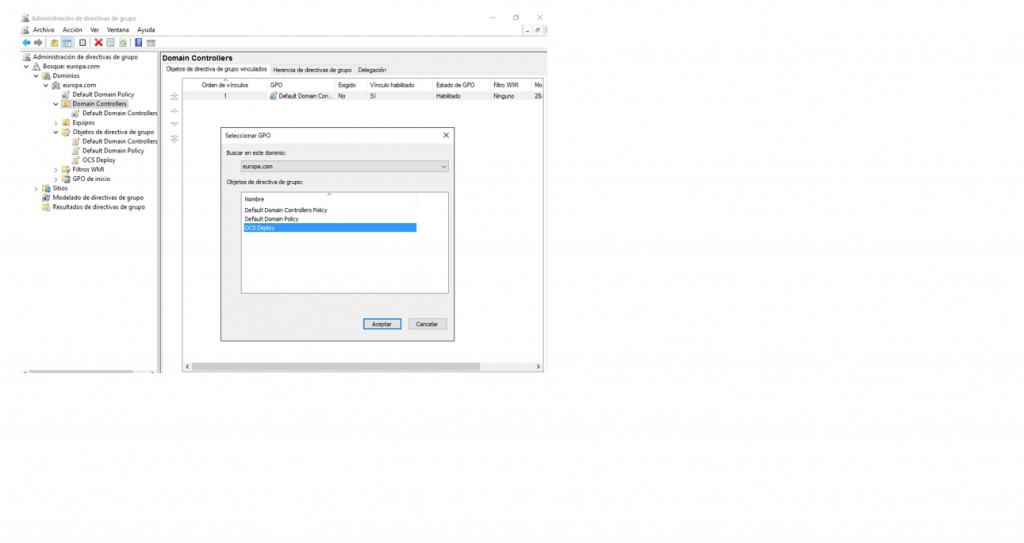
Ahora hay que vincular esta GPO a la unidad organizativa que hemos creado anteriormente.
Y también la vinculamos a controladores de dominio
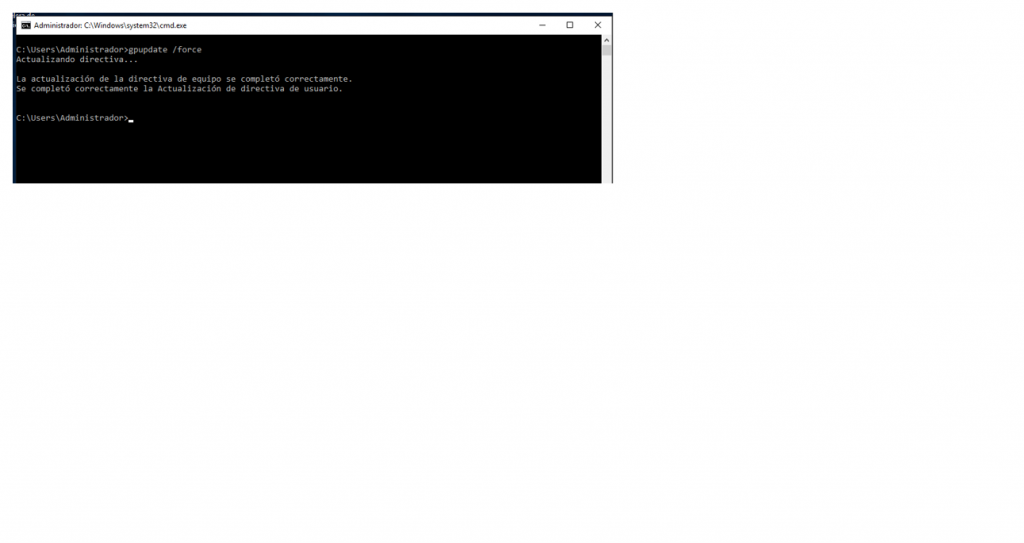
Y forzamos la actualización de las políticas con el comando (gpupdate /force)
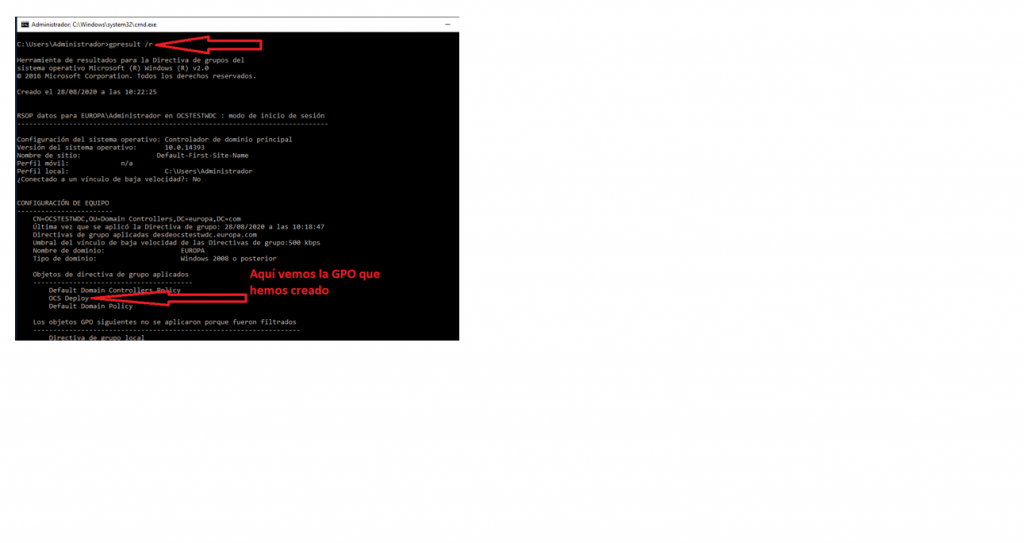
Para comprobar que la política aplica correctamente ejecutamos el siguiente comando (gpresult /r)
Esta GPO es de inicio de sesión para que tenga efecto tenemos que iniciar sesión.
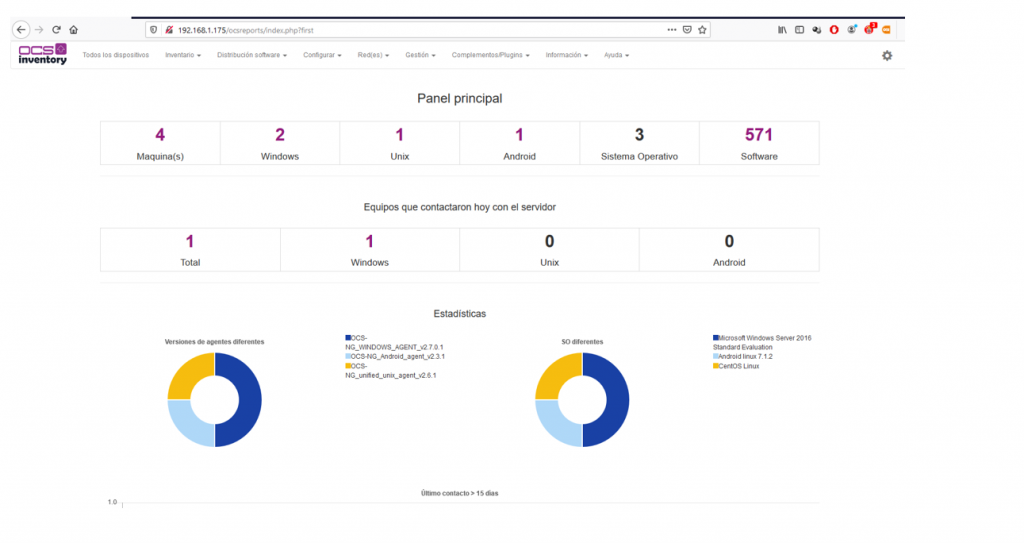
Como vemos en nuestro servidor de OCS aun no aparece este servidor.
Reiniciamos el servidor y cuando arranquemos e iniciemos sesión, tendrá que aparecer en nuestro servidor de OCS
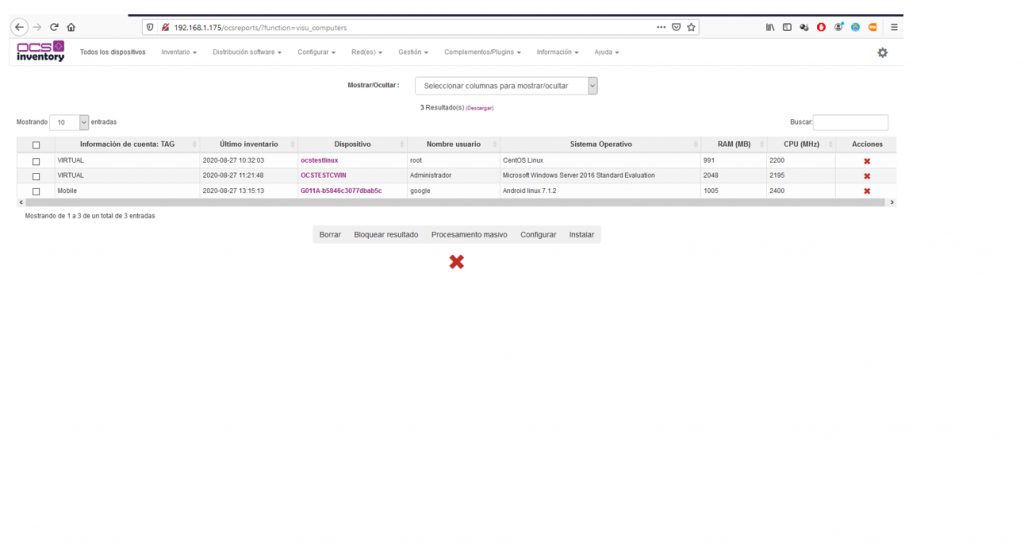
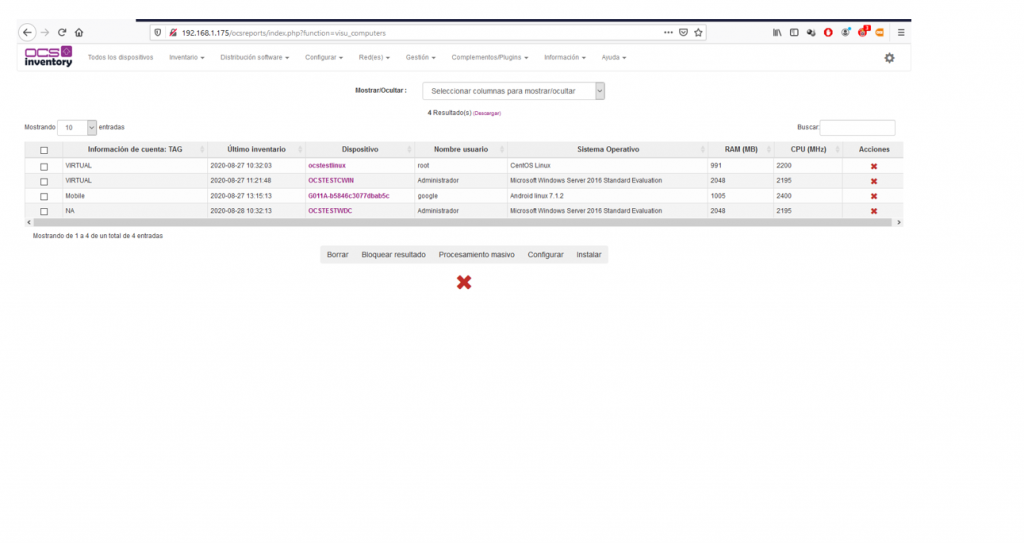
Como vemos en la imagen anterior aparece una máquina más
Aquí vemos todas las máquinas y vemos que la que se acaba de añadir, por medio de las GPO lo único que no tiene bien es el TAG, pero podemos entrar manualmente y modificarlo.

This is the right website for everyone who would like to understand this topic. You realize so much its almost tough to argue with you (not that I really would want toÖHaHa). You definitely put a new spin on a subject that has been discussed for many years. Excellent stuff, just excellent!
Thanks for the article!
Thx